
نظام إدارة التوزيع والبيع الميداني Cash Van
من تجهيز السيارة وإدارة المخزون، إلى زيارات الزبائن والمبيعات والتحصيل وتسوية نهاية اليوم.
لوحة إدارة مركزية + تطبيق ميداني — منصة واحدة لإدارة دورة التوزيع بالكامل.
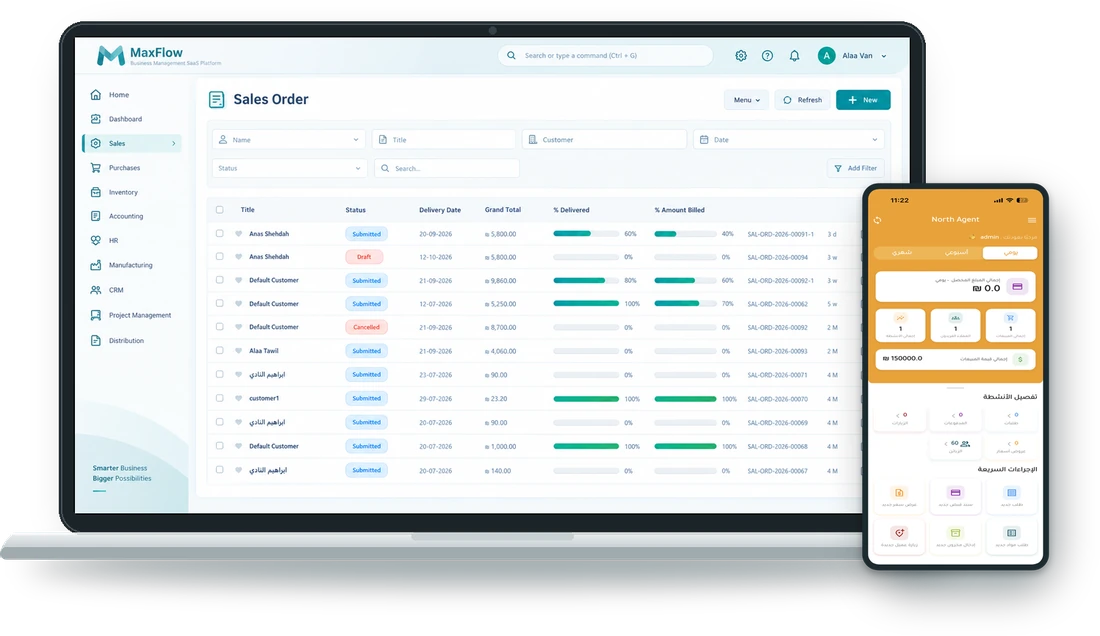
MaxFlow يربط المخزون والمبيعات والزبائن والتحصيل والتقارير في دورة عمل واحدة، من تحميل السيارة صباحاً حتى إغلاقها وتسويتها في نهاية اليوم.
إدارة مترابطة لعمليات التوزيع والبيع الميداني
يربط MaxFlow Distribution المخزون والمبيعات والزبائن والتحصيل ضمن دورة عمل واحدة: تبدأ بتجهيز سيارة التوزيع وتحميل الأصناف، مروراً بتنظيم الزيارات وتنفيذ المبيعات وإصدار الفواتير، وصولاً إلى تسجيل الدفعات والمرتجعات وتسوية المخزون في نهاية اليوم.
متابعة أوضح لحركة الأصناف والأموال وأداء السيارات وموظفي المبيعات، وقرارات مبنية على بيانات فعلية.

لحركة المخزون والأموال

بالأسعار والخصومات والائتمان

للبيع والتحصيل أثناء الزيارة

للمخزون والمرتجعات والأداء
من تجهيز السيارة إلى مراجعة نتائج اليوم
مراحل مترابطة تعطي سجلاً واضحاً لحركة الأصناف والمبيعات والتحصيلات خلال اليوم.
 تجهيز السيارة←
 تحميل المخزون←
 تنظيم خط السير←
 زيارة الزبون←
 البيع←
 إصدار الفاتورة←
 التحصيل←
 المرتجعات
والتسويات←
 إغلاق السيارة←
 التقارير والتحليل
أدوات العمل الميداني في تطبيق واحد
بيانات الزبائن والأصناف، والبيع والتحصيل، ومتابعة المخزون أثناء العمل الميداني.
ما يوفّره التطبيق لموظف المبيعات

الزبائن والأصناف
وصول فوري لبيانات الزبائن والمنتجات
البيع والفواتير
تنفيذ البيع وإصدار الفاتورة من الميدان
الدفعات والتحصيل
سندات قبض نقدية وشيكات وتحويلات
الزيارات والنشاط
تسجيل الزيارات ومتابعتها على الخريطة

المخزون والمواد
حركات مخزون وطلبات مواد ورصيد

كشف الحساب
رصيد الزبون وحالة الائتمان

الطباعة
طابعة بلوتوث محمولة

العمل بدون اتصال
مسودات تُزامَن عند عودة الاتصال
 تكبير ↗
البيع والزبائن
جولة في شاشات التطبيق: من الشاشة الرئيسية حتى الفاتورة وعرض السعر.
الشاشة الرئيسية
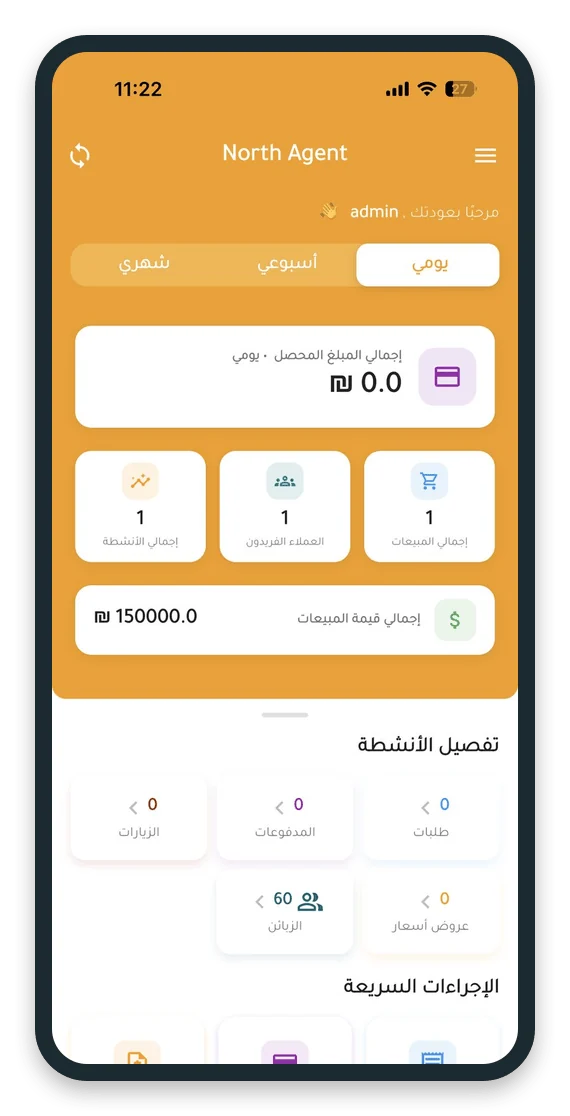
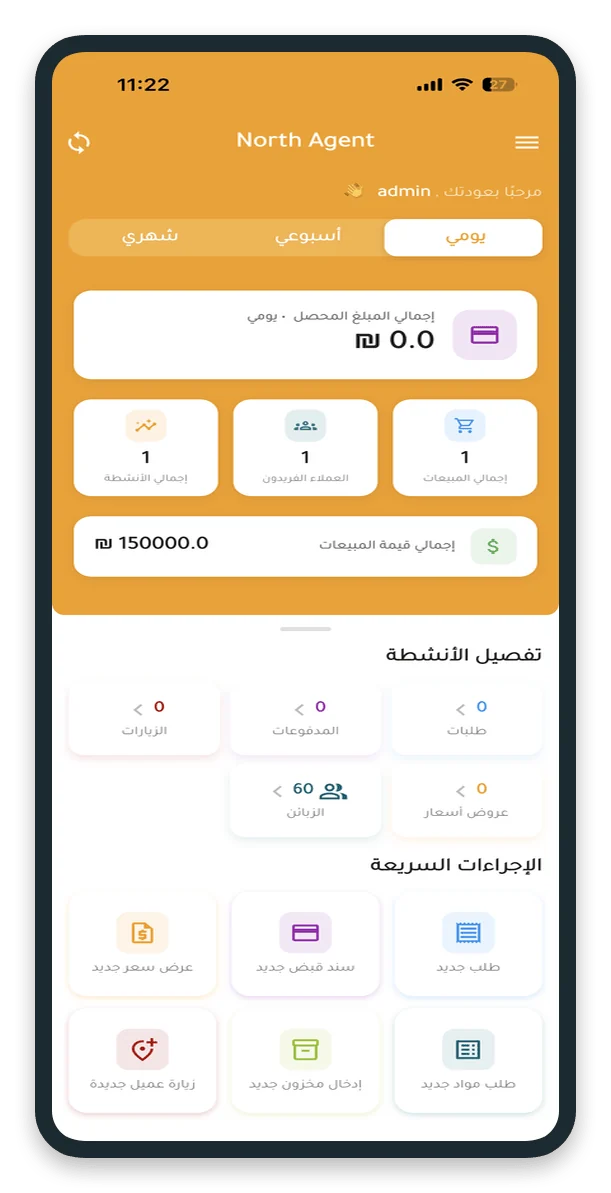
Homeملخص الأداء والأنشطة، مع اختصارات للوصول السريع إلى العمليات اليومية.
مكوّنات الشاشة الرئيسية
يومي · أسبوعي · شهري
اختيار الفترة التي تُحسب عليها الأرقام
أرقام الفترة
المحصّل، المبيعات، العملاء الفريدون، الأنشطة
تفصيل الأنشطة
طلبات، مدفوعات، زيارات، عروض أسعار، زبائن
الإجراءات السريعة
طلب، سند قبض، عرض سعر، طلب مواد، مخزون، زيارة
 تكبير ↗
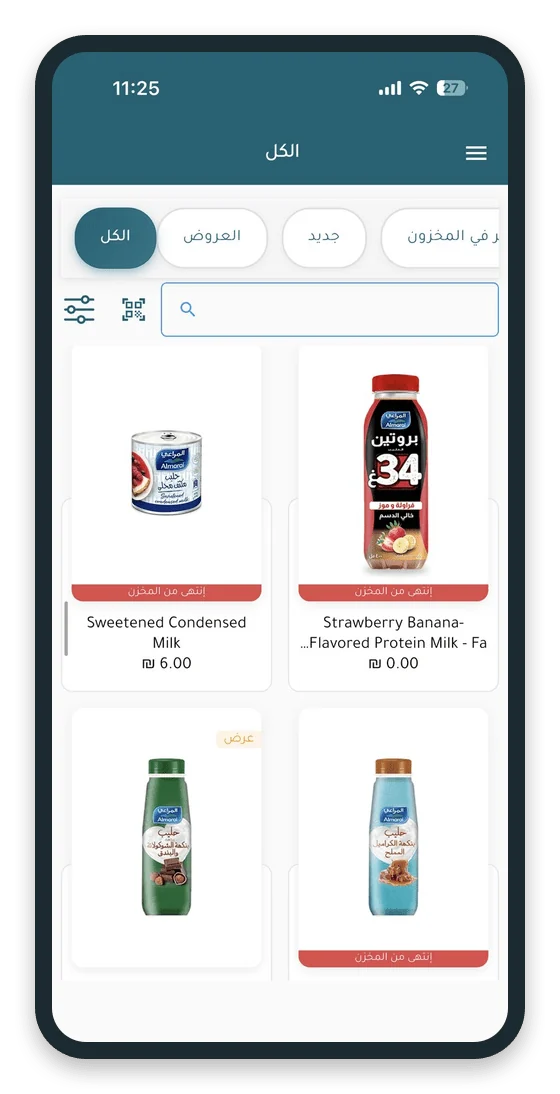
الكتالوج
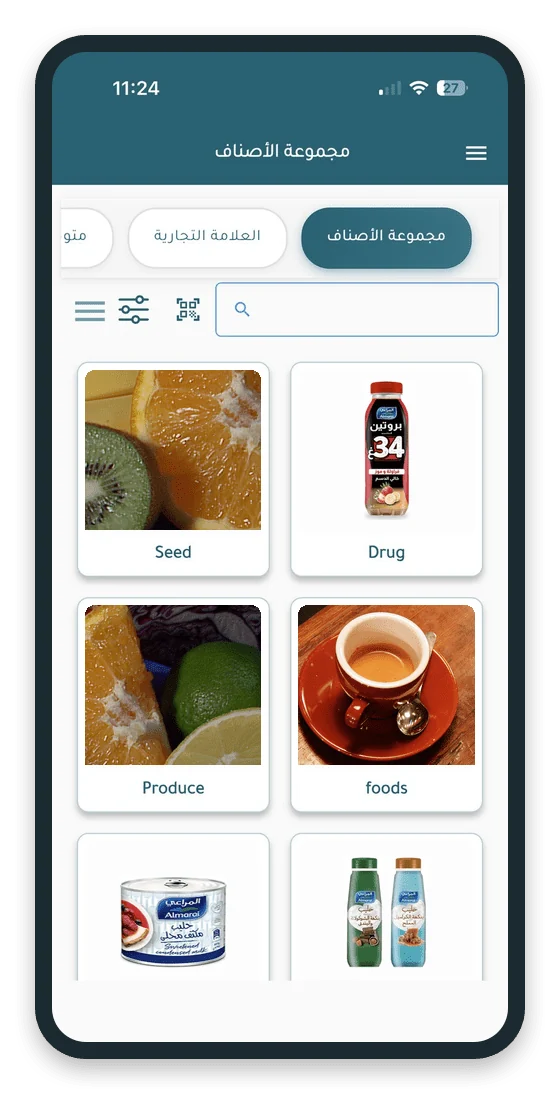
Catalogاستعراض الأصناف حسب مجموعة الأصناف أو عرض كل الأصناف.
تصفّح الأصناف
المجموعة أو العلامة التجارية
تبويبات للتنقل بين طرق التصنيف
بحث سريع ومسح الباركود
الوصول لأي صنف بالاسم أو بالكاميرا
الكل · العروض · جديد · في المخزون
تضييق القائمة بضغطة واحدة
شارات واضحة
«انتهى من المخزن» و«عرض» و«جديد» على كل صنف
 تكبير ↗
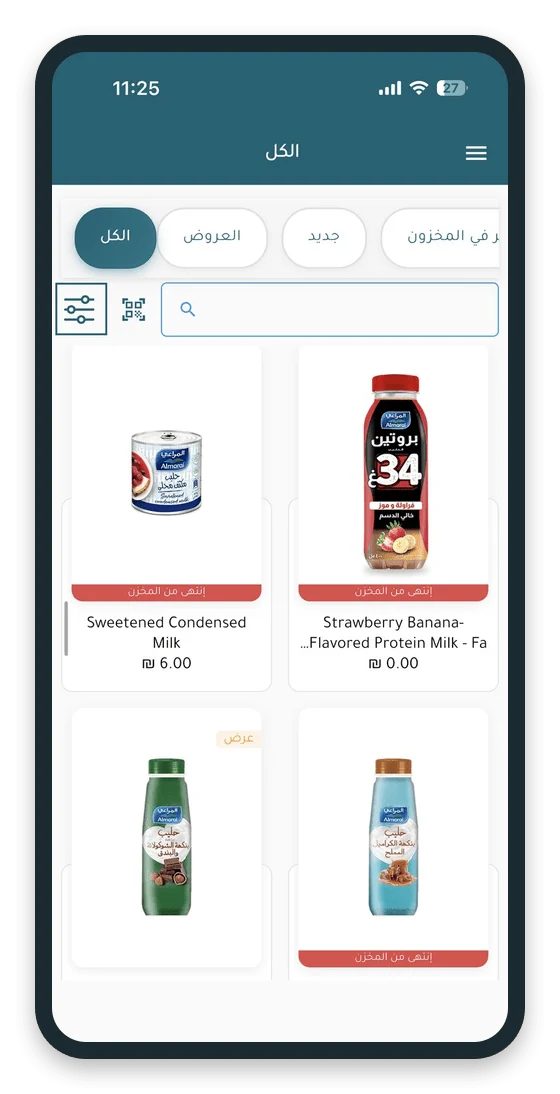
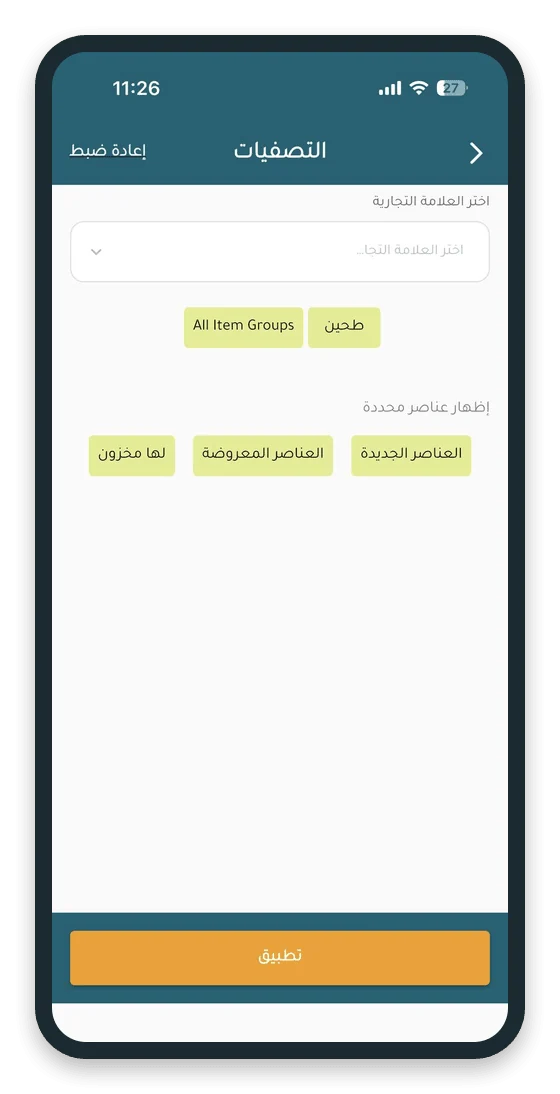
تصفية الأصناف
Filtersأيقونة التصفية بجانب البحث تفتح خيارات تضييق قائمة الأصناف.
خيارات التصفية
أيقونة التصفية
في شاشة الأصناف بجانب البحث والباركود
العلامة التجارية والمجموعة
اختيار علامة أو مجموعة محددة
عناصر محددة
الجديدة، المعروضة، أو التي لها مخزون
تطبيق أو إعادة ضبط
 تكبير ↗
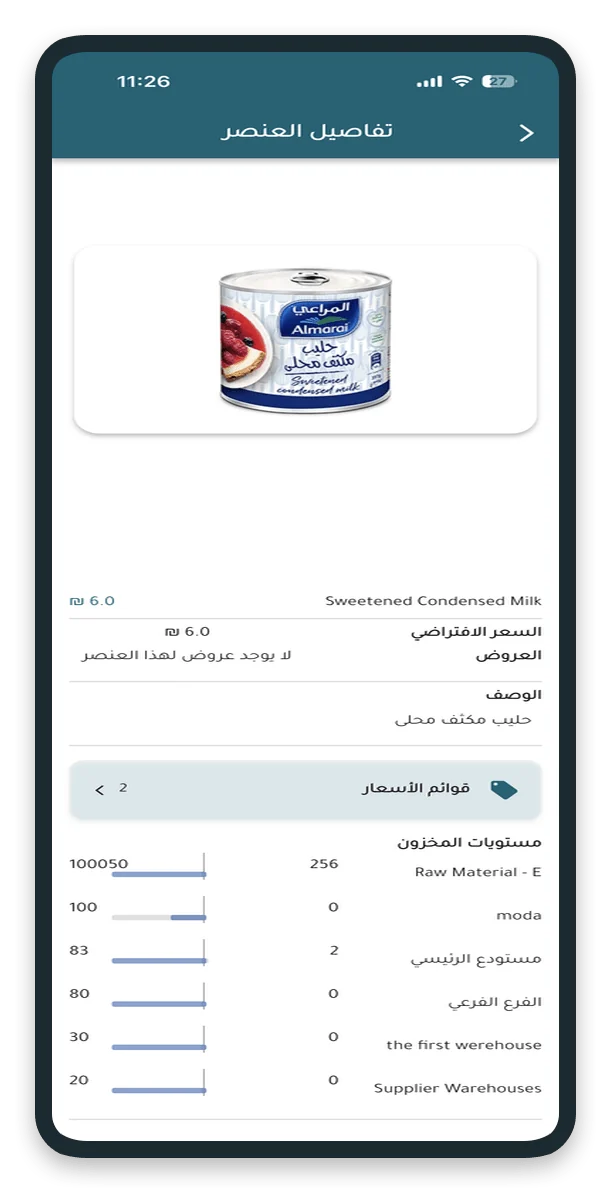
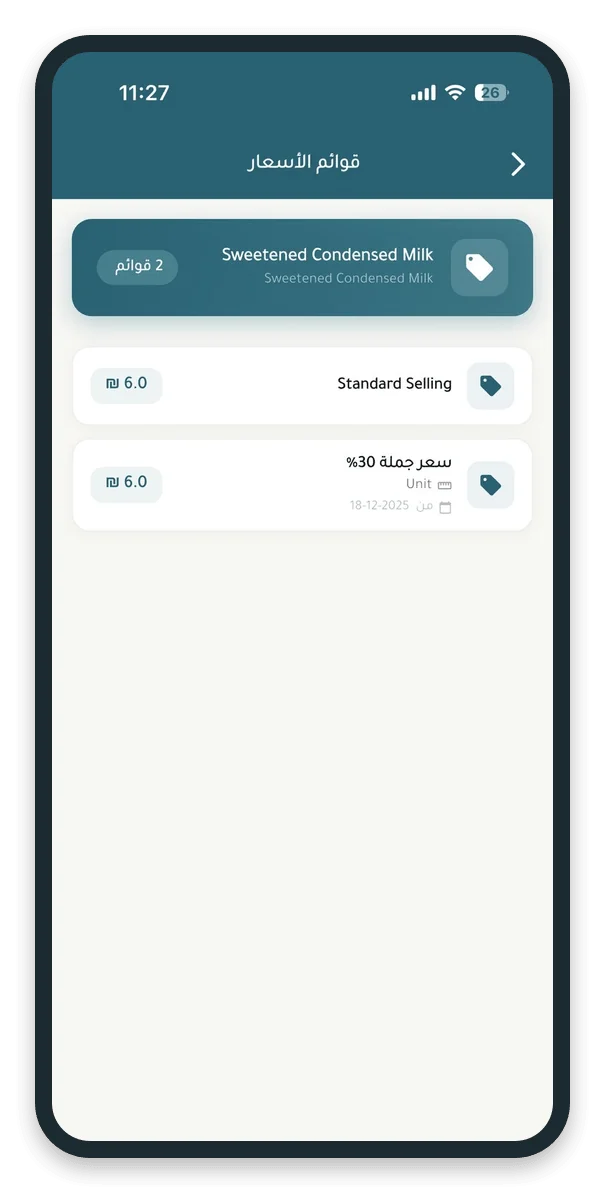
تفاصيل الصنف
Itemالضغط على أي صنف في الكتالوج يعرض سعره وعروضه ومخزونه وقوائم أسعاره.
بطاقة الصنف
السعر والعروض
السعر الافتراضي والعروض على الصنف
مستويات المخزون
الكمية في كل مستودع
قوائم الأسعار
قياسي، جملة، بالوحدة وتاريخ السريان
 تكبير ↗
المبيعات
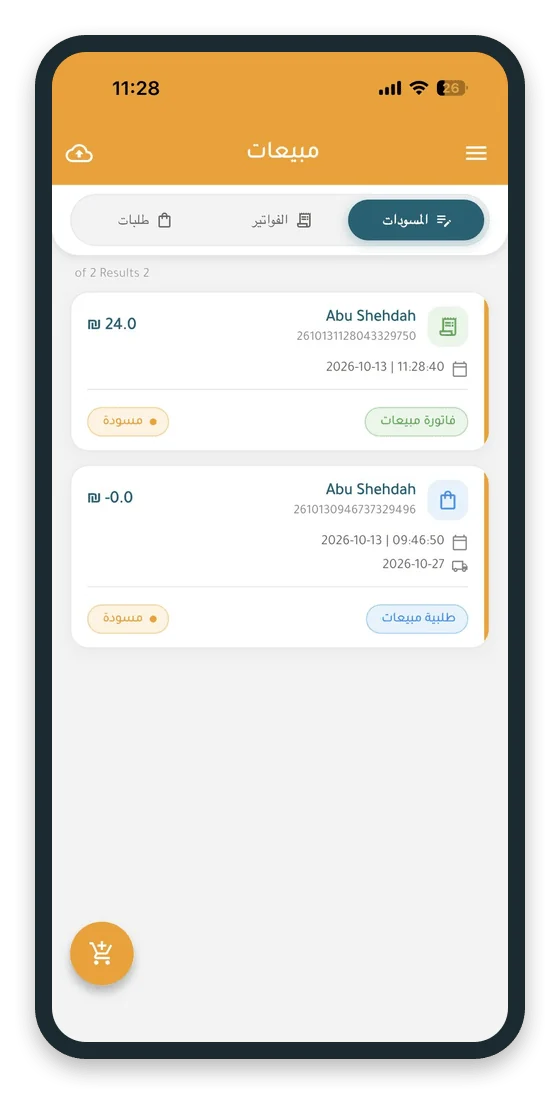
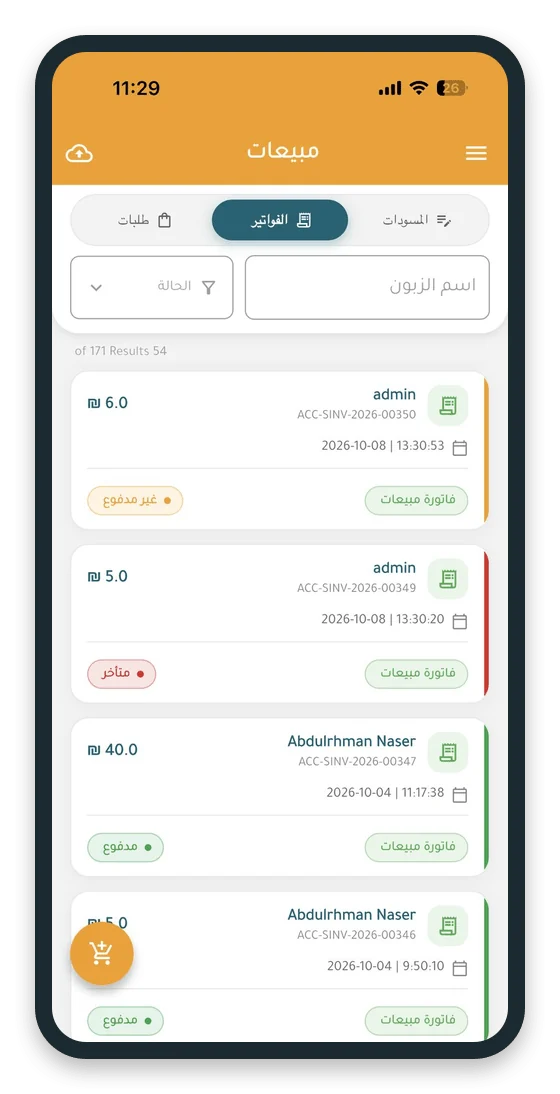
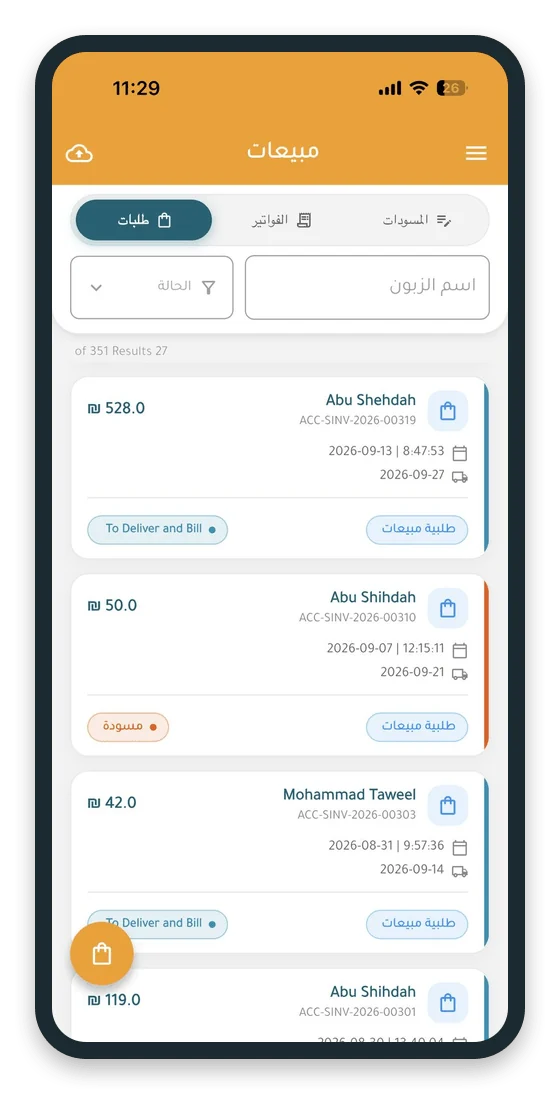
Salesالمسودات وفواتير المبيعات وطلبيات المبيعات في شاشة واحدة، مع حالة كل مستند.
شاشة المبيعات
المسودات
مستندات أُنشئت ولم تُعتمد بعد
الفواتير بحالتها
مدفوع، غير مدفوع، متأخر
الطلبيات
مع تاريخ التسليم وحالة الطلب
بحث وفلتر
باسم الزبون وحسب الحالة
 تكبير
↗
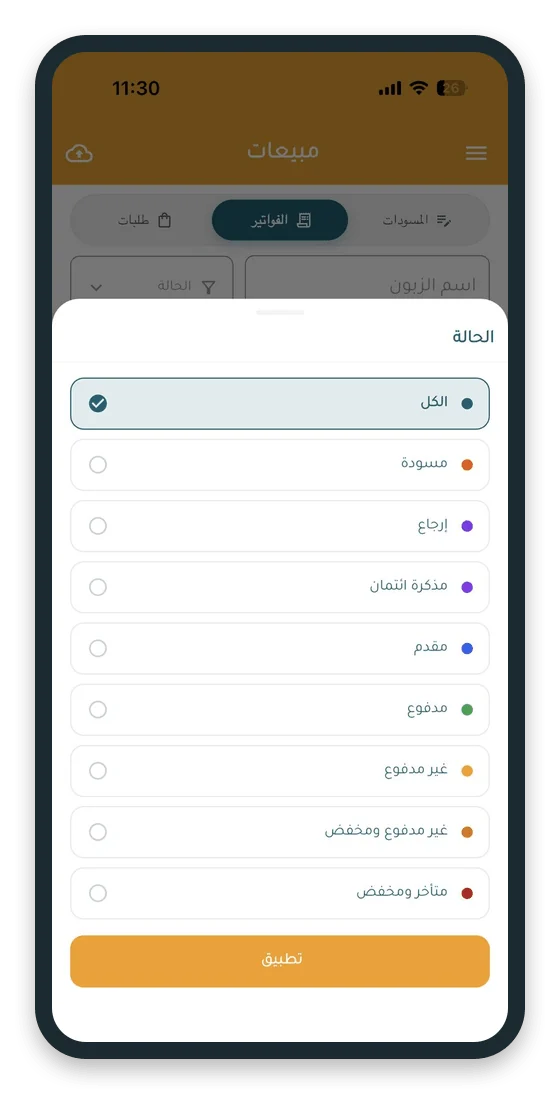
تصفية المستندات حسب الحالة
Status«الحالة» في الفواتير أو الطلبات تفتح قائمة الحالات.
فلتر الحالة
اختر الحالة
حالة واحدة أو «الكل»
تطبيق
تُعرض المستندات المطابقة فقط
الحالات المتاحة:
 تكبير
↗
إنشاء فاتورة مبيعات
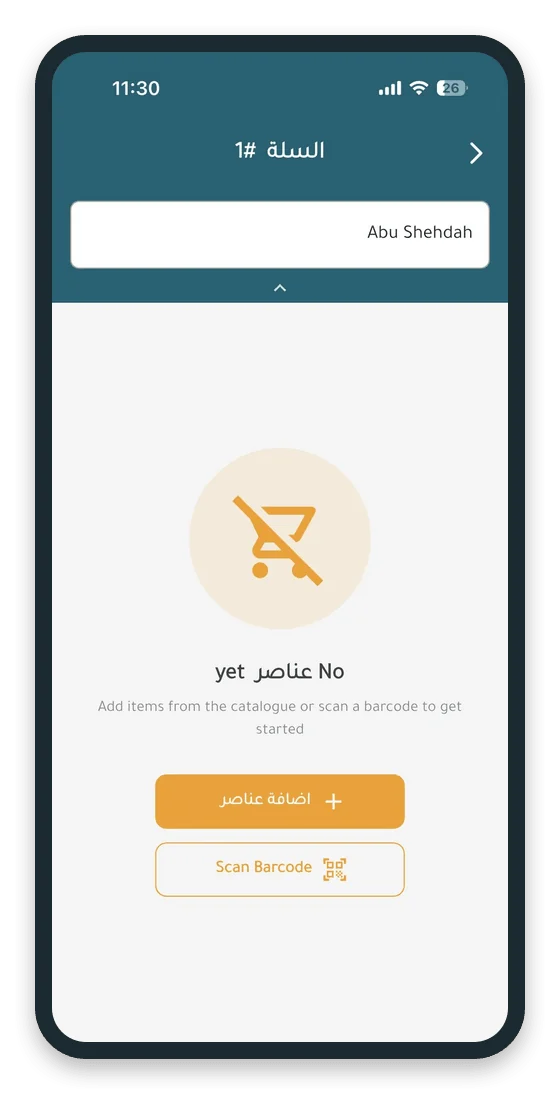
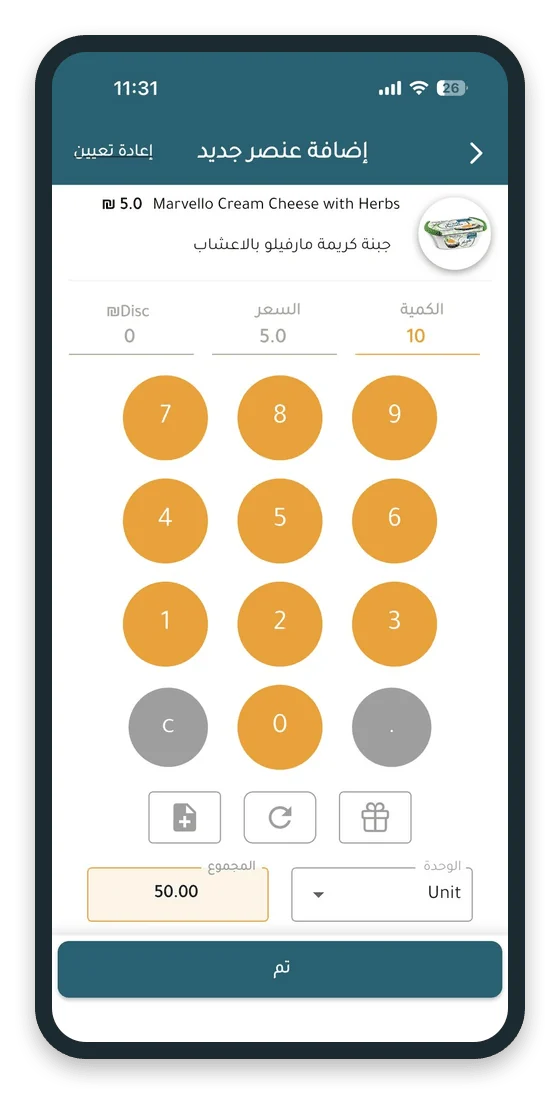
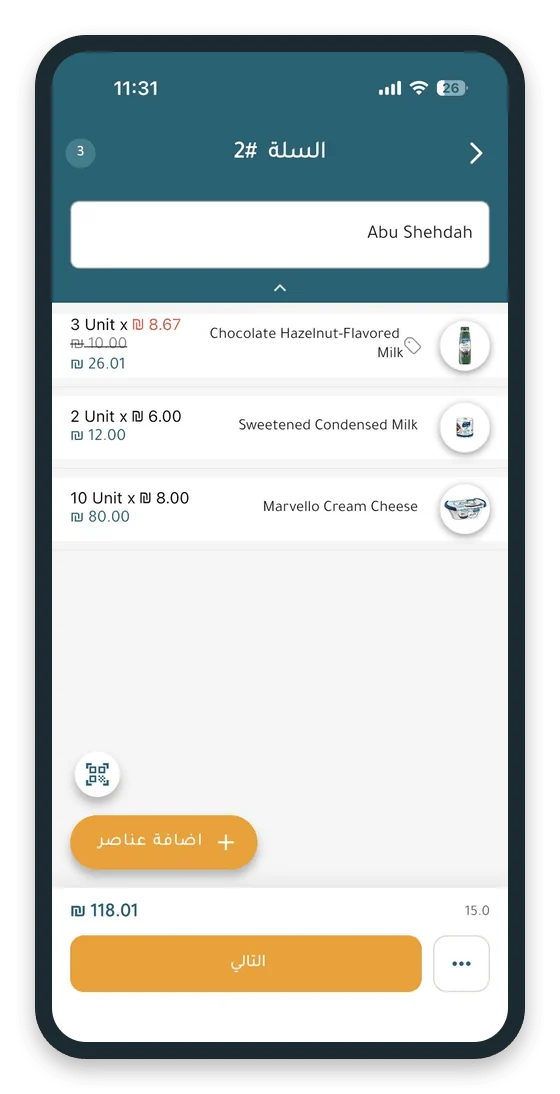
Invoiceزر السلة في المبيعات، ثم الزبون، ثم الأصناف، ثم مراجعة السلة.
خطوات السلة
من اليمين: اختيار الزبون، إدخال الكمية، والسلة الكاملة.
اختيار الزبون
أول خطوة في السلة
إضافة الأصناف
من الكتالوج أو بمسح الباركود
الكمية والسعر والخصم
بلوحة أرقام كبيرة، ثم الوحدة و«تم»
السلة كاملة
مع العروض المطبّقة والسعر قبل وبعد
 تكبير
↗
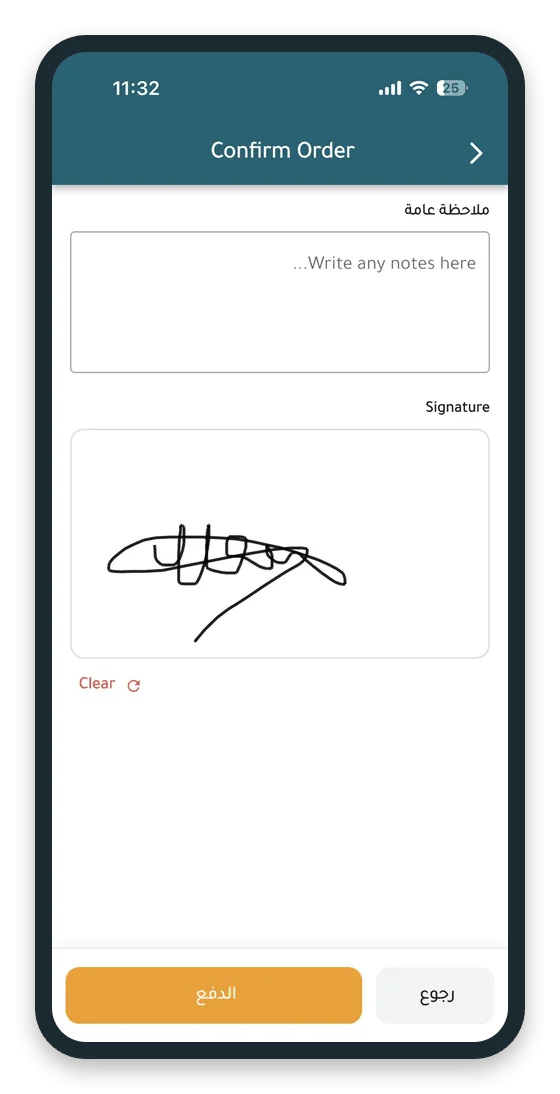
تأكيد الفاتورة والدفع
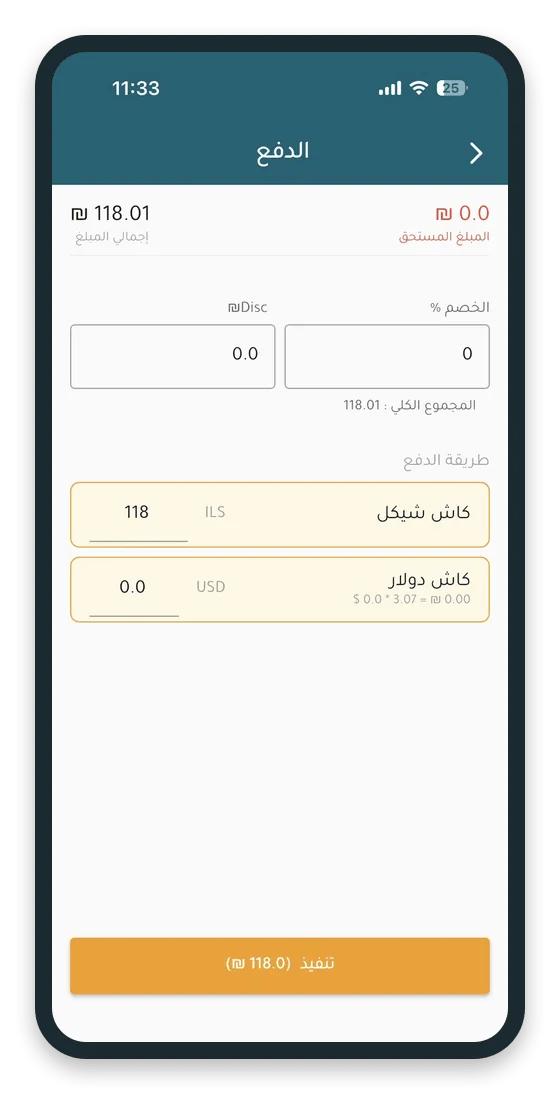
Paymentإضافة الملاحظة وتوقيع المستلم، ثم اختيار طريقة الدفع وتنفيذ الفاتورة.
شاشة التأكيد والدفع
ملاحظة وتوقيع المستلم
توقيع إلكتروني مباشرة على الشاشة
الخصم
بالنسبة المئوية أو بمبلغ ثابت
طريقة الدفع
كاش شيكل، أو كاش دولار بسعر الصرف
تنفيذ
تُصدر الفاتورة ويُسجَّل التحصيل
 تكبير ↗
إنشاء طلبية مبيعات
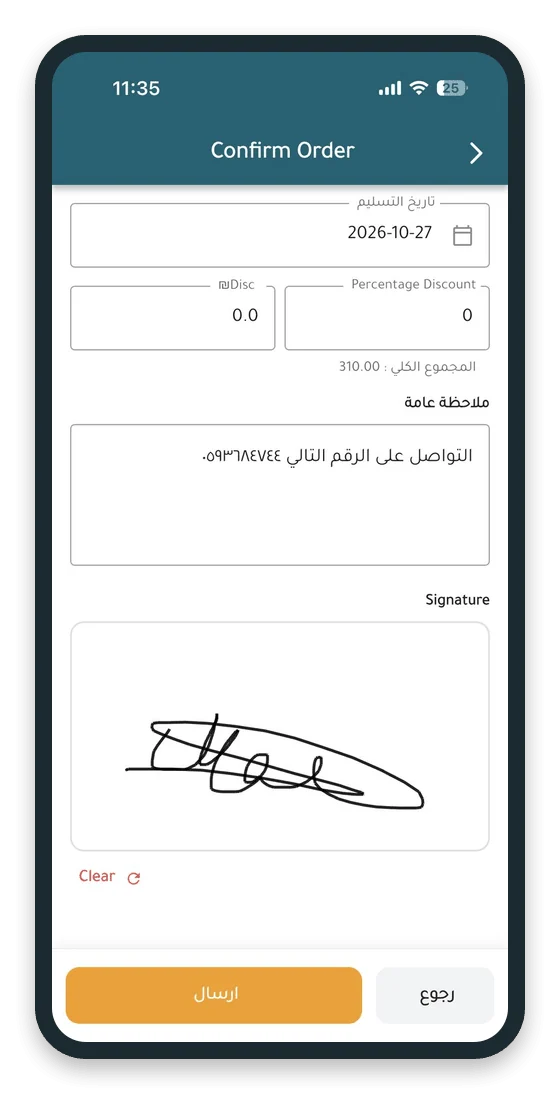
Sales Orderنفس خطوات الفاتورة في الزبون والأصناف، والاختلاف في شاشة التأكيد وعدم وجود دفع.
الفرق بين الفاتورة والطلبية
| فاتورة مبيعات | طلبية مبيعات | |
| إضافة الأصناف والسلة | ✓ | ✓ |
| الملاحظة والتوقيع | ✓ | ✓ |
| تاريخ التسليم | — | ✓ |
| الخصم | في شاشة الدفع | في شاشة التأكيد |
| الدفع والتحصيل | ✓ | — |
| الخطوة الأخيرة | الدفع ← تنفيذ | إرسال |
تأكيد الطلبية
تاريخ التسليم
الخصم في شاشة التأكيد
إرسال بدون دفع
 تكبير
↗
عروض الأسعار
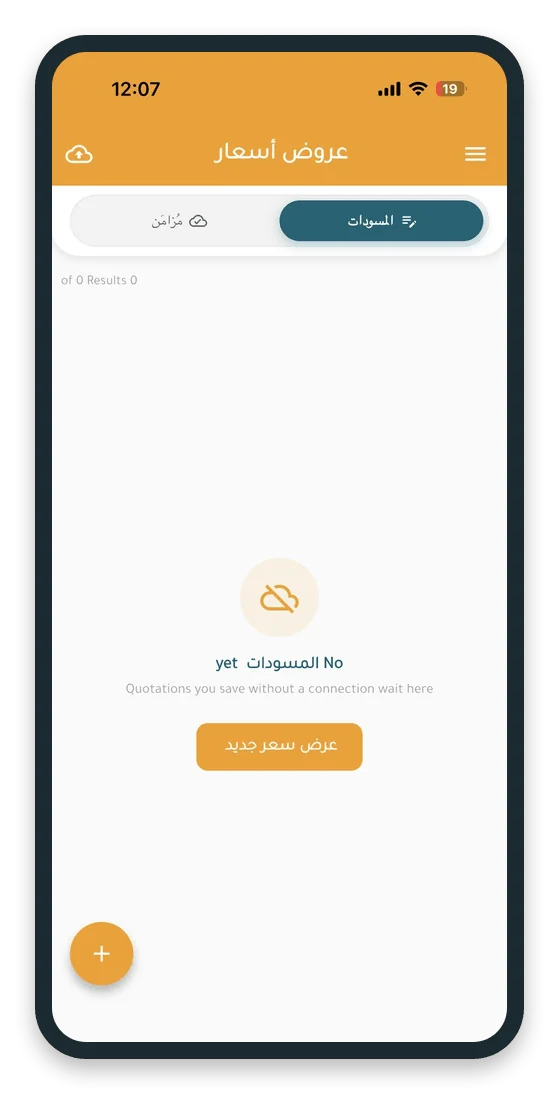
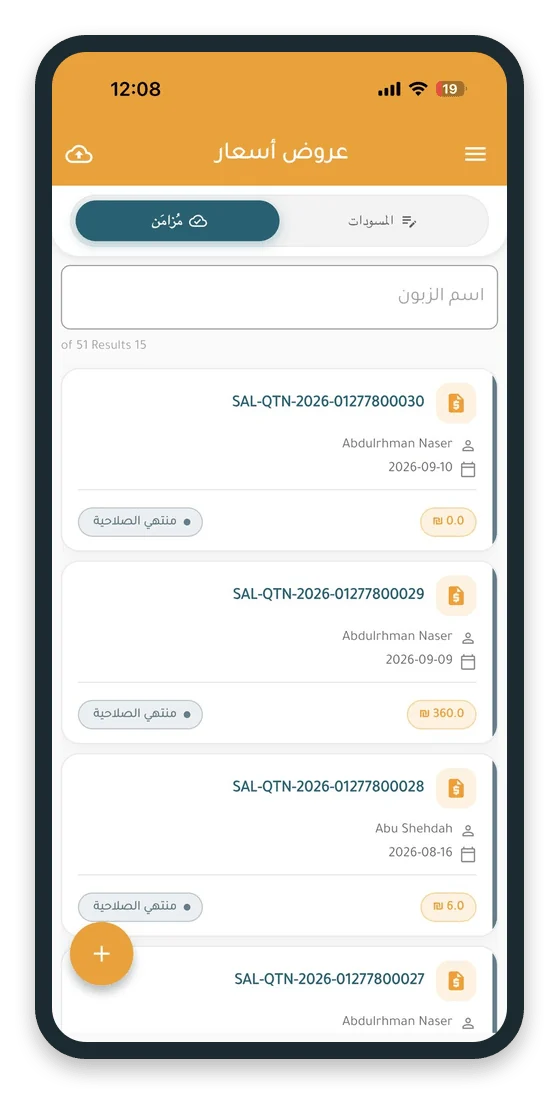
Quotationsكل عروض الأسعار مع الزبون والتاريخ والمبلغ والحالة.
قائمة العروض
العمل بدون اتصال
العروض المحفوظة بدون إنترنت تنتظر هنا حتى المزامنة
بطاقة لكل عرض
رقم العرض، الزبون، والتاريخ
المبلغ والحالة
مثل: منتهي الصلاحية
 تكبير ↗
إنشاء عرض سعر
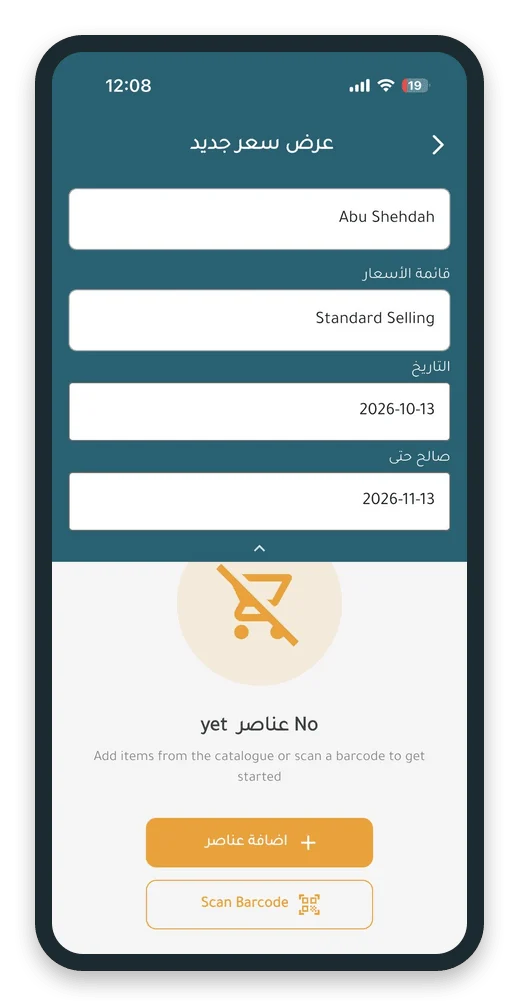
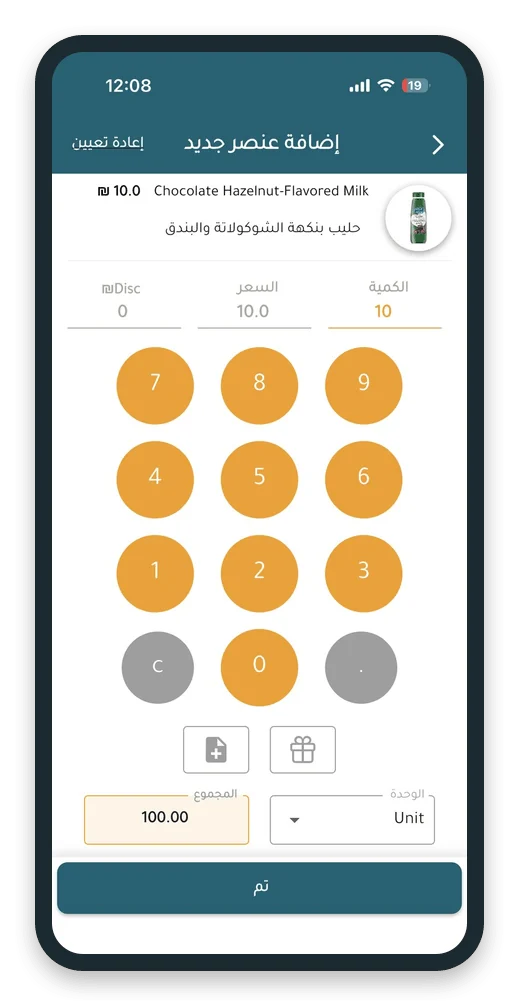
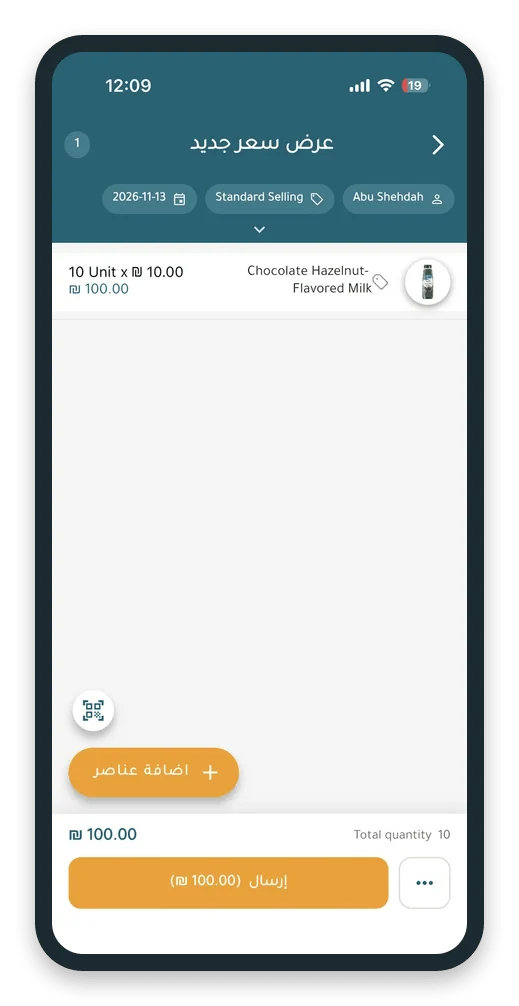
New Quotationالزبون وقائمة الأسعار ومدة الصلاحية، ثم الأصناف، ثم الإرسال.
إنشاء العرض
الزبون وقائمة الأسعار
الأسعار تُسحب تلقائياً من القائمة
التاريخ وصالح حتى
مدة صلاحية العرض
الكمية والسعر والخصم
السلة ثم «إرسال»
أمثلة على قوائم الأسعار (حسب المعرّف في النظام):
 تكبير ↗
الزبائن
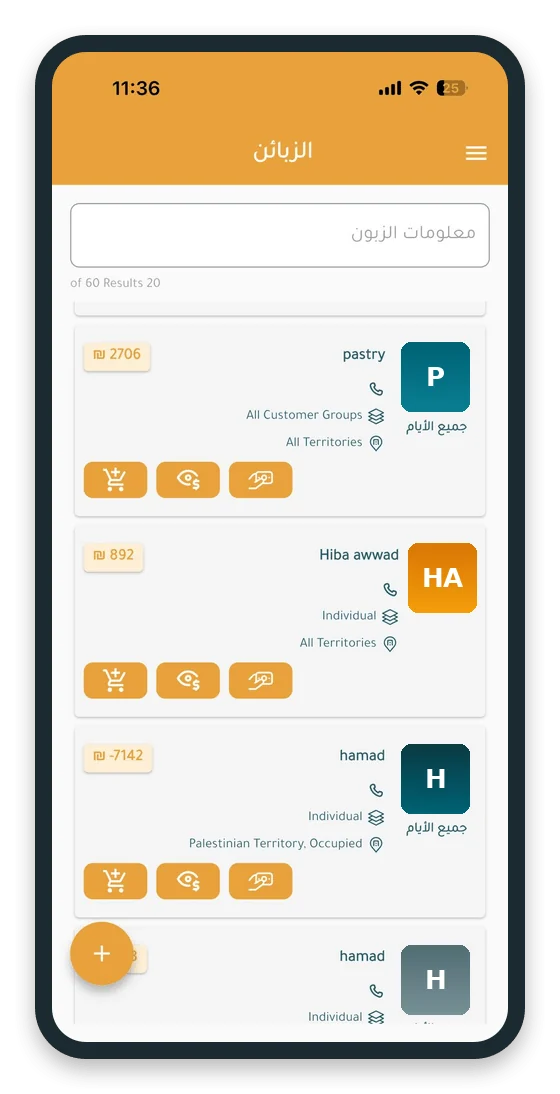
Customersبيانات كل زبون ورصيده المستحق، مع اختصارات للدفع وكشف الحساب والفاتورة.
قائمة الزبائن
بيانات الزبون
الاسم، الهاتف، المجموعة، المنطقة
الرصيد المستحق
يظهر على بطاقة كل زبون
 تكبير
↗
ثلاثة أزرار لكل زبون
سند قبض للزبون مباشرة
رصيده وحركاته قبل البيع
سلة جديدة باسم الزبون
تفاصيل الزبون
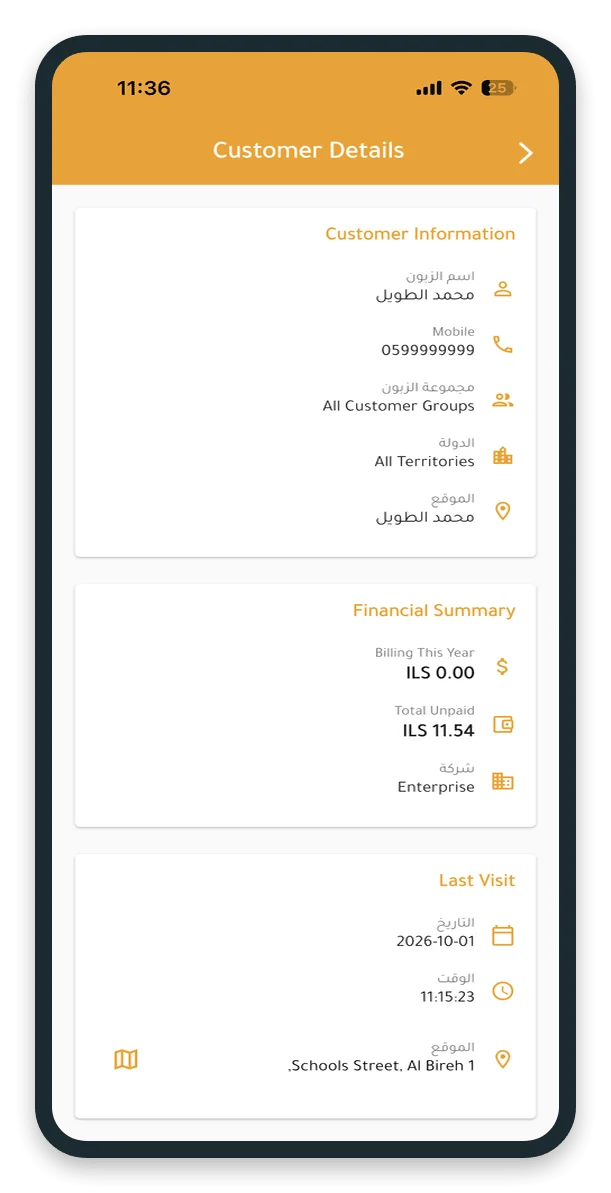
Customerالبيانات والملخص المالي وآخر زيارة، بالضغط على أي زبون في القائمة.
ملف الزبون
معلومات الزبون
الاسم، الموبايل، المجموعة، المنطقة، الموقع
الملخص المالي
فواتير هذه السنة وإجمالي غير المدفوع
آخر زيارة
التاريخ والوقت والعنوان مع زر الخريطة
 تكبير ↗
التحصيل والحسابات
سندات القبض والشيكات والدفعات المتعددة وكشف الحساب.
المدفوعات والشيكات
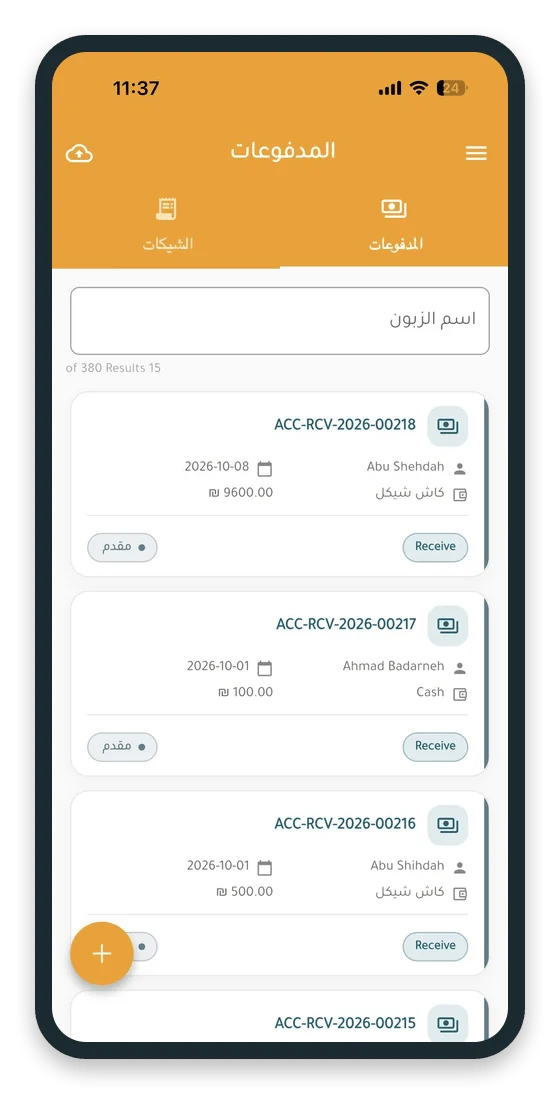
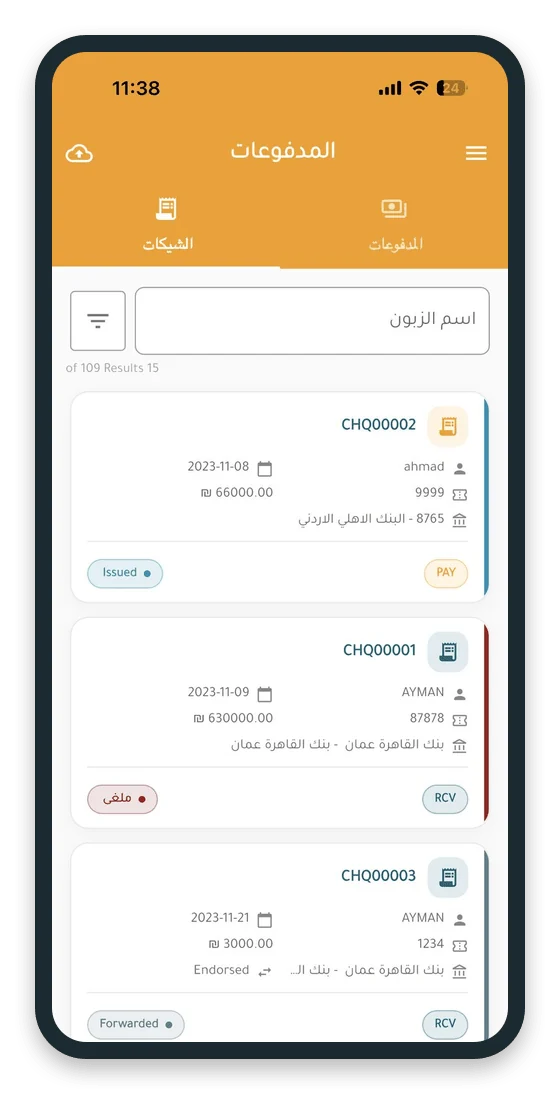
Paymentsتبويبان للمدفوعات والشيكات، والضغط على أي سند يعرض تفاصيله.
شاشة المدفوعات
المدفوعات
الرقم، الزبون، الطريقة، التاريخ، المبلغ، الحالة
الشيكات
رقم الشيك وحساب البنك وحالته
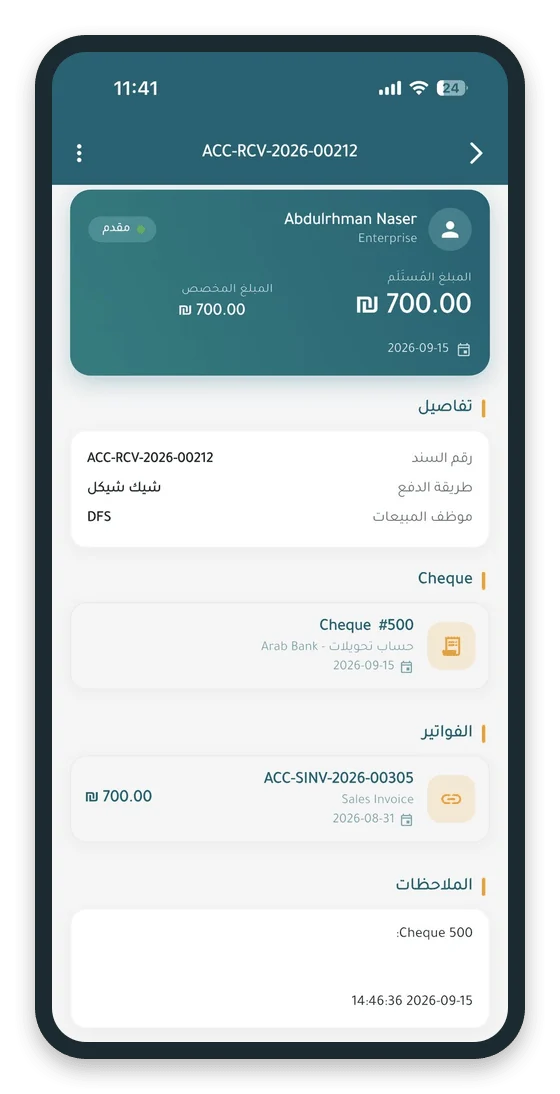
تفاصيل السند
المبلغ المستلم والمخصص والشيك والفواتير
 تكبير
↗
إنشاء سند قبض
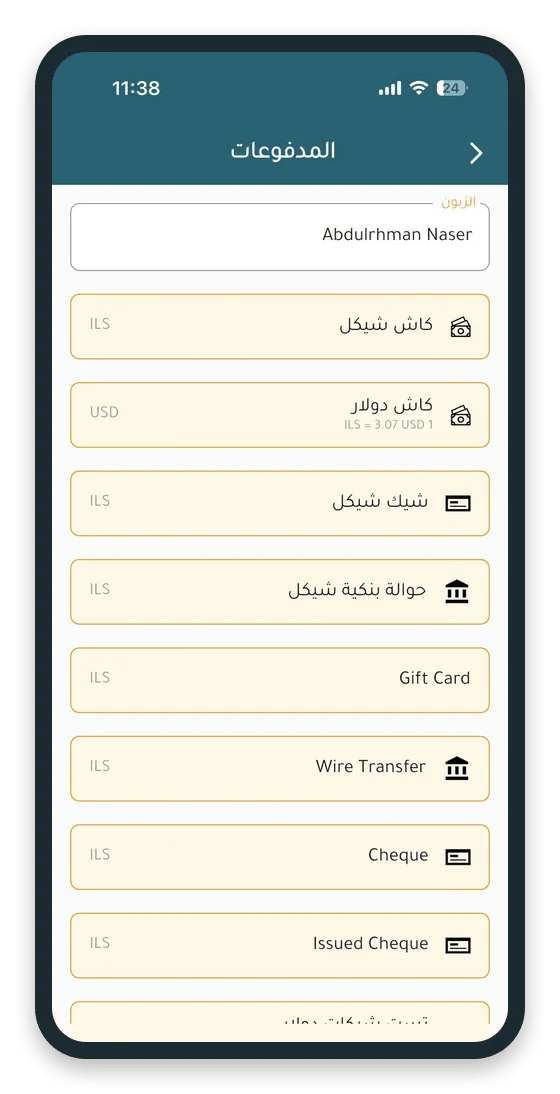
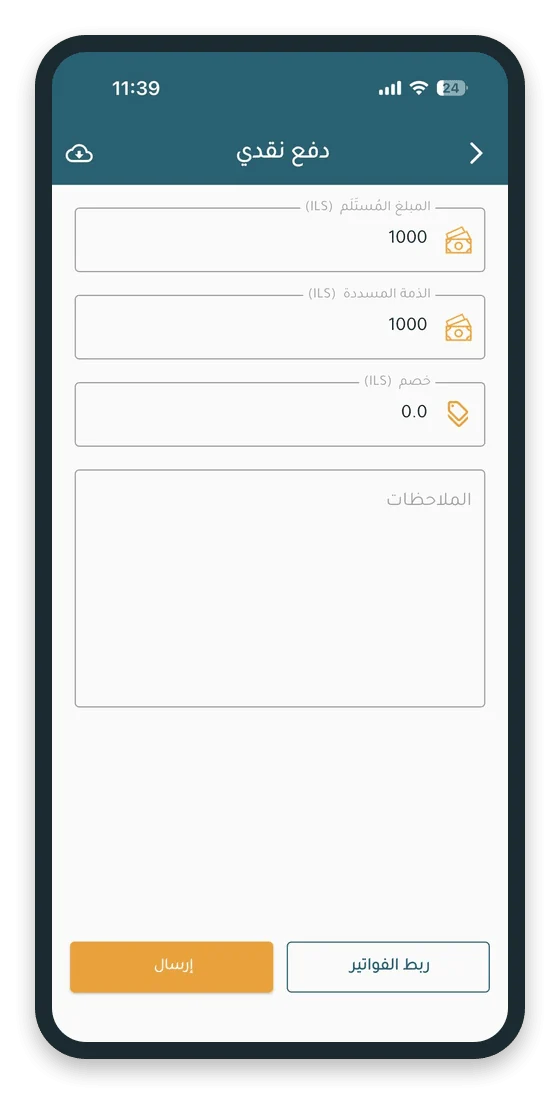
Payment Entryمن المدفوعات انقر على أيقونة الإضافة (+)، ثم اختر الزبون وطريقة الدفع، ثم المبلغ، ثم الإرسال.
سند قبض جديد
الزبون وطريقة الدفع
شيكل، دولار بسعر الصرف، شيك، حوالة بنكية وغيرها
المبلغ والذمة والخصم
مع ملاحظات اختيارية
ربط الفواتير
ربط السند بفاتورة أو أكثر
إرسال
تسجيل سند القبض في النظام
 تكبير ↗
ربط سند القبض بالفواتير
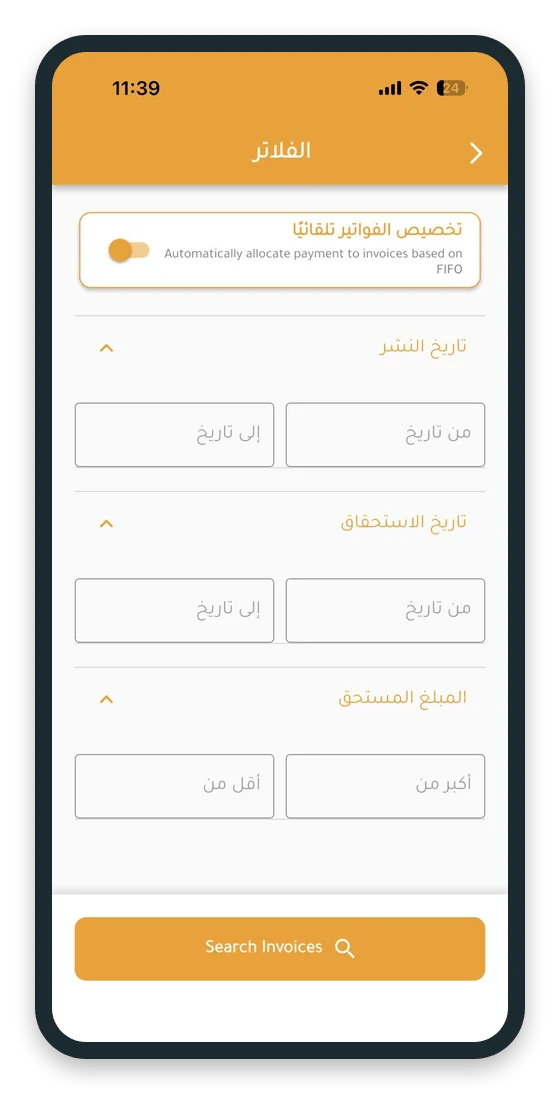
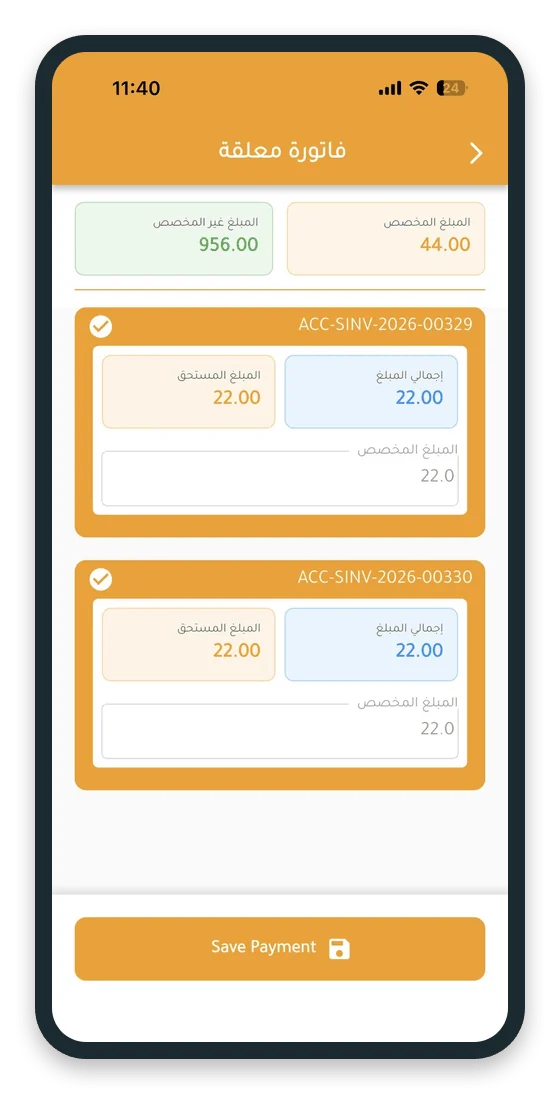
Allocationتخصيص المبلغ على الفواتير المفتوحة تلقائياً (FIFO) أو يدوياً.
تخصيص الدفعة
تخصيص تلقائي FIFO
توزيع الدفعة على الأقدم أولاً، أو إيقافه للاختيار اليدوي
فلترة الفواتير
تاريخ النشر، تاريخ الاستحقاق، المبلغ المستحق
المخصص وغير المخصص
مع المبلغ المخصص لكل فاتورة
حفظ الدفعة
 تكبير ↗
الدفعات المتعددة
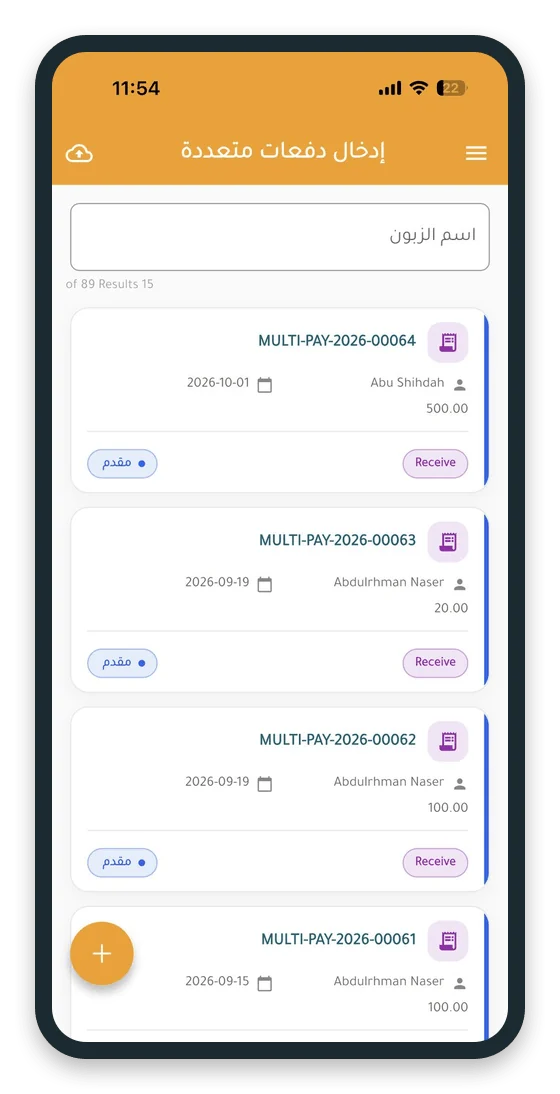
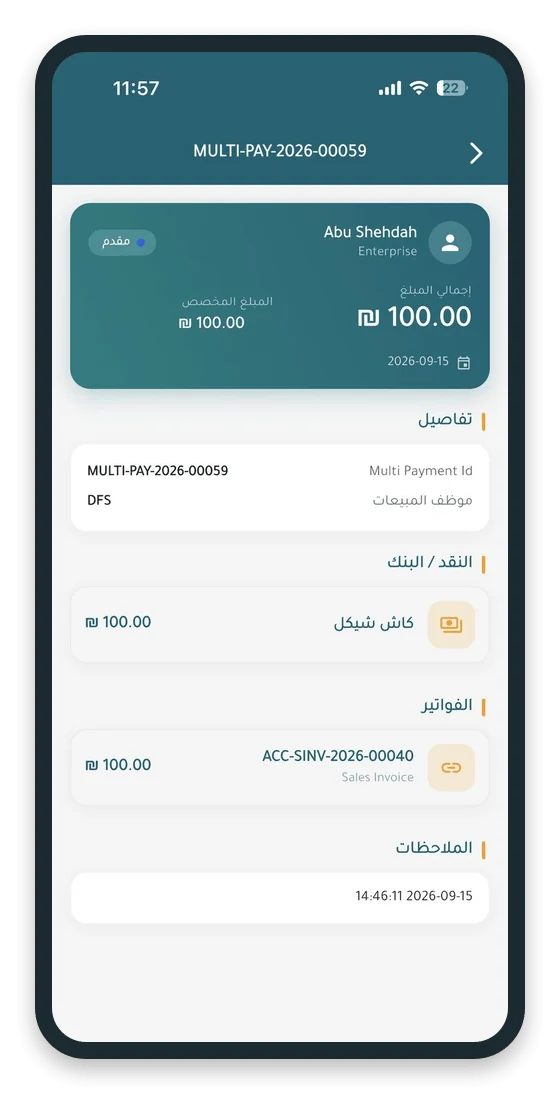
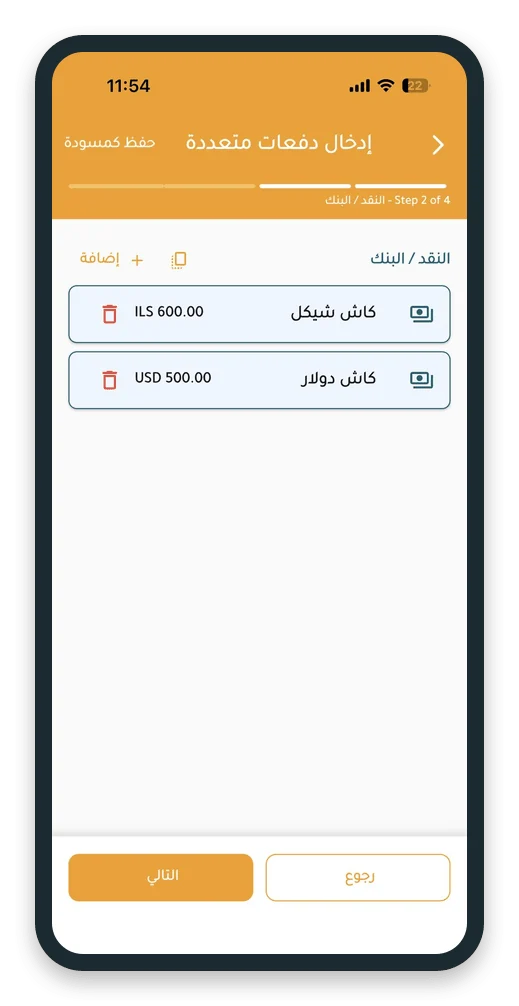
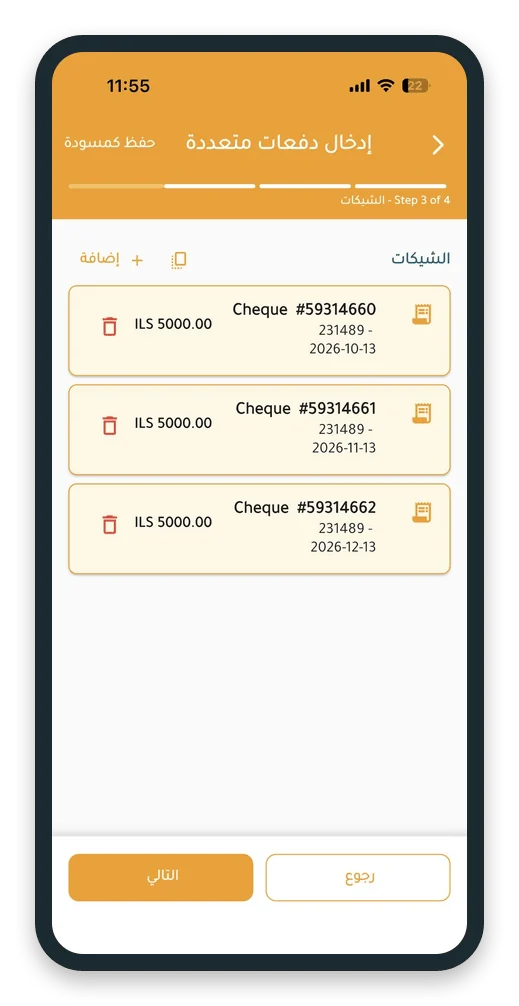
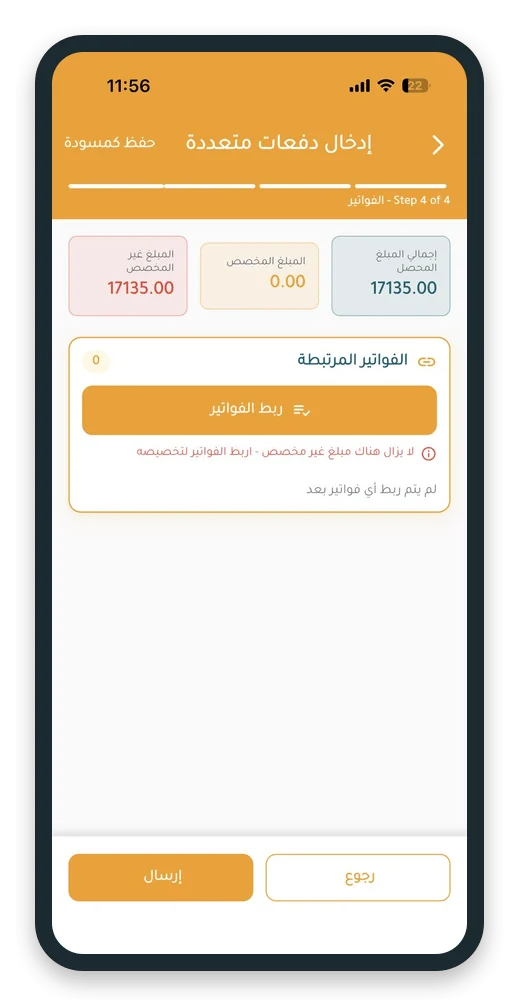
Multi Paymentsالسند الواحد يجمع النقد والبنك والشيكات معاً.
قائمة وتفاصيل الدفعات
قائمة الدفعات
الرقم، الزبون، التاريخ، المبلغ والحالة
النقد والبنك والشيكات
كل طرق الدفع داخل السند
الفواتير المرتبطة
مع الملاحظات وموظف المبيعات
 تكبير
↗
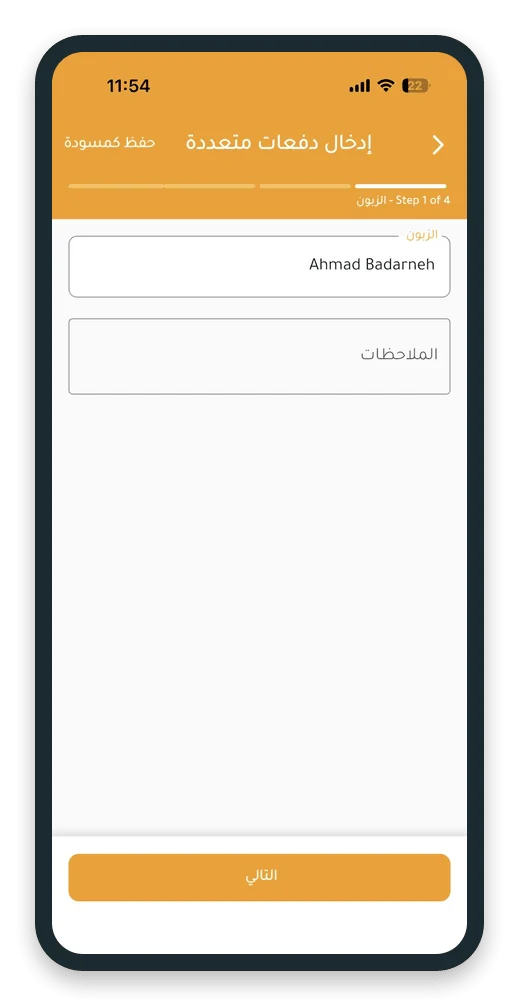
إنشاء دفعات متعددة
Stepsمع إمكانية الحفظ كمسودة في أي خطوة.
الخطوات الأربع
الزبون
النقد / البنك
الشيكات
ربط الفواتير ثم إرسال
 تكبير ↗
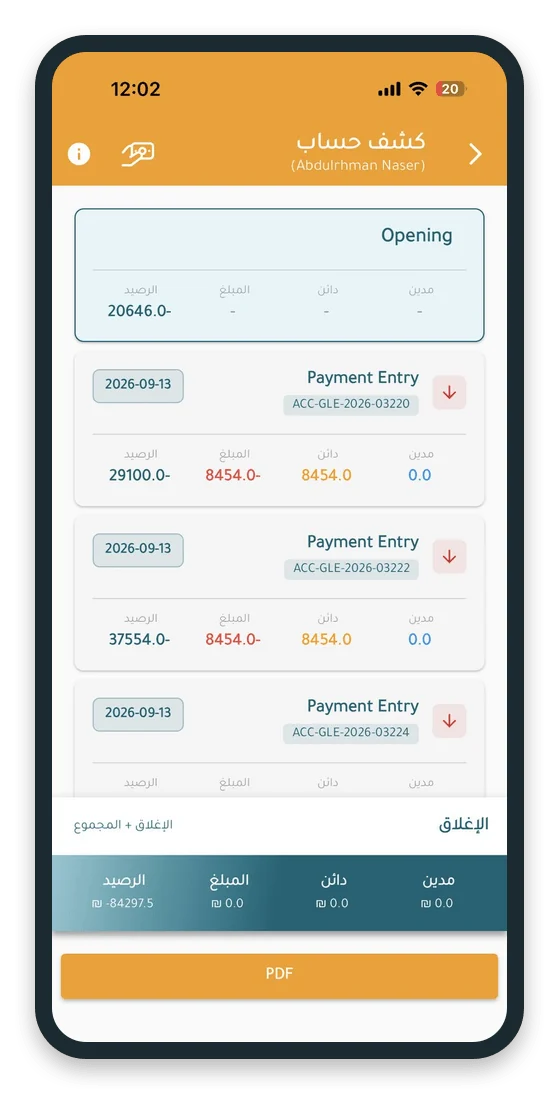
كشف حساب الزبون
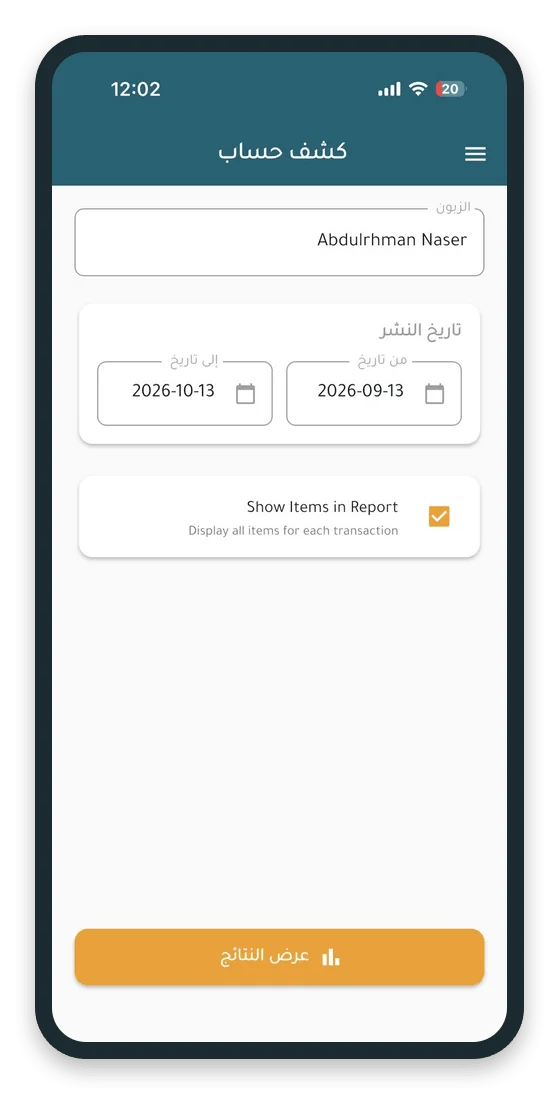
Statementاختيار الزبون والفترة، ثم عرض النتائج، ثم الحركات مع الرصيد بعد كل حركة.
كشف الحساب
الزبون والفترة
مع خيار إظهار أصناف كل حركة
الرصيد الافتتاحي (Opening)
رصيد الزبون في بداية الفترة
الحركات
مدين، دائن، المبلغ، والرصيد بعد كل حركة
الإغلاق (Closing) و PDF
الرصيد في نهاية الفترة = الافتتاحي + المدين − الدائن
 تكبير ↗
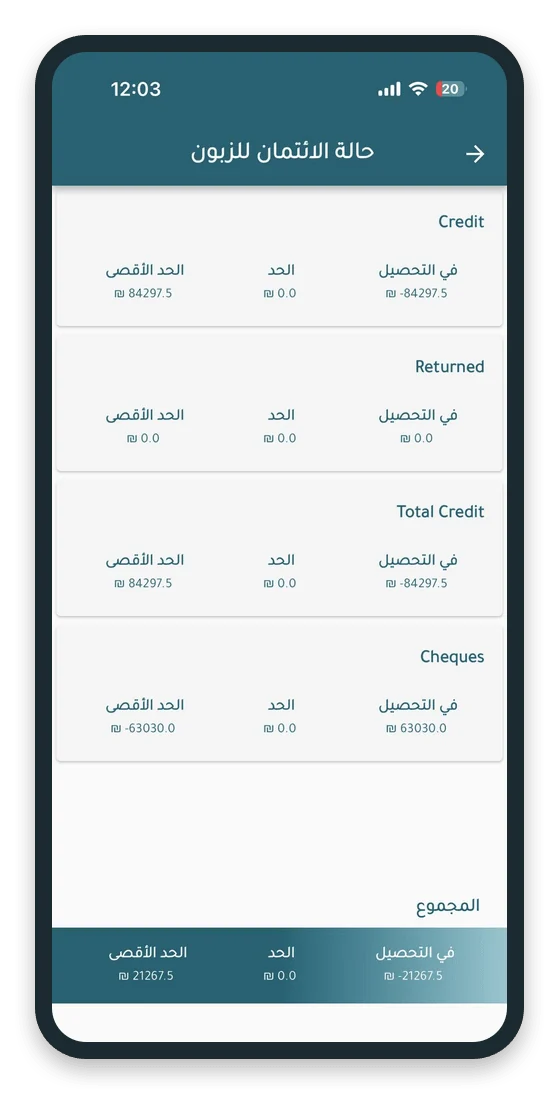
حالة الائتمان
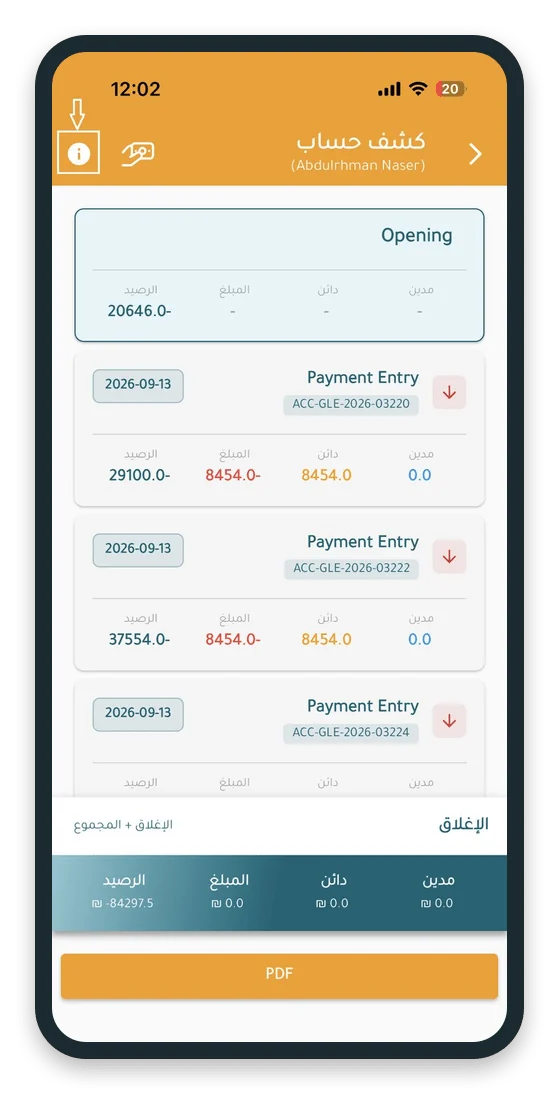
Creditأيقونة المعلومات أعلى كشف الحساب تفتح ملخص الائتمان.
ملخص الائتمان
أيقونة المعلومات
أعلى شاشة كشف الحساب
بنود الائتمان
الائتمان (Credit) · المرتجع (Returned) · إجمالي الائتمان (Total Credit) · الشيكات (Cheques)
المجموع
في التحصيل، الحد، والحد الأقصى
 تكبير ↗
يعرف موظف المبيعات إن كان الزبون قريباً من سقفه الائتماني، فيقرر البيع نقداً أو آجلاً بناءً على أرقام فعلية.
المخزون والمواد
حركات المخزون وطلبات المواد ورصيد المخزون.
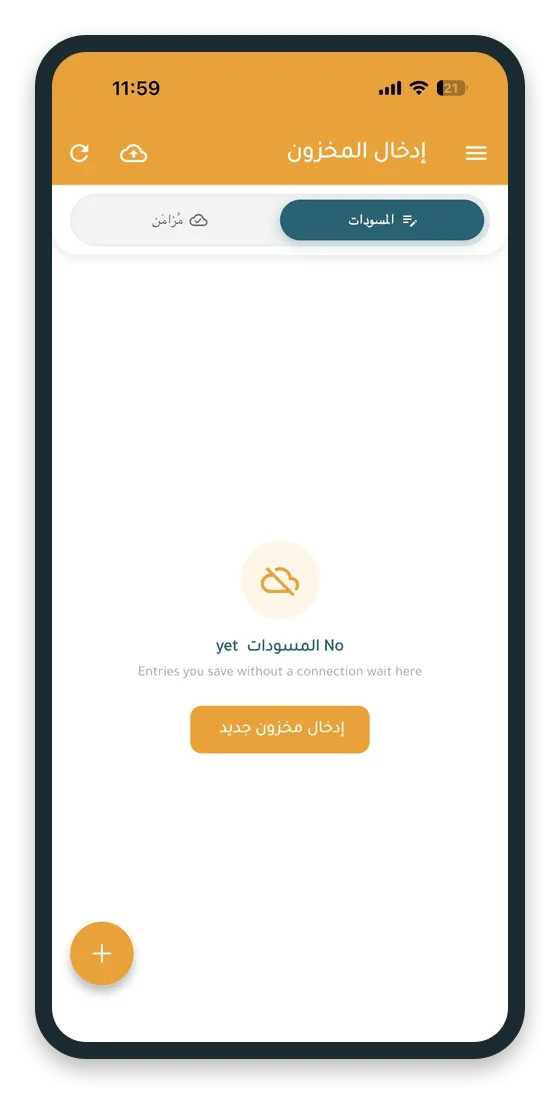
إدخال المخزون
Stock Entryكل حركات المخزون (Stock Entry) مع نوعها وحالتها.
حركات المخزون
العمل بدون اتصال
الحركات المحفوظة بدون إنترنت تنتظر حتى المزامنة
النوع والمستودع
نقل مواد (Material Transfer) · صرف (Issue) · إعادة تعبئة (Repack) · من مستودع إلى آخر
تفاصيل الحركة
الرقم، التاريخ، المستودع، الكمية، العناصر
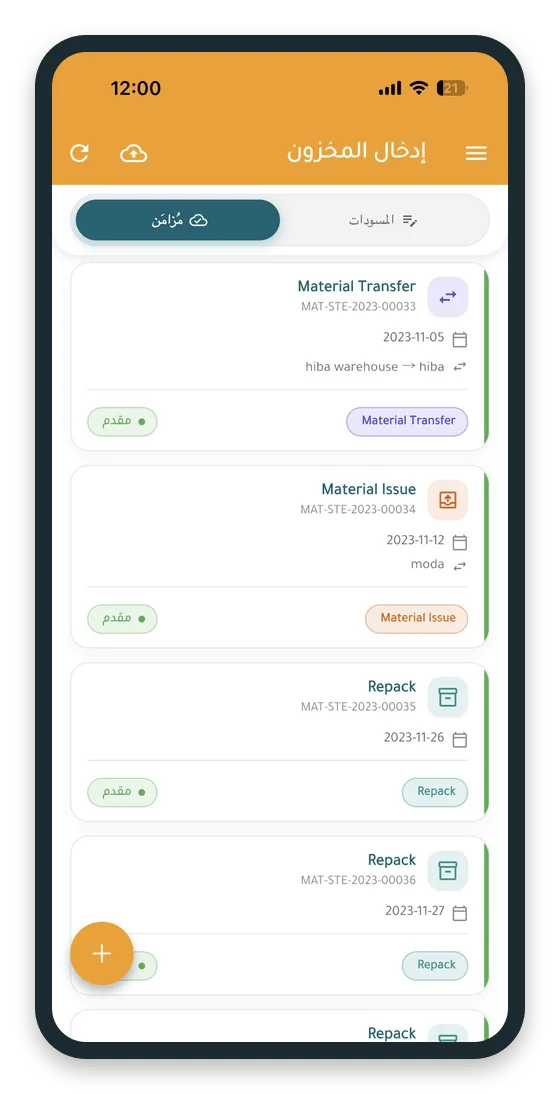
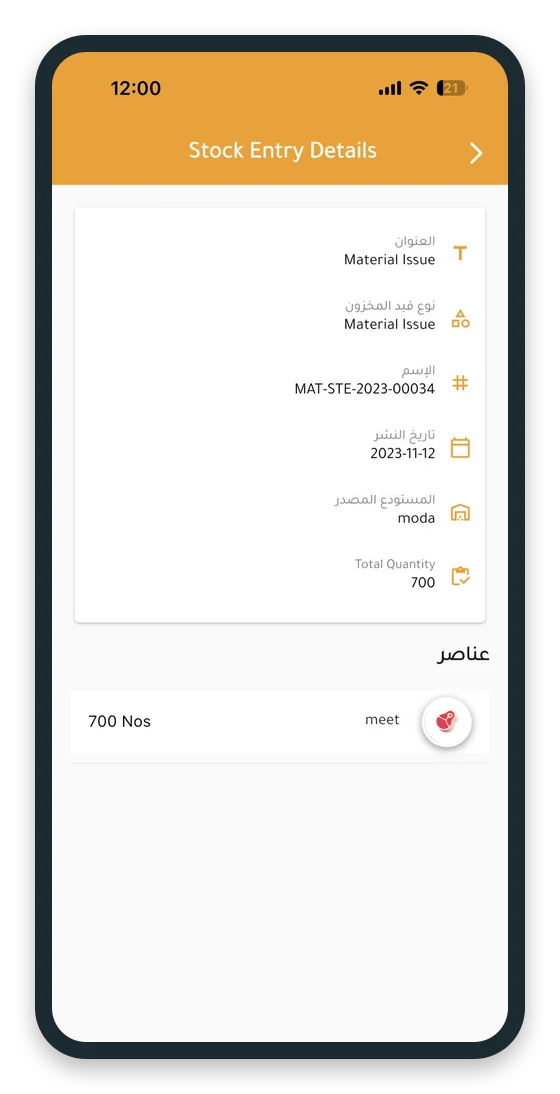 تكبير
↗
إنشاء حركة مخزون
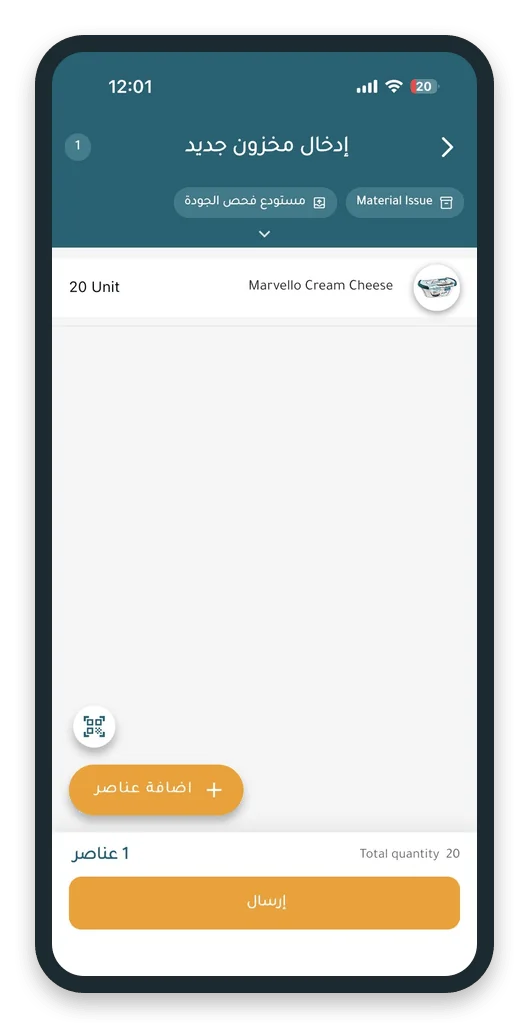
New Entryانقر على أيقونة الإضافة (+)، ثم النوع والمستودع، ثم العناصر، ثم إرسال.
خطوات الحركة
النوع والمستودع المصدر
مثل صرف مواد (Material Issue)
العناصر وكمياتها
من الكتالوج أو الباركود، ثم «تم»
المراجعة والإرسال
مع عدد العناصر وإجمالي الكمية
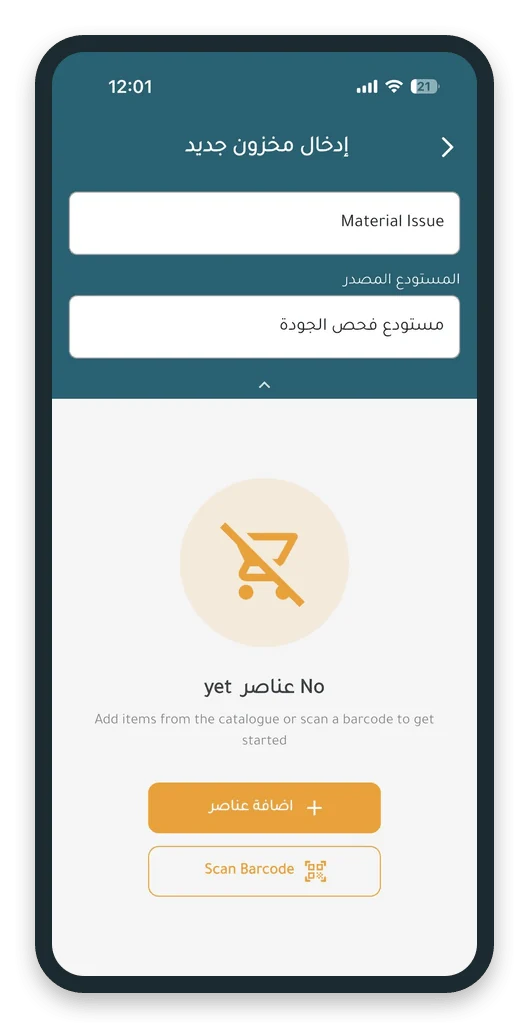
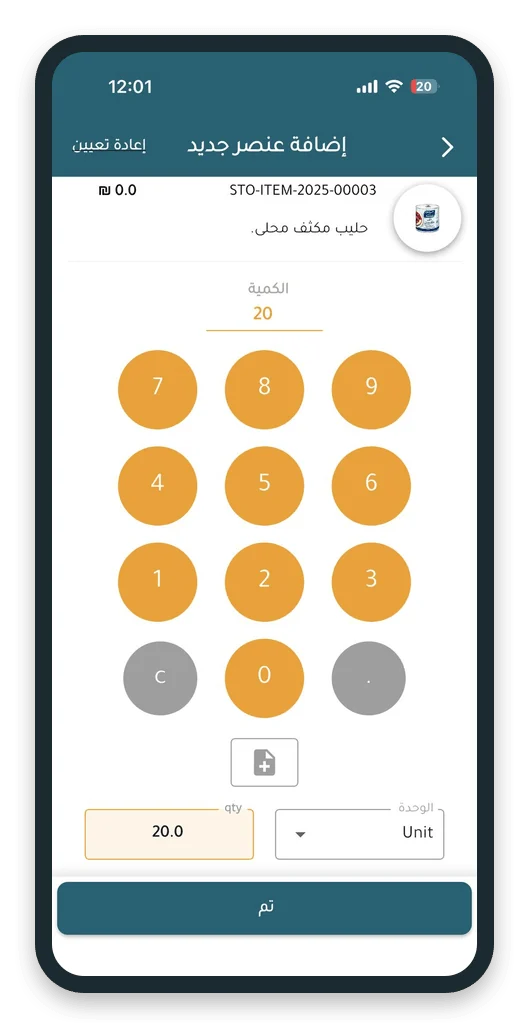
 تكبير ↗
طلب المواد
Material Requestنفس فكرة إدخال المخزون، لكن المستند طلب مواد (Material Request).
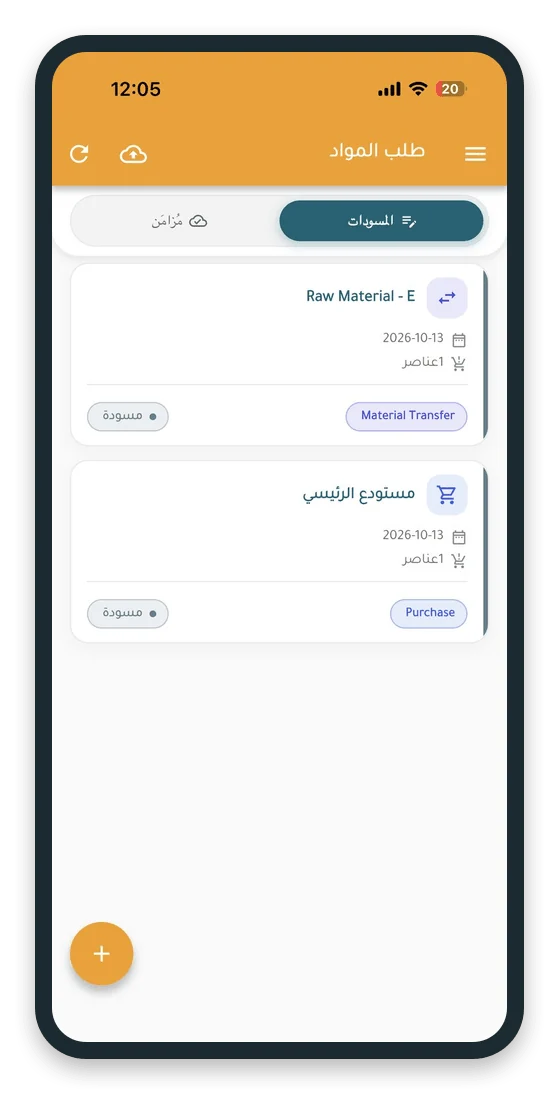
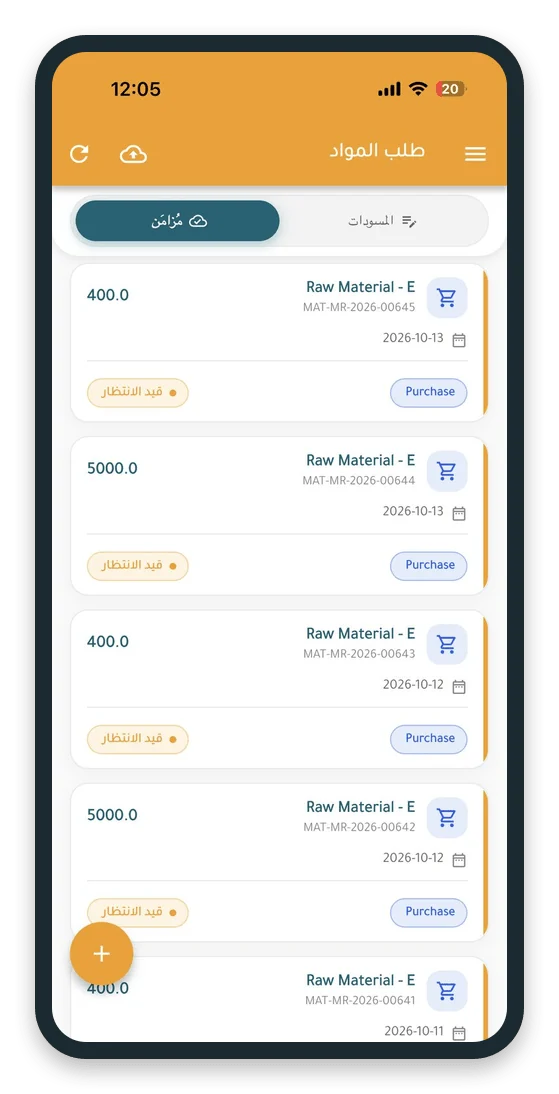
طلبات المواد
المسودات · مُزامَن
مع المستودع والتاريخ وعدد العناصر
النوع والحالة
شراء (Purchase) أو نقل مواد (Material Transfer) — الحالة: مسودة، قيد الانتظار
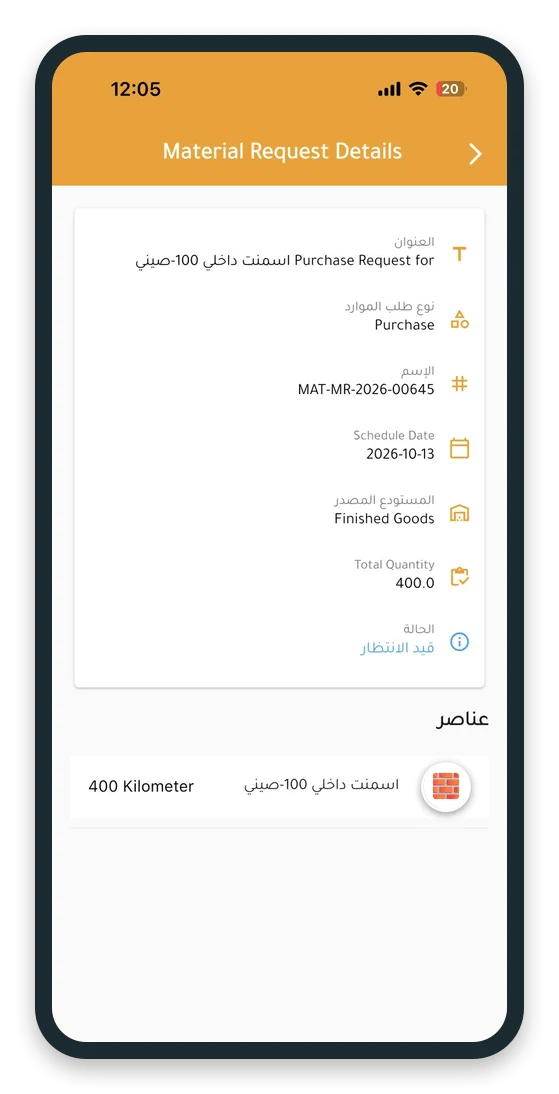
تفاصيل الطلب
تاريخ الاستلام، المستودع، الكمية، العناصر
 تكبير ↗
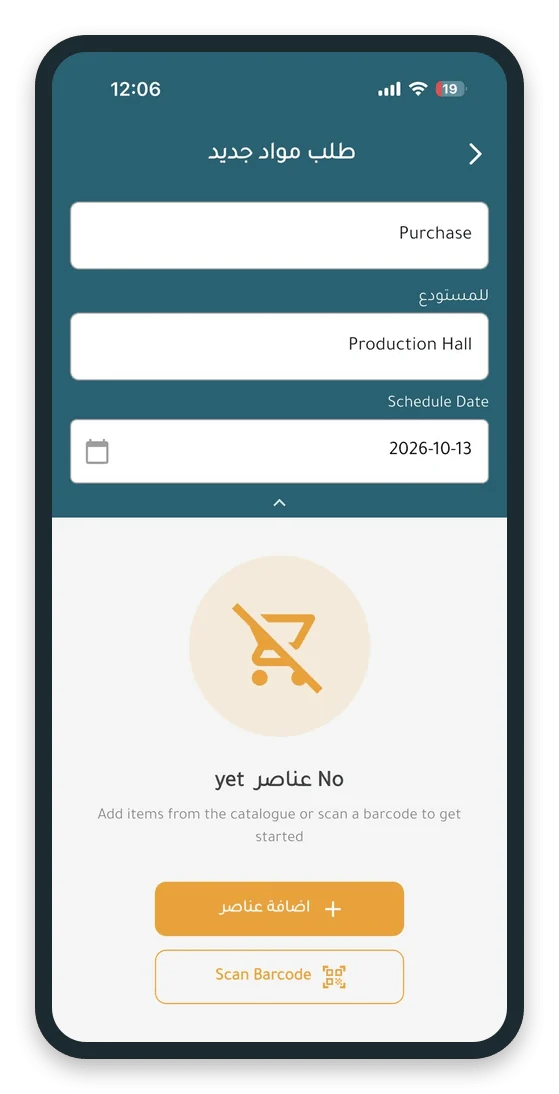
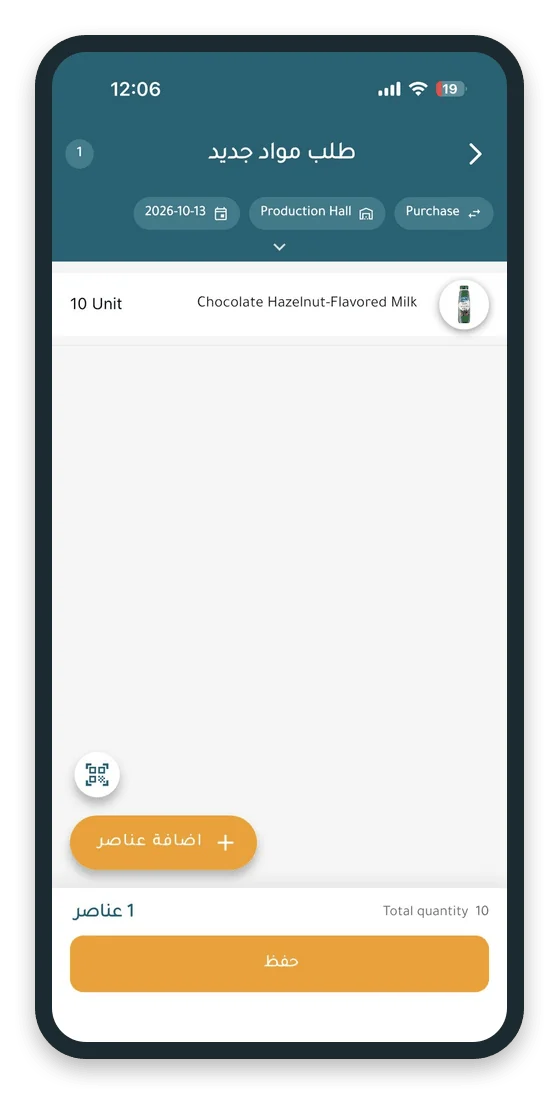
إنشاء طلب مواد
New Requestانقر على أيقونة الإضافة (+)، ثم البيانات، ثم العناصر، ثم حفظ.
طلب مواد جديد
النوع والمستودع وتاريخ الاستلام
مثل شراء (Purchase) إلى قاعة الإنتاج (Production Hall)
إضافة العناصر
من الكتالوج أو بالباركود، ثم الكمية
حفظ
مع عدد العناصر وإجمالي الكمية
 تكبير ↗
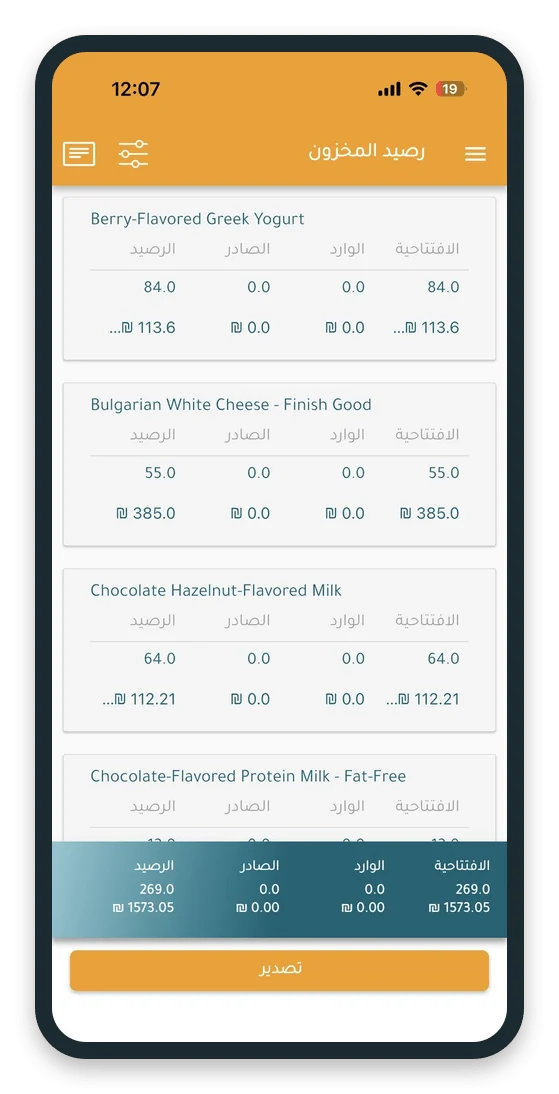
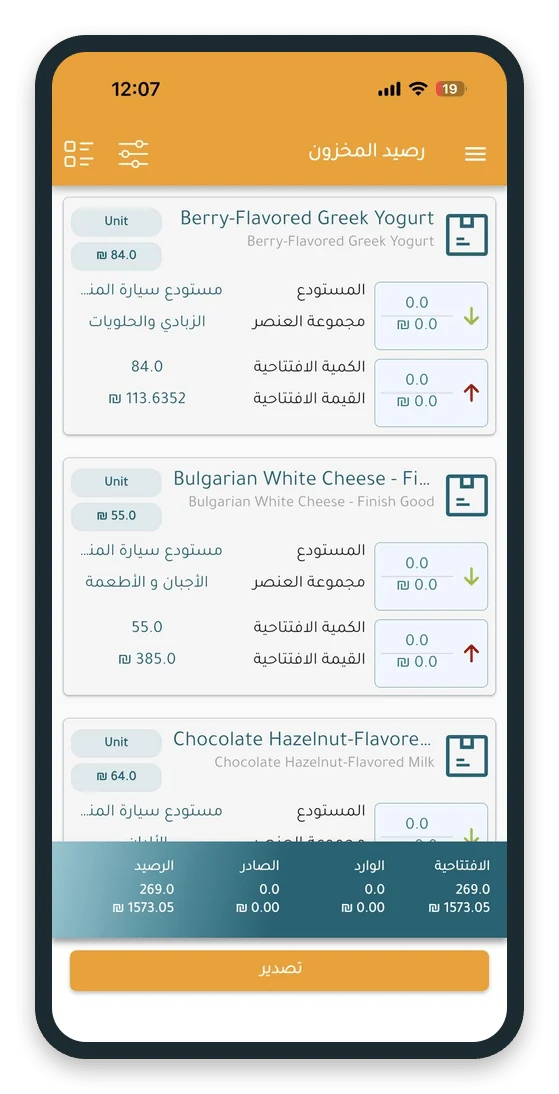
رصيد المخزون
Stock Balanceالافتتاحي والوارد والصادر والرصيد لكل صنف، كمية وقيمة، مع المجموع والتصدير.
تقرير الرصيد
لكل صنف
الافتتاحية، الوارد، الصادر، الرصيد — كمية وقيمة
المجموع والتصدير
إجمالي كل الأصناف وتصدير PDF
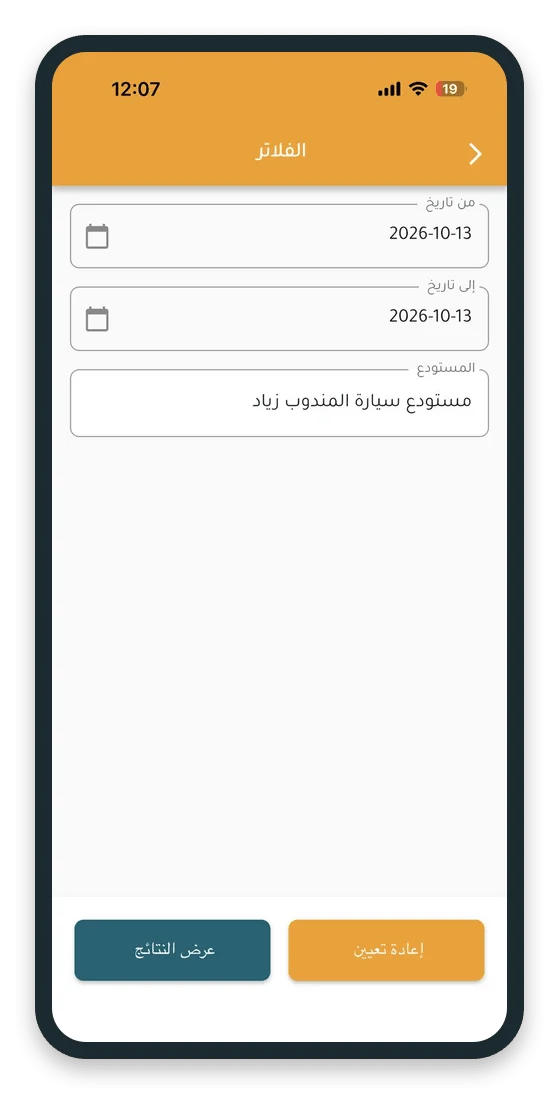
الفلاتر
الفترة والمستودع، مثل مستودع سيارة المندوب
العرض التفصيلي
الوحدة، السعر، المستودع، المجموعة
 تكبير
↗
النشاط والإعدادات
متابعة الأنشطة على التقويم والخريطة، وضبط التطبيق والطابعة.
النشاط
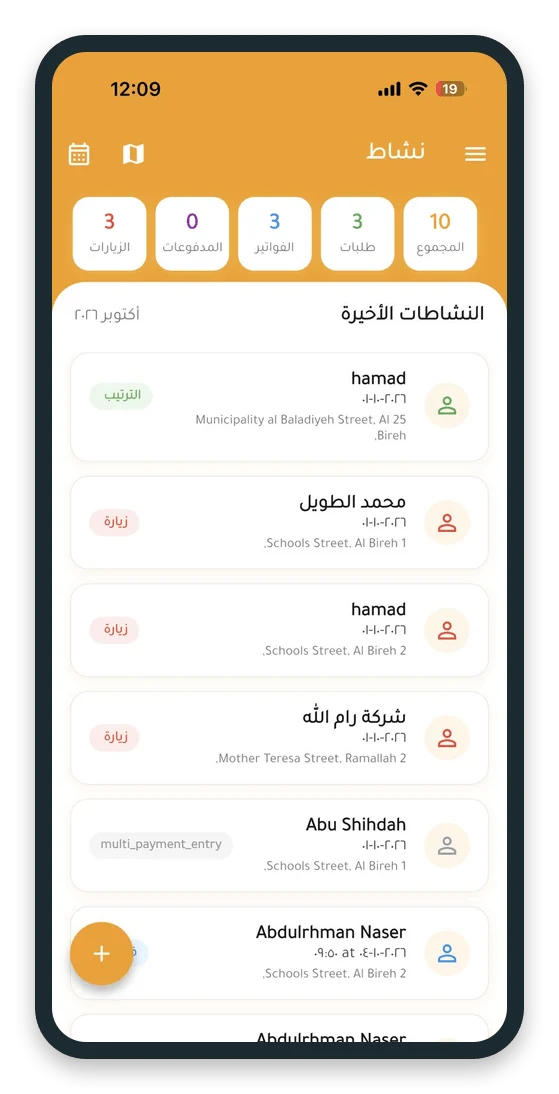
Activityالطلبات والفواتير والمدفوعات والزيارات في شاشة واحدة، مع تقويم يومي.
شاشة النشاط
عدادات الشهر
المجموع، الطلبات، الفواتير، المدفوعات، الزيارات
النشاطات الأخيرة
الزبون، التاريخ، العنوان، ونوع النشاط
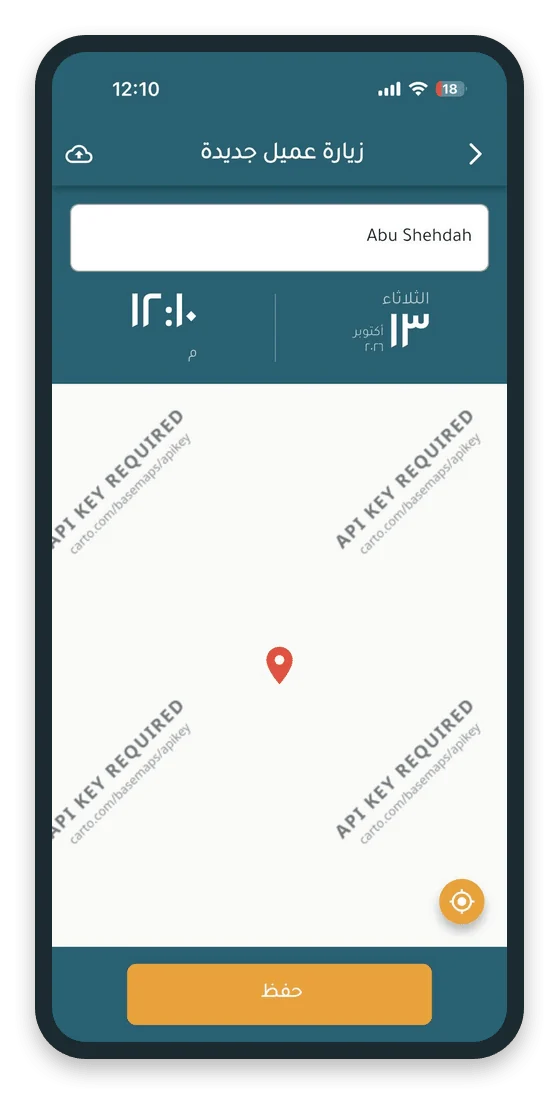
زيارة جديدة
من زر (+) في النشاط ← اختيار الزبون
الموقع والوقت تلقائياً
ثم «حفظ»
 تكبير ↗
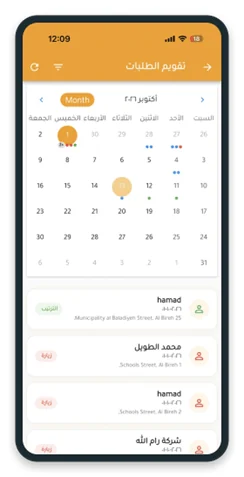
خريطة الطلبات والزيارات
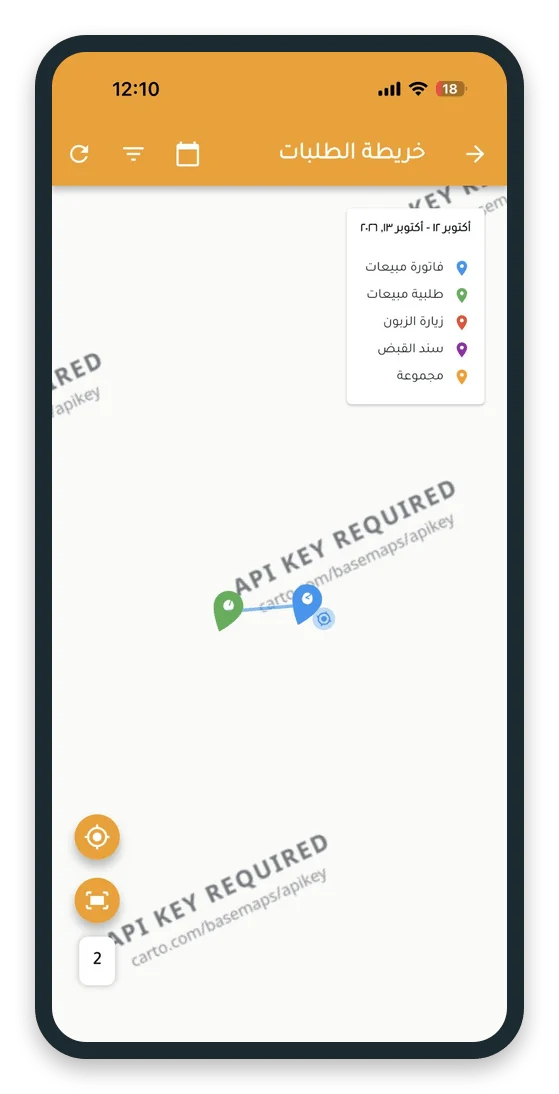
Mapالأنشطة على الخريطة، والزيارة تُسجَّل بالتاريخ والوقت والموقع تلقائياً.
الخريطة والتقويم
مفتاح الألوان والفترة
فاتورة، طلبية، زيارة، سند قبض، مجموعة
دبوس لكل نشاط
بلون نوعه وفي موقعه الفعلي
تقويم الطلبات
نقاط ملونة على كل يوم حسب الأنشطة
أنشطة اليوم المختار
تظهر أسفل التقويم
 تكبير ↗
إعدادات التطبيق
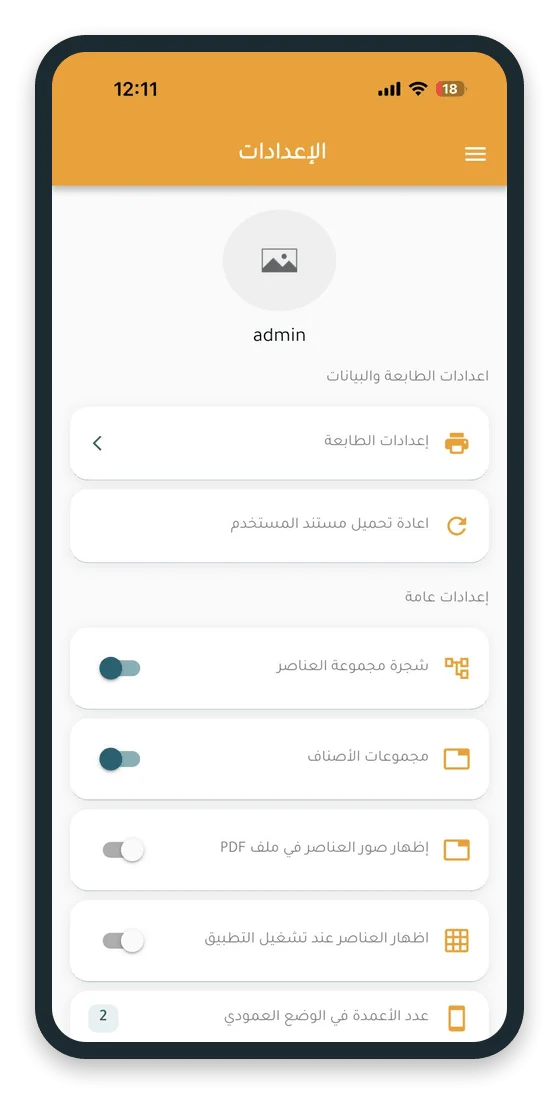
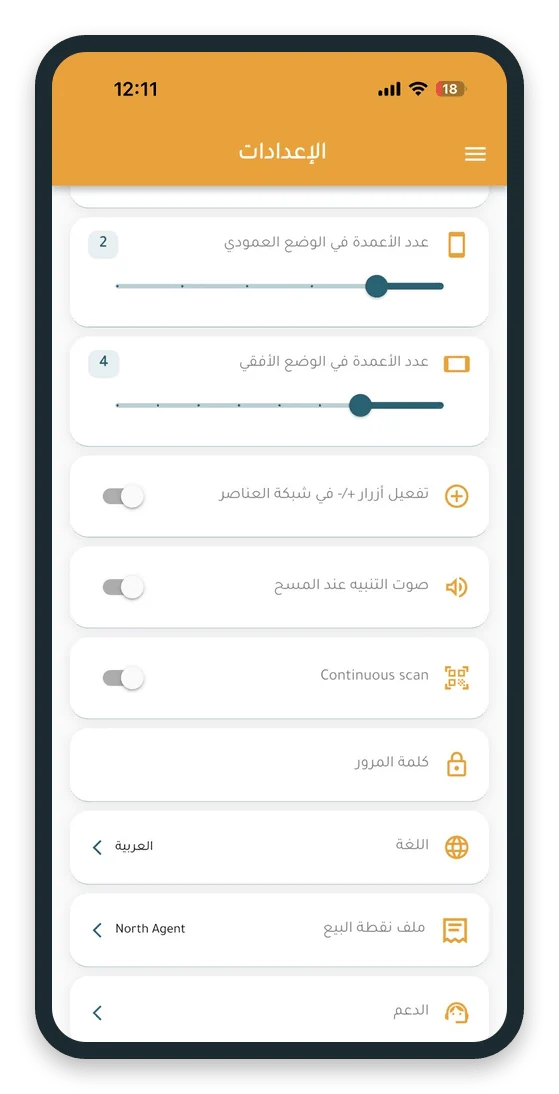
Settingsالعرض والمسح واللغة وملف نقطة البيع من شاشة واحدة.
الإعدادات
عرض الأصناف
شجرة المجموعات، صور الأصناف في PDF، العرض عند التشغيل
شبكة الأصناف
عدد الأعمدة عمودياً وأفقياً، وأزرار +/-
المسح
صوت التنبيه والمسح المتواصل
الحساب
كلمة المرور، اللغة، ملف نقطة البيع، الدعم
 تكبير
↗
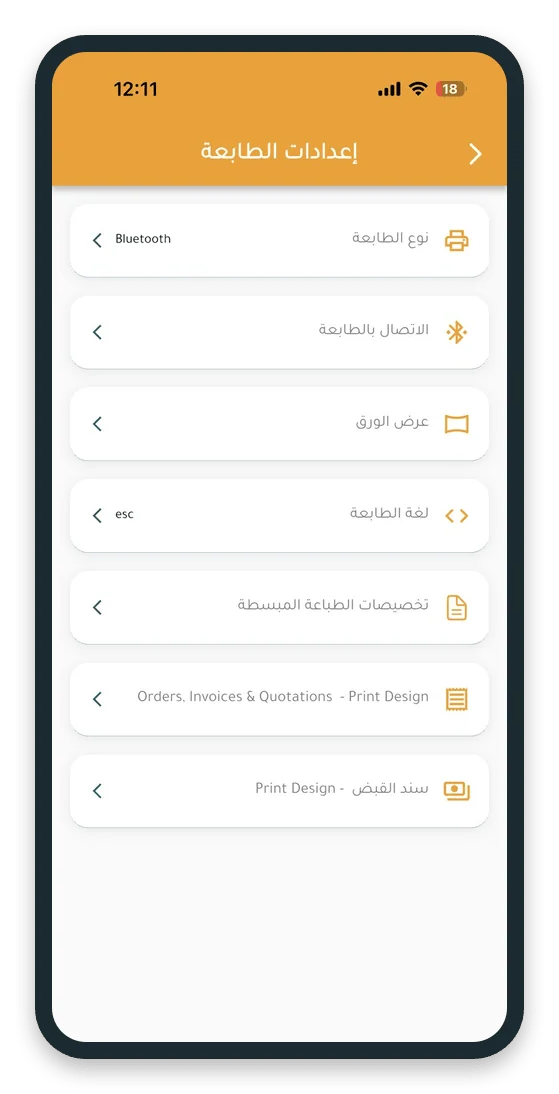
إعدادات الطابعة
Printerربط طابعة محمولة وضبط الورق وتصاميم الطباعة.
شاشة الطابعة
ربط طابعة محمولة وضبط الورق وتصاميم الطباعة من شاشة واحدة.
نوع الطابعة والاتصال
Bluetooth · Wi-Fi · Sunmi
الورق ولغة الطابعة
عرض الورق ولغة الطابعة ESC/POS, CPCL, TSPL, ZPL
تصاميم الطباعة
للطلبيات والفواتير والعروض والسندات
ماذا يطبع الموظف؟
مباشرة أمام الزبون، بتصميم تحدده الشركة.
 تكبير
↗
قدرات النظام
كيف يدير MaxFlow دورة سيارة التوزيع من التحميل حتى الإغلاق.
طلب المواد وتحميل السيارة
Loadingجهّز السيارة بالأصناف والكميات المناسبة لكل خط سير.

- تحديد الأصناف والكميات
- إنشاء الطلب قبل التوزيع
- مراجعة واعتماد حسب الصلاحيات

- نقل بين المستودع والسيارة
- حسب إعداد المخزون في النظام
- تحديث مخزون السيارة مباشرة
- الكميات المطلوبة مقابل المحمّلة
- مخزون السيارة بعد التحميل
- الفرق بين المحمّل والمباع والمتبقي
أهم المزايا
إدارة مخزون السيارة
Van Stockالسيارة جزء أساسي من دورة المخزون، والمعادلة تكشف الفروقات قبل إغلاق اليوم.

يُقارن المخزون المتوقع بالفعلي الموجود في السيارة، وتُراجَع الفروقات قبل اعتماد التسوية.
ما يمكن متابعته لكل سيارة
إدارة خطوط السير والزيارات
Routesخطط المسار، تحكّم بالتغطية، وارفع الإنتاجية: اعرف أين يجب أن يكون موظف المبيعات، ومن زار من الزبائن، وما النتائج.
- تحديد الزبائن ضمن خط السير
- توزيعهم على موظفي التوزيع
- ترتيب الزيارات حسب خطة العمل
- متابعة من تمت ومن لم تتم زيارته
- مقارنة المخطط بالفعلي

- الزبون ووقت الزيارة
- حالة الزيارة ونتيجتها
- وجود عملية بيع من عدمه
- الملاحظات والموقع

- زيادة تغطية الزبائن
- تقليل التنقل غير الضروري
- مراقبة الالتزام بخط السير
- تقارير أداء خطوط السير
ترتيب المسار تلقائياً ومقارنة المخطط بالفعلي يعتمدان على تفعيلهما في النسخة المستخدمة.
الزبائن وكشف الحساب
Customer Accountاطّلع على الوضع المالي للزبون قبل البيع أو التحصيل.
بيانات الزبون
| الأساسية | الاسم وبيانات الاتصال · العنوان والمنطقة · خط السير المرتبط |
| المالية | الرصيد المستحق · الحد الائتماني |
| السجلات | الفواتير · الدفعات · سجل الزيارات · سجل المبيعات |
كشف حساب الزبون
| الأرصدة | الرصيد الحالي · الفواتير المستحقة · الفواتير المتأخرة · أعمار الديون |
| التحصيل | الدفعات وسندات القبض · الشيكات المستحقة |
| الائتمان | سقف الدين والرصيد المتاح · حالة الائتمان |
البيع وإصدار الفاتورة
Sellingحوّل كل زيارة إلى فرصة بيع: كل ما يحتاجه موظف المبيعات لإتمام البيع بسرعة ودقة أثناء الزيارة.

بحث سريع وتصفية حسب الفئة
آخر الأسعار المعتمدة دائماً

العروض الحالية أثناء البيع

وفق قواعد التسعير المحددة

توقيع المستلم وطباعة بلوتوث
تتحكم الإدارة في
- بيع أسرع
- أخطاء أسعار أقل
- عروض موحدة
- تجربة زبون أفضل
سند القبض وتحصيل الدفعات
Collectionأكمل البيع، حصّل الدفعة، وأغلق دورة العملية؛ الفواتير وسندات القبض والدفعات مترابطة لرؤية أوضح وتحكم أكبر بالتحصيل.
طرق الدفع
يُسجَّل مع كل دفعة
| الدفعة | قيمة الدفعة · الزبون · الفواتير المرتبطة · طريقة الدفع |
| التفاصيل | تاريخ استحقاق الشيك · رقم مرجع التحويل · الملاحظات · اعتماد الدفعة |
مع تقرير تحصيل يومي، ومتابعة النقد لدى السيارة، وتنبيهات للدفعات
المتأخرة.
* الربط مع أجهزة الدفع الإلكتروني حسب مزود الخدمة والتكامل
المتاح في النسخة المستخدمة.
المرتجعات والتسويات
Returnsلا تنتهي دورة البيع بإصدار الفاتورة؛ المرتجع والتسوية جزء واضح من دورة التوزيع، موثّق ومرتبط بالمخزون.
- الفاتورة الأصلية والزبون
- الصنف المرتجع والكمية
- سبب المرتجع
- حركة المخزون الناتجة عنه
- ربط المرتجع بالفاتورة الأصلية
- اختلاف الكميات
- المرتجعات
- أخطاء الإدخال
- فروقات مخزون السيارة
- عمليات تحتاج مراجعة أو اعتماد
إغلاق السيارة وتسوية نهاية اليوم
Closingالإغلاق خطوة واضحة، لا مجرد نهاية لليوم؛ يربط المخزون بالمبيعات وبالتحصيلات في نهاية كل يوم.
نتيجة الإغلاق التي تراجعها الإدارة
الرقابة على أداء سيارة التوزيع
Van Controlكل سيارة وحدة تشغيلية مستقلة؛ تعرف الإدارة ما حدث للسيارة خلال اليوم، لا أرقام المبيعات وحدها.

- مخزون البداية
- التحميل
- خط السير

- الزيارات
- المبيعات
- الفواتير
- التحصيل
- المرتجعات

- المخزون المتبقي
- التحصيلات
- الفروقات
- التسوية
- الإغلاق
الرقابة والتقارير
سياسات وصلاحيات ومؤشرات وتنبيهات من منصة مركزية واحدة.
الرقابة والتحكم الإداري
Controlطبقة تحكم متكاملة من منصة مركزية واحدة: ضع السياسات، تحكّم بالعمليات، وراقب الأداء حسب الصلاحيات والإعدادات.
| سقف الدين | حد لكل زبون وضبط البيع المتجاوز |
| سياسة الإرجاع | قواعد وموافقات موحدة للمرتجع |
| محددات الائتمان | ضوابط الرصيد والفواتير المتأخرة |
| ضبط الأسعار | منع أي تعديل أو خصم غير مصرح |
| الخصم النقدي | حسب الزبون أو المنتج أو القيمة |
| خطوط السير | الزيارات ونسبة الإنجاز الميداني |
| الأهداف البيعية* | للموظف أو الخط أو المنطقة |
| سياسة العمولات* | حسب المبيعات أو الأهداف أو التحصيل |
| تطوير الأداء | فرص تحسين الإنتاجية والتغطية |
| الصلاحيات | عرض، إضافة، تعديل، اعتماد، رفض |
* عند تفعيل نظام الأهداف والعمولات في النسخة المستخدمة.
الصلاحيات ومسارات الاعتماد
Permissionsكل مستخدم يرى وينفّذ ما يخصه فقط؛ فصل المسؤوليات وتقليل العمليات غير المصرح بها.
- تعديل الأسعار
- الخصومات والعروض
- الحد الائتماني
- شروط البيع
- تعديل بيانات الفاتورة
- تحميل المخزون
- حركات المخزون
- المرتجعات
- التسويات
- فروقات المخزون
- تسجيل الدفعات
- سندات القبض
- الشيكات
- التحويلات
- التعديلات والتسويات
مسارات موافقة إلكترونية للعمليات الاستثنائية
لوحة التحكم والتقارير
Dashboardرؤية لحظية لأداء عمليات التوزيع، بمؤشرات حسب السيارة والموظف وخط السير.

- إجمالي المبيعات
- حسب السيارة
- حسب الموظف
- حسب خط السير
- عدد الفواتير
- متوسط قيمة الفاتورة
- إجمالي التحصيلات
- نسبة التحصيل
- المبالغ المتأخرة
- حسب الموظف
- حسب السيارة
- الكميات المحمّلة
- المخزون المتبقي
- الأصناف المباعة
- المرتجعات
- فروقات المخزون
- مخزون كل سيارة
- الزيارات المخططة
- الزيارات المنفذة
- غير المنفذة
- الزيارات المنتجة
- نسبة الزيارات المنتجة
مؤشرات الأداء
التنبيهات والمتابعة الإدارية
Alertsاعرف الحالة التي تحتاج مراجعة قبل أن تتفاقم؛ تنبيهات تساعد الإدارة على التدخل في الوقت المناسب، لكل سيارة وكل موظف وكل زبون.




التنبيهات التلقائية المتقدمة تعتمد على توفرها وتفعيلها في النسخة المستخدمة.
من النشاط الميداني إلى التحكم الكامل
تحكّم بكل خط سير. بكل عملية بيع. بكل دفعة.
حوّل عمليات الـ Cash Van من نشاط ميداني إلى قناة بيع ذكية، منظمة، وقابلة للقياس والنمو. MaxFlow Distribution يساعدك على:
- خطط
- حمّل
- تحرك
- بِع
- أصدر الفاتورة
- حصّل
- طابق
- حلّل
- طوّر
منصة واحدة. رؤية واضحة. إدارة أكثر تنظيماً.