الدرس الأول — إنشاء الطلبات والفواتير
تعلم كيفية إنشاء طلبات التوزيع والفواتير بسهولة
فيديو تعليمي — شاهد الشرح الكامل
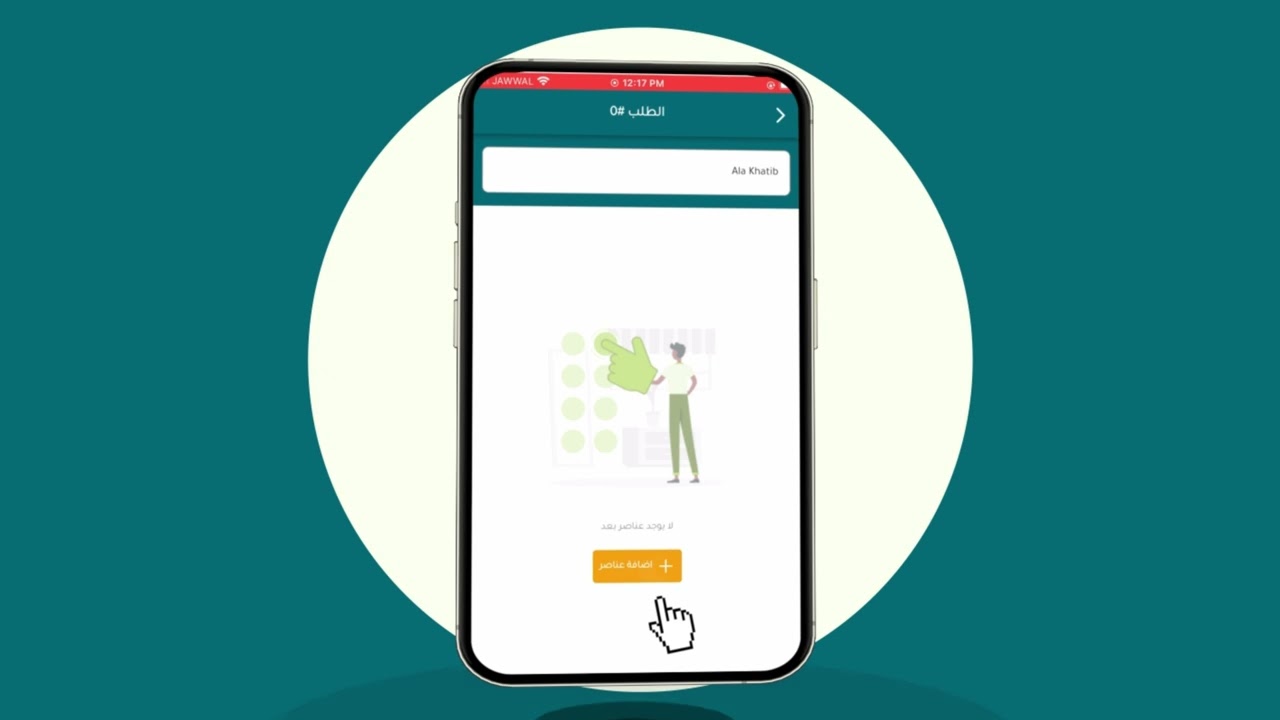
شرح تطبيق التوزيع بالجملة - إنشاء الطلبات والفواتير — انقر للمشاهدة
ما ستتعلمه في هذا الدرس
كيفية الدخول لتطبيق التوزيع، اختيار العميل، إضافة الأصناف، تحديد الأسعار والكميات، وإنشاء الفواتير.
افتح تطبيق التوزيع بالجملة
من الصفحة الرئيسية للنظام، انقر على التوزيع بالجملة. ستظهر لك واجهة إدارة الطلبات والعملاء.
اختر أو أضف عميل جديد
ابحث عن العميل من قائمة العملاء الموجودة، أو اضغط "عميل جديد" لإضافة عميل للتو. أدخل اسم العميل والعنوان ورقم الهاتف.
أضف الأصناف للطلب
اختر الأصناف من قائمة المنتجات، أدخل الكمية والسعر الموحد. يمكنك إضافة عدة أصناف مختلفة في نفس الطلب.
أنشئ الفاتورة
راجع ملخص الطلب والإجمالي، ثم اضغط "إنشاء فاتورة". ستُطبع الفاتورة تلقائياً أو تُحفظ كمسودة.
نصيحة مفيدة
يمكنك حفظ الطلب كمسودة والعودة إليه لاحقاً. استخدم البحث السريع لإيجاد العملاء بسهولة.
الدرس الثاني — الطلبات بدون إنترنت والمرتجعات
إنشاء الطلبات في الميدان وإدارة عمليات الإرجاع
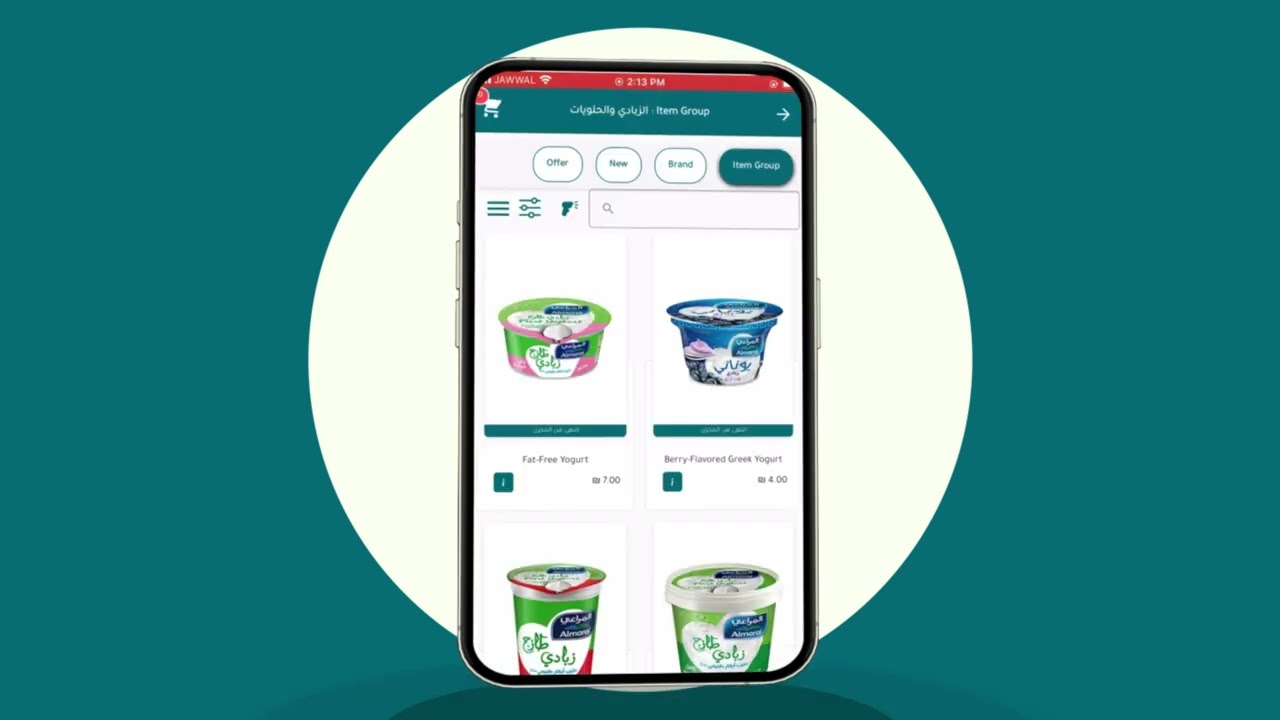
الطلبات بدون إنترنت والمرتجعات — انقر للمشاهدة (5:04)
إنشاء طلب بدون اتصال إنترنت
عند عدم وجود إنترنت، يعمل التطبيق في الوضع غير المتصل. أدخل بيانات الطلب كالمعتاد — سيتم حفظها محلياً وتُرسل عند استرجاع الاتصال.
مزامنة البيانات
عند عودة الاتصال بالإنترنت، سيقوم التطبيق تلقائياً بمزامنة الطلبات المعلقة مع السيرفر.
إنشاء طلب مرتجعات
اضغط على "إضافة مرتجعات"، اختر الفاتورة الأصلية، ثم حدد الأصناف المرغوبة وكمياتها للإرجاع.
أتمّ عملية الإرجاع
حدد سبب الإرجاع (عيب، طلب العميل، إلخ) وأنشئ فاتورة إرجاع. ستُسجل في النظام تلقائياً.
تنبيه مهم
تأكد من مزامنة الطلبات قبل إيقاف تطبيق التوزيع. تحقق من شريط الحالة أعلى الشاشة.
الدرس الثالث — عرض العملاء وكشف الحساب
إدارة بيانات العملاء وتسجيل الدفعات والأرصدة
عرض العملاء وكشف الحساب وتسجيل الدفعات — انقر للمشاهدة (5:15)
افتح قائمة العملاء
من واجهة التوزيع، اختر "العملاء" أو "إدارة العملاء" لعرض قائمة بجميع العملاء والتفاصيل الخاصة بهم.
اعرض كشف حساب العميل
انقر على اسم العميل لعرض كشف حسابه: جميع الفواتير، المرتجعات، الأرصدة المستحقة، والمدفوعات السابقة.
سجّل دفعة جديدة
اضغط "إضافة دفعة"، أدخل المبلغ، اختر طريقة الدفع (نقداً، تحويل، شيك)، وأضف ملاحظات إن لزم.
احفظ تسجيل الدفعة
تأكد من صحة البيانات ثم اضغط "حفظ الدفعة". سيتم تحديث رصيد العميل تلقائياً.
فائدة إدارة الدفعات
تسجيل الدفعات بدقة يساعد على متابعة الديون والأرصدة المستحقة من العملاء بسهولة.
الدرس الرابع — إدارة المخزون وطلب المواد
إدخال الأرصدة والتحكم في الكميات وطلب المواد الجديدة
إدخال المخزون ورصيد المخزون وطلب المواد — انقر للمشاهدة (4:08)
اعرض حالة المخزون
من التطبيق، اختر "المخزون" لعرض قائمة بجميع الأصناف والكميات الموجودة والحد الأدنى لكل صنف.
أدخل كميات المخزون
عند استقبال شحنة جديدة، اضغط "إضافة مخزون" وأدخل الصنف والكمية. سيتم تحديث الرصيد تلقائياً.
راجع التنبيهات
التطبيق يُنبهك عند انخفاض أي صنف عن الحد الأدنى. انقر على التنبيه لعرض الأصناف التي تحتاج طلباً.
أرسل طلب مواد
اضغط "طلب مواد جديد"، اختر الأصناف والكميات المطلوبة، ثم اضغط "إرسال الطلب" إلى المورد.
إدارة فعالة للمخزون
حدّث أرصدة المخزون بانتظام لتجنب نفاد الأصناف. استخدم التنبيهات التلقائية لضمان التوفر دائماً.