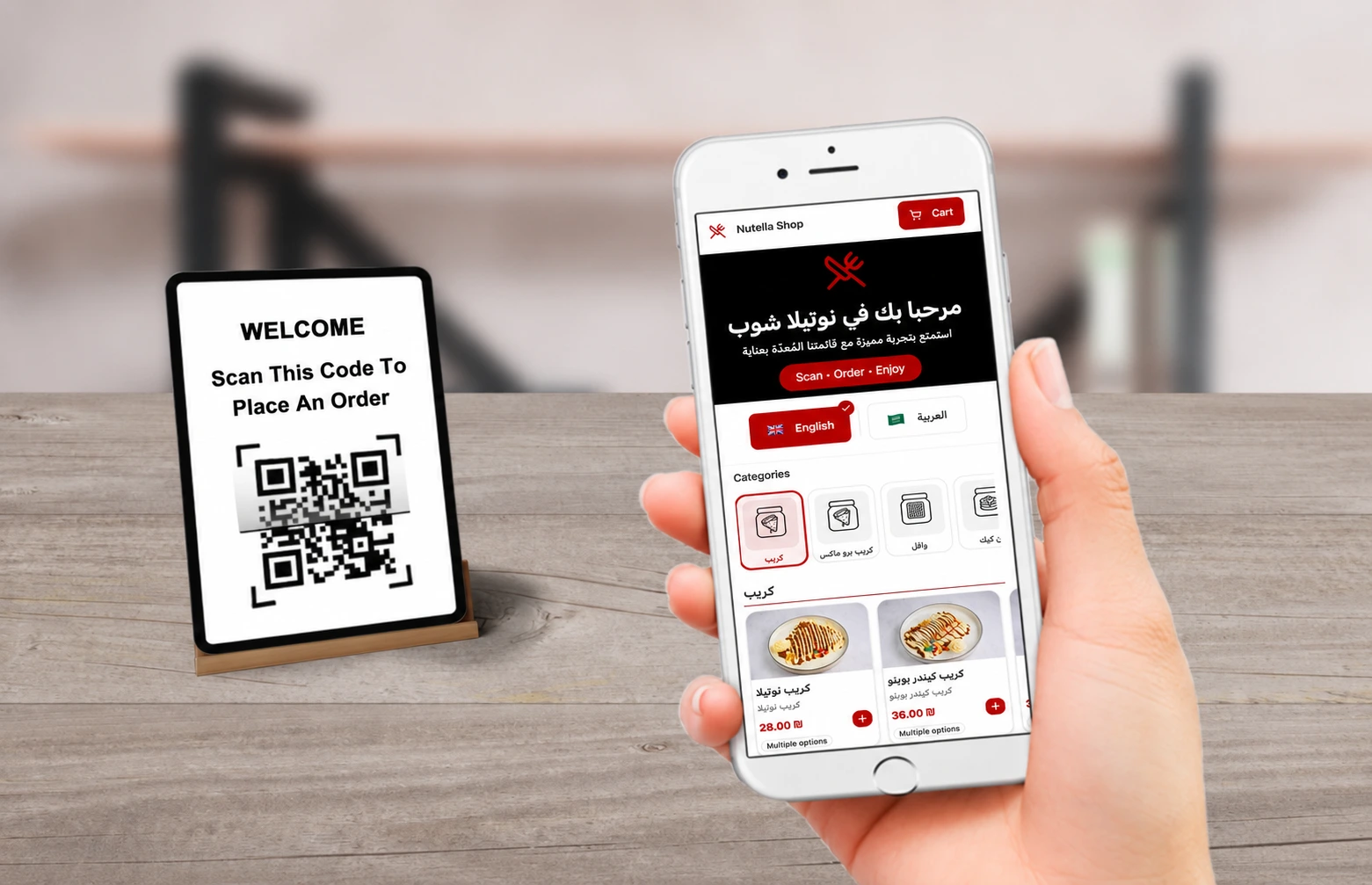
الدرس الأول — التعرف على تطبيق MaxFlow للمطاعم
دليل تمهيدي شامل لبدء استخدام النظام
فيديو تعليمي — شاهد الشرح الكامل
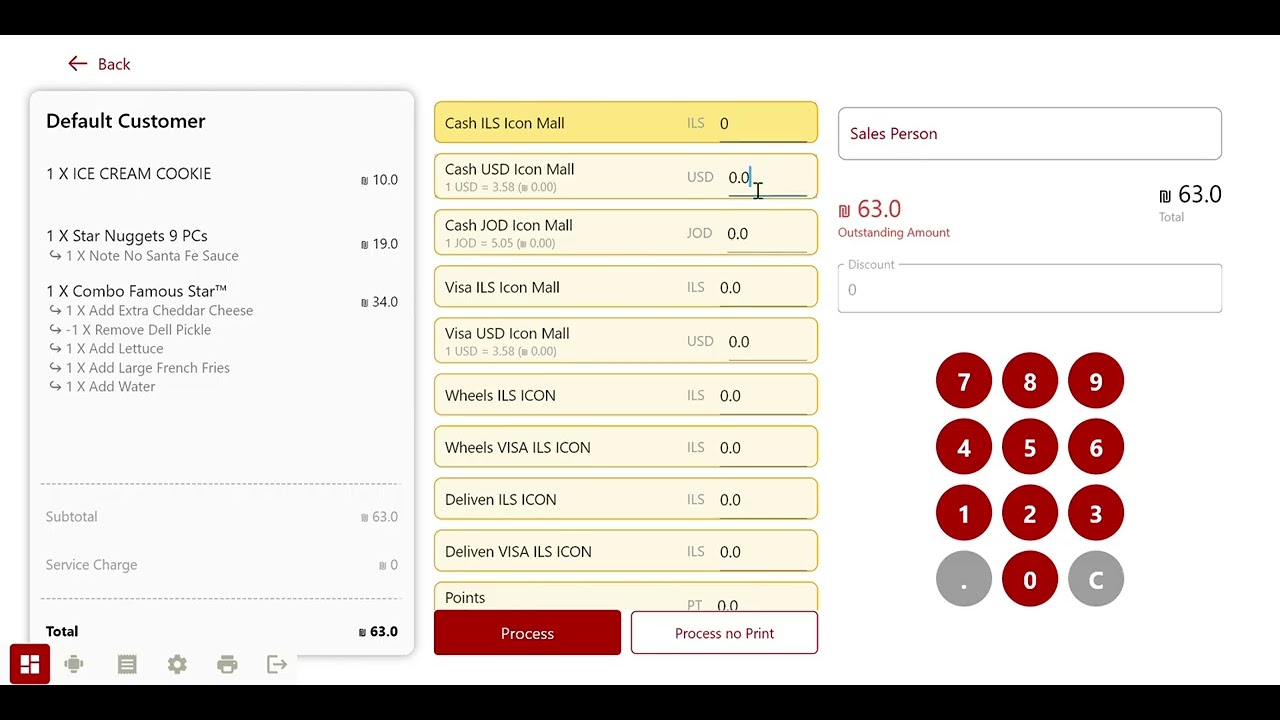
تعرف على تطبيق MAXFLOW لإدارة المطاعم — انقر للمشاهدة (4:37)
ما ستتعلمه في هذا الدرس
المميزات الأساسية لنظام MaxFlow للمطاعم، واجهة التطبيق الرئيسية، الخطوات الأولى لبدء استخدام النظام، والأدوات الأساسية المتاحة.
افتح تطبيق إدارة المطاعم
من الصفحة الرئيسية للنظام، انقر على أيقونة إدارة المطاعم. ستظهر لك لوحة التحكم الرئيسية للمطعم.
تعرف على واجهة النظام
استكشف الأقسام الرئيسية: إدارة الطاولات، نقاط الولاء، نقاط البيع، الإضافات والتعديلات، والكيوسك الذاتي.
فهم الإعدادات الأساسية
تعرف على كيفية تعديل إعدادات المطعم، إضافة الطاولات، وتحديد أنواع الخدمة (تناول في المطعم، توصيل، استلام).
استعد لبدء الخدمة
تأكد من أن جميع الإعدادات صحيحة، والطاولات معرّفة، ونقاط البيع مفعلة قبل بدء استقبال الطلبات.
نصيحة مهمة
استغرق بعض الوقت لفهم جميع أقسام النظام قبل بدء العمل. هذا سيوفر عليك الوقت والأخطاء لاحقاً.
الدرس الثاني — إدارة الطاولات في المطعم
تنظيم وإدارة الطاولات واستقبال الطلبات
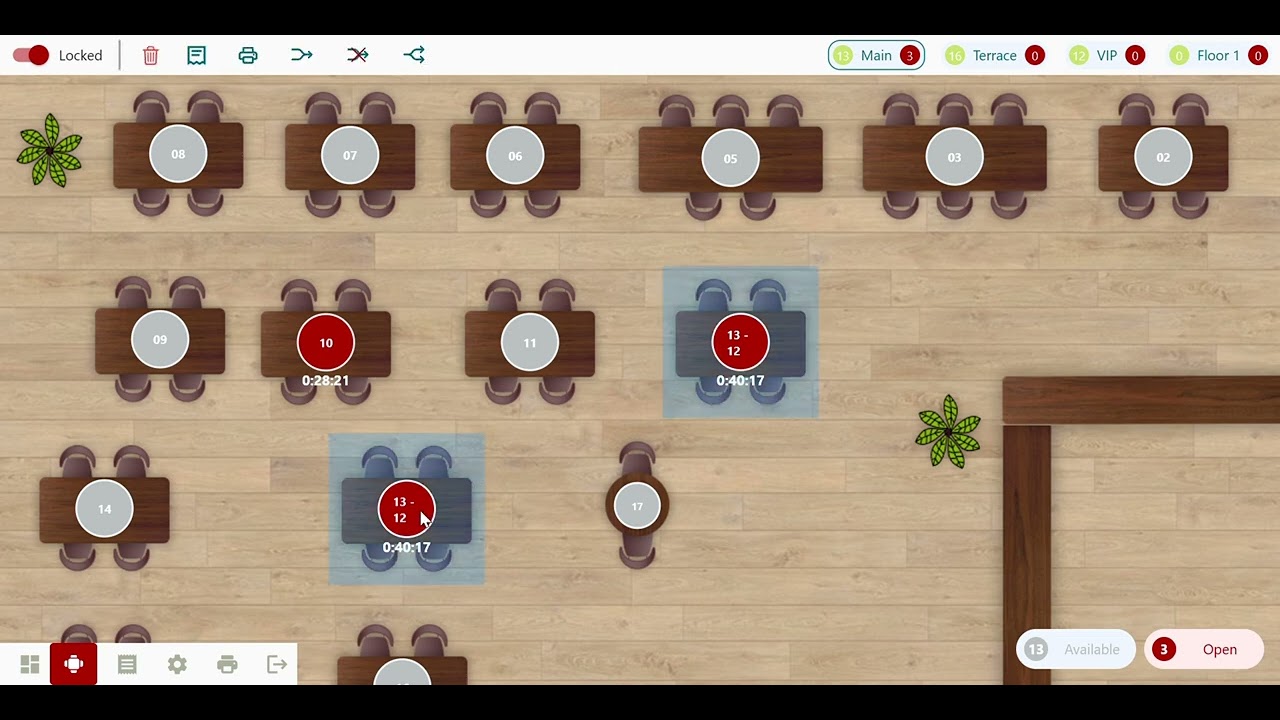
شرح إدارة الطاولات في تطبيق MAXFLOW — انقر للمشاهدة (5:53)
ابدأ خدمة جديدة على الطاولة
من قائمة الطاولات، اختر الطاولة المراد خدمتها. انقر على "طلب جديد" لبدء فاتورة جديدة.
أضف الأصناف للطاولة
ابحث عن الأصناف المطلوبة وأضفها للطلب. يمكنك إضافة ملاحظات خاصة لكل صنف (مثل "بدون بهارات").
أرسل الطلب للمطبخ
انقر "إرسال للمطبخ". سيتم إرسال الطلب مباشرة لشاشة المطبخ لبدء التحضير.
أكمل الخدمة وأغلق الطاولة
بعد تقديم الطعام وتناول العميل، انقر "إغلاق الطاولة" واستقبل الدفع. ستصبح الطاولة متاحة للعملاء التاليين.
تنبيه مهم
تأكد من إغلاق الطاولة بعد دفع العميل مباشرة، حتى لا تُحسب أوقات جلوس إضافية أو تحدث التباسات في الحسابات.
الدرس الثالث — نظام نقاط الولاء في المطاعم
كيفية استخدام نقاط الولاء لتحفيز العملاء المتكررين
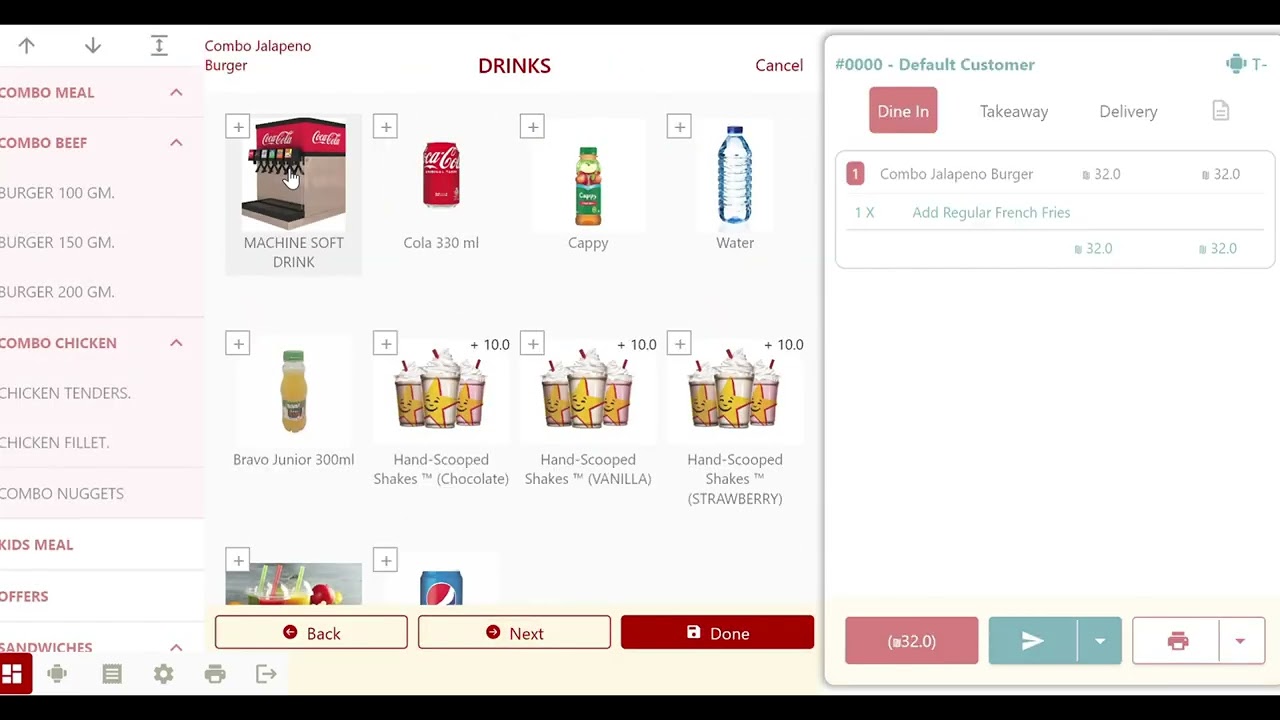
دليل نقاط الولاء في تطبيق ماكس فلو — انقر للمشاهدة (4:26)
اربط العميل بالفاتورة
في واجهة الطاولة، ابحث عن العميل المعروف باسمه أو رقم هاتفه. سيظهر رصيد نقاطه الحالي.
تراكم النقاط تلقائياً
بعد إغلاق الفاتورة، سيتم حساب النقاط تلقائياً وإضافتها لحساب العميل (مثلاً: 1 نقطة لكل 10 دنانير).
السماح للعميل باستخدام النقاط
اسمح للعملاء بصرف نقاطهم كخصم على الفاتورة. حدد الحد الأدنى والأقصى للنقاط المسموح بصرفها في الفاتورة الواحدة.
تتبع برنامج الولاء
استخدم التقارير لمراقبة برنامج الولاء، ورؤية أكثر العملاء ولاءً، والعملاء الذين لم يعودوا مؤخراً.
فائدة نظام الولاء
نظام الولاء يزيد من معدل عودة العملاء بنسبة تصل إلى 30%. تأكد من الترويج له وتشجيع العملاء على الاشتراك.
الدرس الرابع — نظام نقاط البيع المتقدم للمطاعم
إعداد الأصناف والمجموعات والأسعار
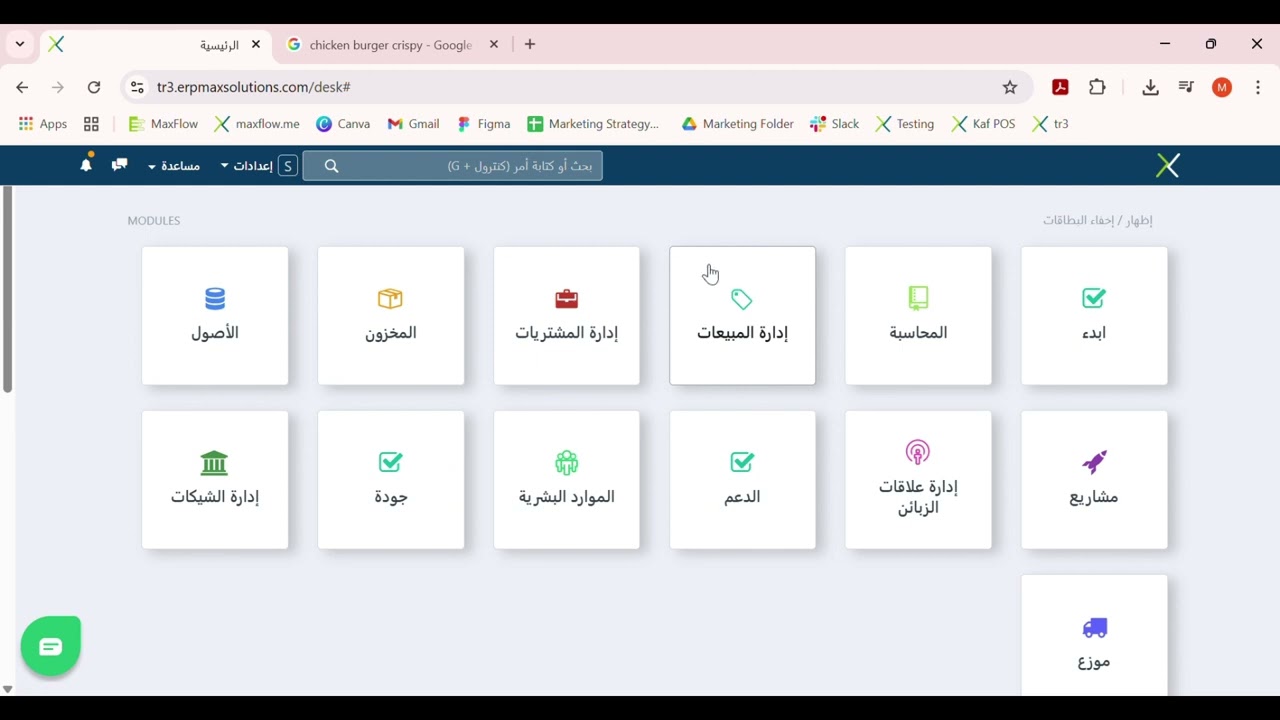
شرح نقاط البيع للمطاعم — انقر للمشاهدة (5:48)
أضف الأصناف الجديدة
من قسم الإعدادات، انقر على "إدارة الأصناف". أضف كل الأصناف المتوفرة في المطعم مع أسمائها وصورها.
صنف الأصناف في مجموعات
استخدم المجموعات لتنظيم الأصناف (مثلاً: "مقبلات"، "أطباق رئيسية"، "الحلويات"، "المشروبات").
حدد الأسعار المختلفة
يمكنك تحديد أسعار مختلفة حسب وقت الخدمة أو نوع الخدمة (جلوس داخل المطعم أو توصيل). اضبط الهوامش الربحية المطلوبة.
فعّل الأصناف في نقطة البيع
تأكد من تفعيل جميع الأصناف في نقطة البيع الخاصة بك حتى تظهر عند أخذ الطلبات.
نصيحة للكفاءة
استخدم صور جودة عالية للأصناف — هذا يساعد الموظفين على التعرف على الأصناف بسرعة ويقلل الأخطاء في أخذ الطلبات.
الدرس الخامس — إدارة الإضافات والتعديلات
تخصيص الأصناف حسب تفضيلات العملاء
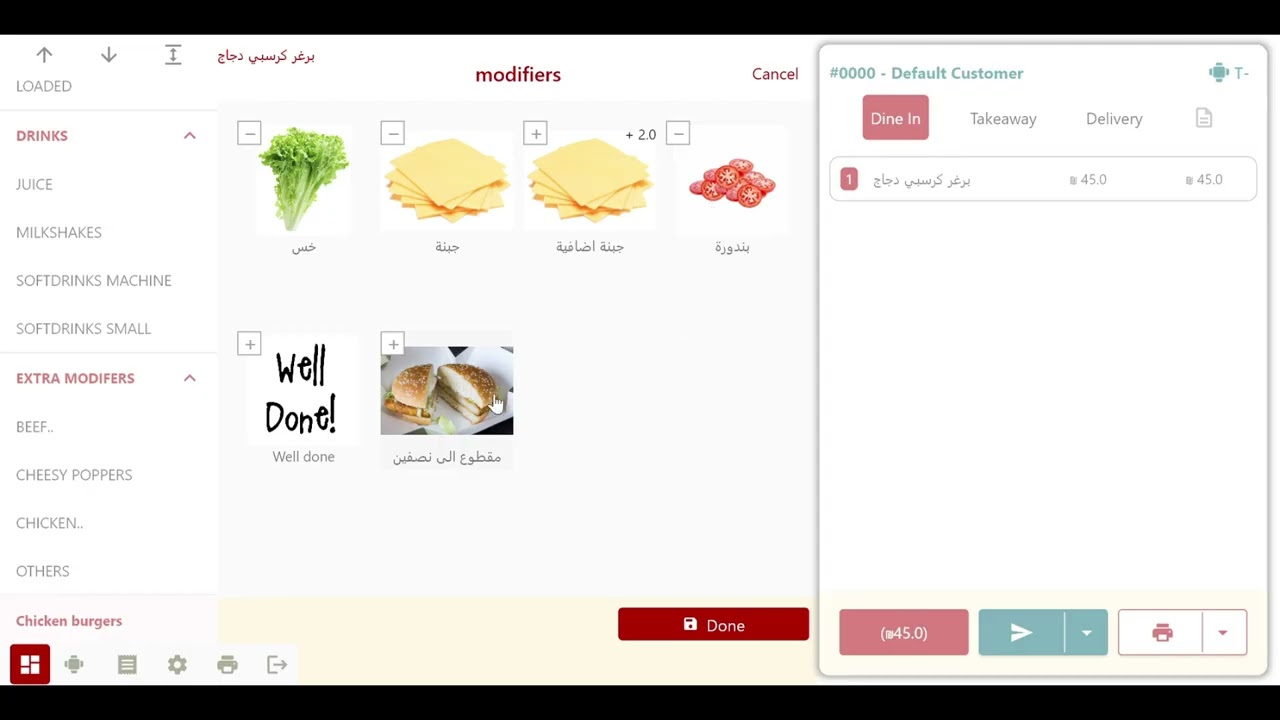
شرح إعداد الإضافات — انقر للمشاهدة (4:41)
أنشئ مجموعات إضافات جديدة
من "إدارة الإضافات"، أنشئ مجموعات للإضافات المختلفة (مثلاً: "حجم الوجبة"، "التوابل"، "الإضافات الاختيارية").
أضف الإضافات لكل مجموعة
أضف الخيارات المتاحة في كل مجموعة مع تحديد السعر الإضافي (إن وجد). مثلاً: "صغير (لا يوجد سعر إضافي)"، "وسط (+2د)"، "كبير (+4د)".
ربط الإضافات بالأصناف
اربط مجموعات الإضافات بالأصناف المناسبة. مثلاً: ربط "حجم الوجبة" بجميع الوجبات الرئيسية.
اختبر الإضافات أثناء الطلب
عند أخذ طلب، تأكد من ظهور الإضافات بشكل صحيح واختيار الخيارات بسهولة.
تنبيه حول الأسعار
تأكد من إدراج جميع الأسعار الإضافية بشكل صحيح. الأخطاء في الأسعار قد تؤدي لخسائر مالية كبيرة.
الدرس السادس — برنامج الكيوسك الذاتي (Self-Service)
السماح للعملاء بطلب الطعام بأنفسهم
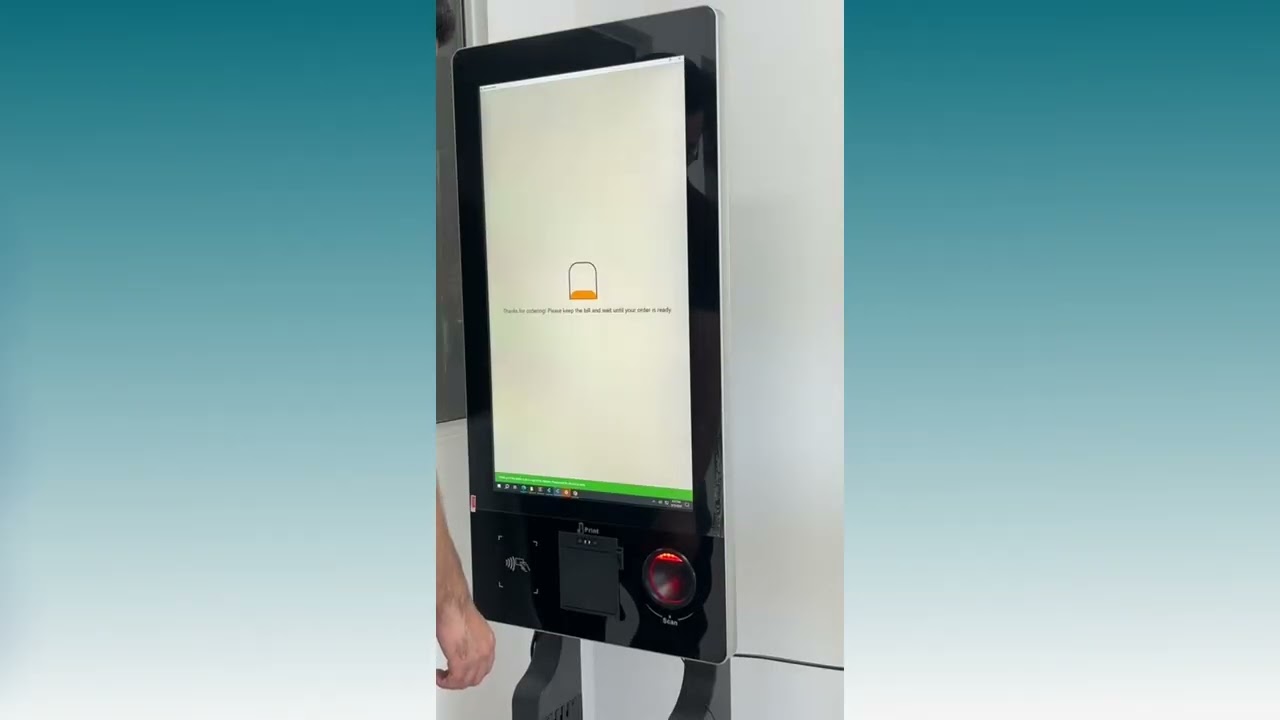
شرح برنامج الخدمة الذاتية (الكيوسك) — انقر للمشاهدة (4:01)
فعّل الكيوسك الذاتي
من الإعدادات، فعّل "برنامج الخدمة الذاتية". اختر الأجهزة (شاشات لمس) التي ستعمل كنقاط طلب ذاتية.
اختر الأصناف المتاحة للطلب الذاتي
حدد أي الأصناف ستكون متاحة للعملاء في الكيوسك. بعض الأصناف قد تحتاج تحضير خاص قد لا يكون مناسباً للطلب الذاتي.
حدد الأسعار والخصومات
يمكنك تحديد أسعار مختلفة أو خصومات خاصة للطلب الذاتي لتشجيع العملاء على استخدام الكيوسك.
راقب الطلبات الواردة من الكيوسك
الطلبات من الكيوسك تأتي مباشرة للمطبخ. تأكد من أن فريقك جاهز للرد على طلبات الكيوسك بسرعة.
فائدة الكيوسك الذاتي
الكيوسك الذاتي يقلل الأخطاء في أخذ الطلبات ويسرع العملية. كما يقلل من الضغط على الموظفين خلال أوقات الازدحام.