عن وحدة الموارد البشرية
نظام متكامل لإدارة دورة حياة الموظف من لحظة طرح الوظيفة، إلى المقابلات، إلى التوظيف، إلى إدارة الرواتب والحضور، حتى نهاية الخدمة.
قاعدة بيانات موظفين
تطبيق الموظف
إدارة الرواتب
الحضور والإجازات
تقييم الأداء ⭐
التوظيف والاستقطاب
تدريب الموظفين
إدارة الأقسام
الدرس الأول — مقدمة عن تطبيق الموارد البشرية
تعريف شامل بنظام إدارة الموظفين والعمليات الأساسية
فيديو تعليمي — شاهد الشرح الكامل
تطبيق الموارد البشرية - الجزء الأول — انقر للمشاهدة
ما ستتعلمه في هذا الدرس
نظرة عامة على تطبيق الموارد البشرية، المميزات الرئيسية، إدارة الموظفين والرواتب، وتسجيل الحضور والانصراف.
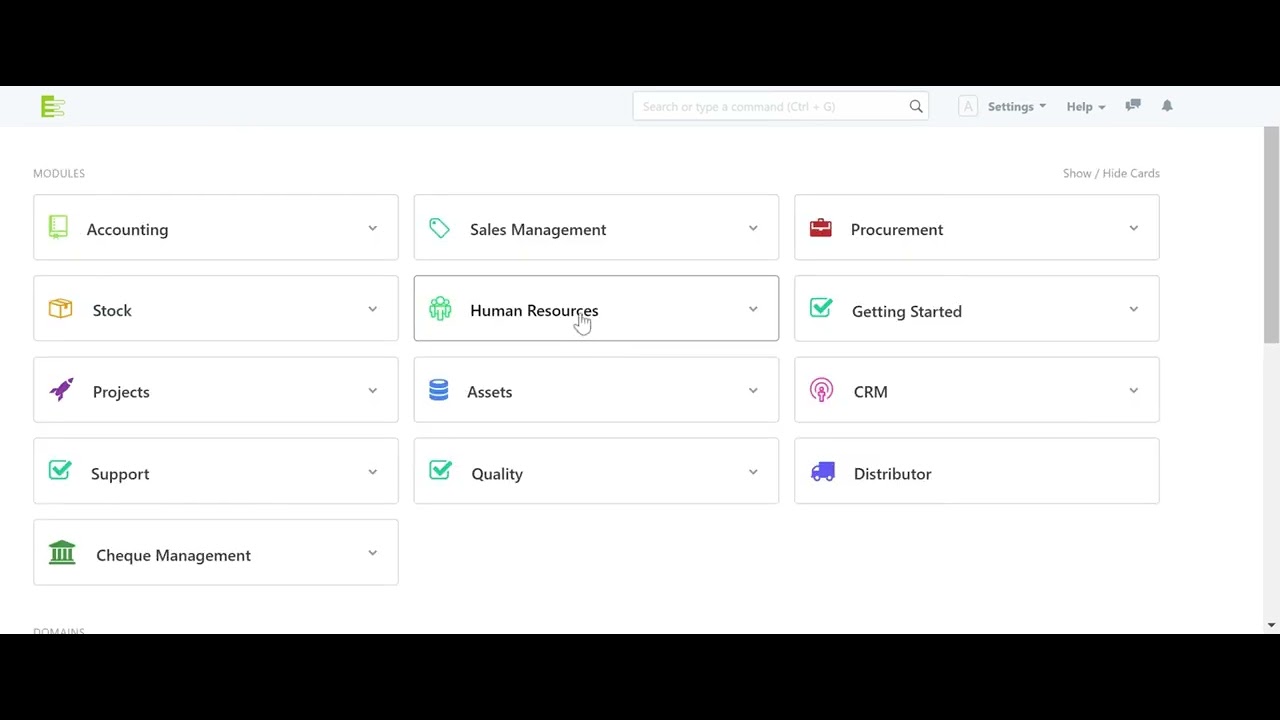
افتح تطبيق الموارد البشرية
من الصفحة الرئيسية للنظام، اختر الموارد البشرية. ستظهر لك لوحة التحكم الرئيسية بجميع الخيارات المتاحة.
فهم المكونات الرئيسية
التطبيق يضم عدة أقسام: إدارة الموظفين (بيانات الموظفين)، الحضور والانصراف (تسجيل الأوقات)، الورديات (جدولة العمل)، والرواتب (حساب الأجور).
تعرّف على صلاحياتك
اعتماداً على دورك (مدير، مسؤول رواتب، موظف)، ستكون لك صلاحيات مختلفة. تحقق من الخيارات المتاحة في القائمة الجانبية.
استعرض لوحة التقارير
اضغط على "التقارير" لعرض ملخصات الموظفين، الحضور، والرواتب. هذا يساعدك على متابعة الأداء والكفاءة.
نصيحة مفيدة
استخدم تقارير الموارد البشرية بشكل دوري لفهم أداء الفريق والتخطيط للاحتياجات المستقبلية.
الدرس الثاني — تعريف الموظفين في النظام
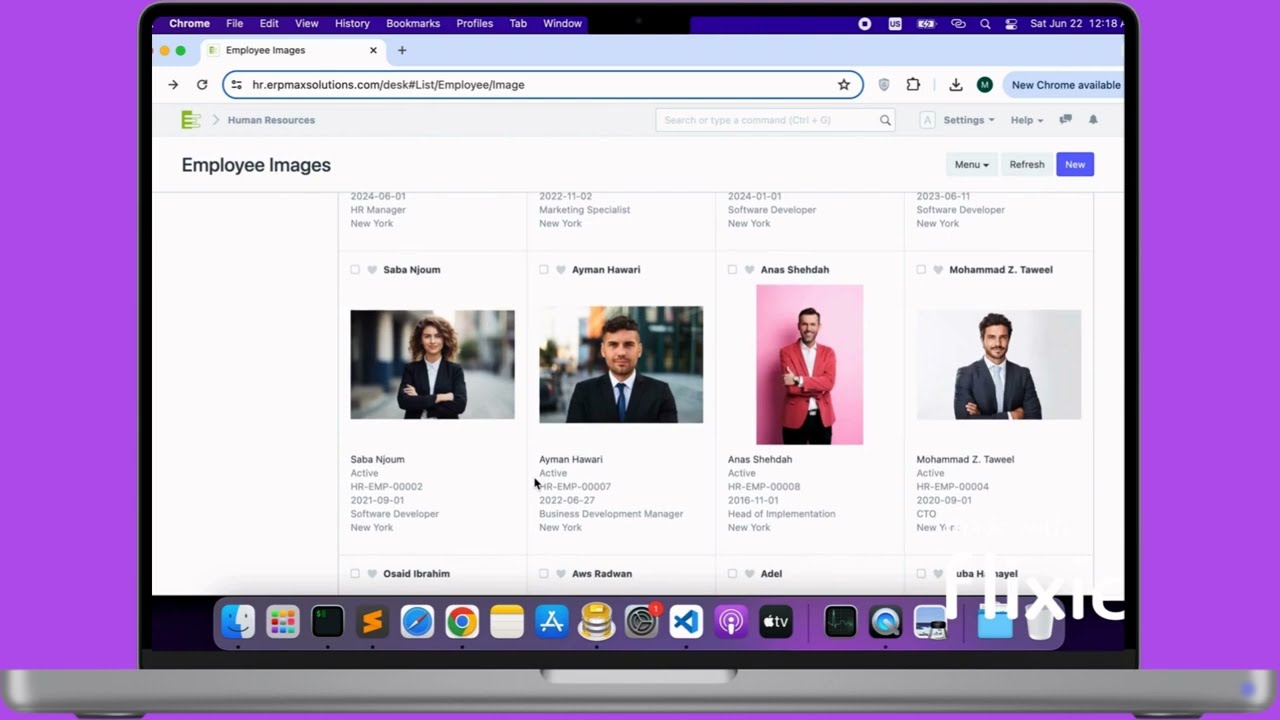
إضافة بيانات الموظفين والمعلومات الشخصية والتعاقدية
تعريف الموظفين في النظام — انقر للمشاهدة (4:45)
اختر "إضافة موظف جديد"
من قسم إدارة الموظفين، اضغط على "موظف جديد" لبدء تسجيل موظف جديد في النظام.
أدخل البيانات الشخصية
ملء الاسم، رقم الهوية/الإقامة، تاريخ الميلاد، العنوان، رقم الهاتف، والبريد الإلكتروني.
أدخل البيانات التعاقدية
حدد المنصب، تاريخ التعيين، نوع العقد (دائم/مؤقت)، الراتب الأساسي، والقسم الذي سيعمل به الموظف.
احفظ بيانات الموظف
راجع جميع البيانات، ثم اضغط "حفظ". سيحصل الموظف على حساب في النظام تلقائياً (إن كان مفعلاً).
البيانات المهمة
تأكد من صحة بيانات الموظف، خاصة رقم الهوية والبريد الإلكتروني، لأنها ستُستخدم في الرواتب والتقارير.
الدرس الثالث — إعداد ساعة الحضور والانصراف
تسجيل أوقات الحضور والانصراف وإدارة ساعات العمل
إعداد ساعة الحضور والانصراف — انقر للمشاهدة (4:21)
مستويات الحضور الثلاثة
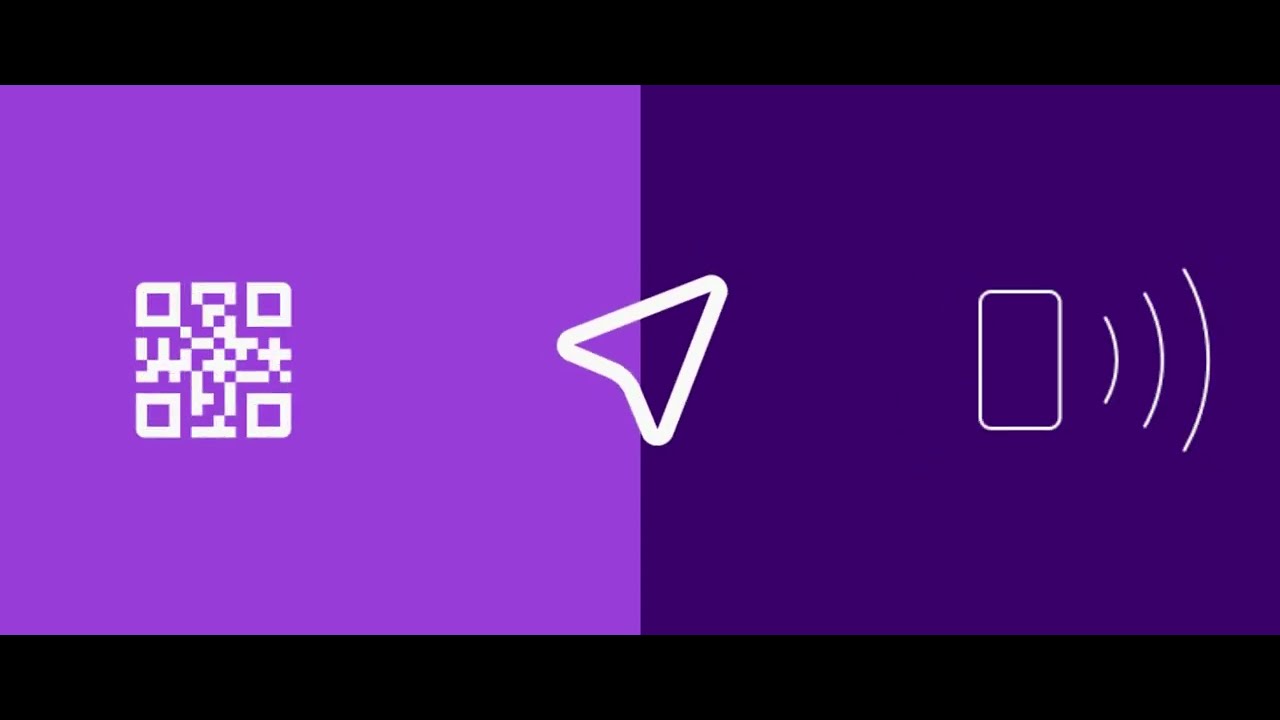
يوفر النظام ثلاث طرق لتسجيل الحضور: (1) تسجيل دقيق عبر ساعة الحضور الذكية باستخدام رموز QR ديناميكية أو الموقع الجغرافي أو بطاقات NFC، (2) تسجيل سريع يومي (حاضر/غائب)، (3) تسجيل الإجازات فقط.
إنشاء ساعة حضور جديدة
من وحدة الموارد البشرية، انتقل إلى "ساعة الحضور" الموجودة تحت قسم "الحضور والانصراف". اضغط "جديد" وأدخل اسم الموقع (مثال: "مكتب MaxFlow الرئيسي")، ثم ضع علامة على الخريطة لتحديد موقع ساعة الحضور. احفظ البيانات.
تفعيل ساعة الحضور على الجهاز
افتح MaxFlow على جهاز لوحي أو حاسوب محمول، انتقل إلى وحدة الموارد البشرية، ثم اختر "إعداد ساعة الحضور". حدد ساعة الحضور التي أنشأتها للتو من القائمة وابدأ التفعيل.
إنشاء اختصار سطح المكتب
لتسهيل الوصول السريع، انقر بزر الماوس الأيمن على "ساعة الحضور" وافتحها في علامة تبويب جديدة. ثم اذهب إلى قائمة المتصفح (النقاط الثلاث) → "حفظ وتبادل" → "إنشاء اختصار". سمّ الاختصار "ساعة الحضور" وفعّل خيار "الفتح كنافذة منفصلة" ثم احفظ.
استخدام الموقع الجغرافي أو NFC
إذا لم يكن لديك جهاز لوحي متاح، يمكن للموظفين تسجيل الحضور مباشرة عبر تطبيق MaxFlow على هواتفهم بطريقتين: (1) استخدام الموقع الجغرافي — سيتحقق النظام من أن الموظف في نطاق معين من ساعة الحضور، (2) بطاقات NFC — يمسح الموظف بطاقته مقابل الهاتف الذي يدعم NFC لتسجيل الحضور تلقائياً.
تنبيه مهم
تأكد من أن رموز QR ستُعرض على الجهاز اللوحي بوضوح حتى يتمكن الموظفون من المسح الضوئي بسهولة. تحقق من اتصال الإنترنت على الجهاز المستخدم لساعة الحضور.
الدرس الرابع — إعداد أنواع الورديات
تحديد أوقات العمل والورديات ورصد التوزيع على الموظفين
إعداد أنواع الورديات — انقر للمشاهدة (3:59)
انتقل إلى قسم أنواع الورديات
من وحدة الموارد البشرية، اختر "نوع الوردية" تحت قسم "إدارة الورديات".
أنشئ وردية جديدة مع الإعدادات الأساسية
اضغط "جديد" ثم "تحرير في الصفحة الكاملة". أدخل: (1) الاسم: "الوردية الرئيسية"، (2) وقت البداية: 9:00 صباحاً، (3) وقت النهاية: 5:00 مساءً. احذف حقول "وقت البداية الفعلي" و"وقت النهاية الفعلي" إن وجدت.
فعّل الحضور التلقائي والإعدادات المتقدمة
ضع علامة على "تفعيل الحضور التلقائي" — ستظهر نافذة جديدة بـ "إعدادات الحضور التلقائي". اختر "تحديد وقت الحضور والانصراف بناءً على: نوع السجل في بيانات تسجيل الموظف". اختر "حساب ساعات العمل بناءً على: كل حضور وانصراف صحيح".
ضبط فترات الحضور والانصراف
أدخل: (1) "السماح بالحضور قبل البداية": 120 دقيقة (يسمح بالحضور من 7:00 صباحاً)، (2) "السماح بالانصراف بعد النهاية": 180 دقيقة (يسمح بالانصراف حتى 9:00 مساءً)، (3) "ساعات العمل العادية": 8 ساعات يومياً.
تفعيل فترات السماح
ضع علامة على "تفعيل فترة السماح للحضور المتأخر" وأدخل: 300 دقيقة (يسمح بالحضور حتى 2:00 مساءً). ثم ضع علامة على "تفعيل فترة السماح للانصراف المبكر" وأدخل: 480 دقيقة (يسمح بالانصراف من 10:00 صباحاً). احفظ الوردية.
إنشاء قائمة الإجازات الأسبوعية
انتقل إلى "قائمة الإجازات" تحت قسم "الإجازات" واضغط "جديد". أدخل: (1) الاسم: "عطلة نهاية الأسبوع الرئيسية"، (2) من التاريخ: 2024/01/01، (3) إلى التاريخ: 2024/12/31. اضغط "إضافة عطل أسبوعية"، حدد "الجمعة" واضغط "أضف إلى الإجازات"، ثم حدد "السبت" واضغط "أضف إلى الإجازات". اختر لوناً وحفظ.
ربط قائمة الإجازات بالوردية
عد إلى وردية "الوردية الرئيسية" وفي حقل "قائمة الإجازات" اختر "عطلة نهاية الأسبوع الرئيسية" التي أنشأتها. احفظ التحديثات.
أسند الوردية لجميع الموظفين دفعة واحدة
انتقل إلى قائمة "الموظفين"، حدد جميع الموظفين (اختر الكل)، ثم اذهب إلى "الإجراءات" → "تحرير". اختر "نوع الوردية الافتراضي" وحدد "الوردية الرئيسية" ثم اضغط "تحديث".
إعدادات متقدمة لحساب الحضور
هذه الإعدادات تضمن حساباً دقيقاً لساعات العمل والرواتب. الفترات المرنة تسمح للموظفين بالحضور والانصراف بمرونة معقولة دون التأثير على الحسابات.
تطبيق الموظف الذكي
تطبيق جوال متكامل للموظفين لتسجيل الحضور والطلبات
فيديو تعليمي — سيتم إضافة الفيديو قريباً
إنشاء حساب مستخدم جديد للموظف
انتقل إلى "المستخدمين والصلاحيات" → "المستخدم" واضغط "جديد". اختر "تحرير في الصفحة الكاملة" وأدخل: البريد الإلكتروني، الاسم الأول، الاسم الأخير، واسم المستخدم (username). احفظ البيانات.
تعيين كلمة المرور
بعد الحفظ الأول، انتقل إلى قسم "تغيير كلمة المرور" واكتب كلمة المرور الجديدة للموظف. احفظ التحديثات.
ربط المستخدم ببيانات الموظف
انتقل إلى "الموظفين" وافتح ملف الموظف المطلوب. في قسم "بيانات المستخدم MaxFlow" ، حدد المستخدم الذي أنشأته للتو في حقل "معرّف المستخدم". تأكد من أن خيار "إنشاء صلاحيات المستخدم" مفعّل. احفظ البيانات.
تفعيل خيار إعداد الجهاز
في نفس ملف الموظف، انتقل إلى قسم "بيانات الحضور والإجازات" وضع علامة على "إعداد الجهاز". احفظ التحديثات. سيتمكن الموظف الآن من تسجيل جهازه في تطبيق MaxFlow.
تحميل تطبيق MaxFlow على الجوال
للموظف: انتقل إلى متجر التطبيقات (App Store على iOS أو Google Play على Android) وابحث عن "MaxFlow HR". حمّل التطبيق وثبّته على هاتفك الذكي.
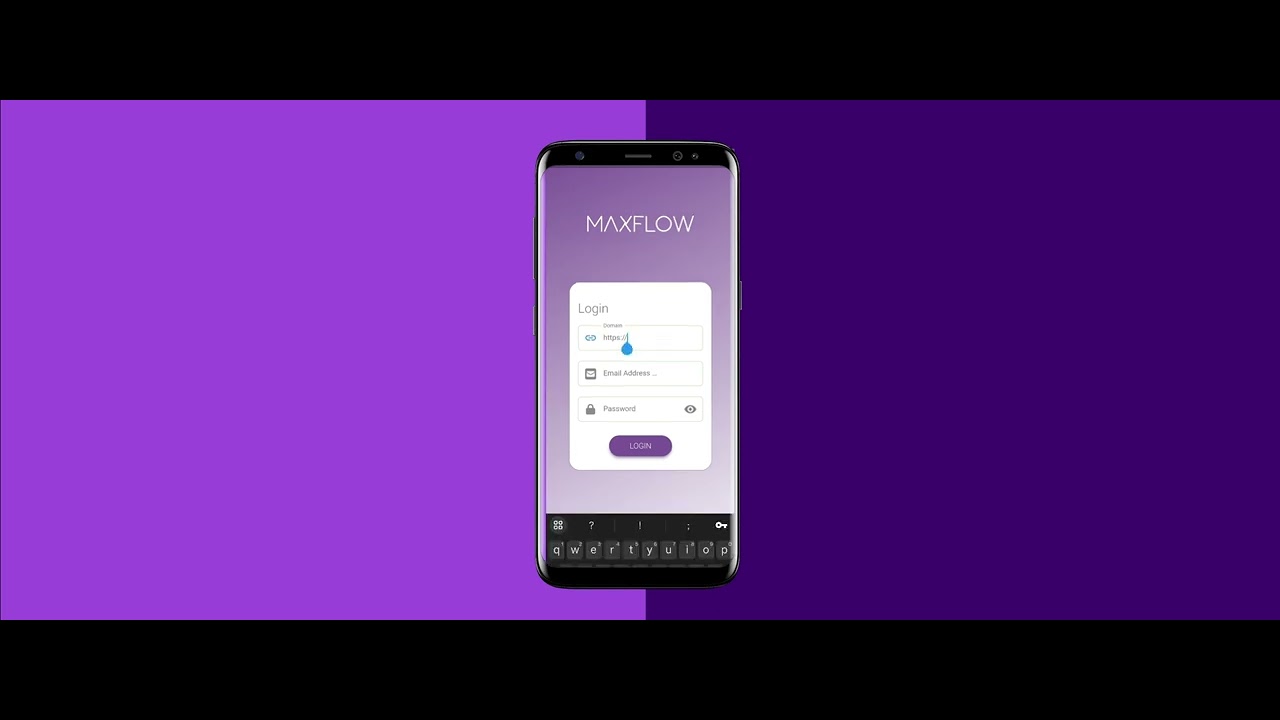
تسجيل الدخول في التطبيق
افتح تطبيق MaxFlow، أدخل: (1) النطاق: عنوان النظام (مثال: https://demo.maxflow.me)، (2) اسم المستخدم: الذي وضعته المدير، (3) كلمة المرور: التي أعطاك إياها المدير. انقر "دخول".
إعداد الجهاز في التطبيق
بعد الدخول الناجح، ستظهر شاشة البداية بعلامتي تبويب: "لوحة التحكم" و"الحضور". اضغط على علامة تبويب "الحضور" وابحث عن زر "إعداد الجهاز". انقره وتابع الخطوات لتسجيل جهازك في النظام.
تسجيل الحضور باستخدام رمز QR
من علامة تبويب "الحضور"، اضغط على أيقونة الكاميرا (رمز QR) في الأعلى. امنح التطبيق إذن استخدام الكاميرا. على جهاز ساعة الحضور (الجهاز اللوحي)، اضغط "ابدأ" لعرض رمز QR. وجّه كاميرا هاتفك نحو الرمز — سيتم التحقق من الحضور تلقائياً.
استخدام الموقع الجغرافي للحضور
من علامة تبويب "الحضور"، اضغط على أيقونة الموقع الجغرافي (الخريطة) في الأعلى. امنح التطبيق إذن الوصول إلى موقعك. النظام سيتحقق من أن موقعك الحالي ضمن نطاق معين من ساعة الحضور. إذا كنت في الموقع الصحيح، سيتم تسجيل الحضور تلقائياً.
استخدام بطاقات NFC للحضور
من علامة تبويب "الحضور"، اضغط على أيقونة NFC (البطاقة) في الأعلى إذا كانت متاحة. اقترب هاتفك من بطاقة NFC الخاصة بك وامسحها مقابل الهاتف. إذا كان الهاتف يدعم تقنية NFC، سيتم تسجيل الحضور تلقائياً.
معلومة مهمة عن سجلات الحضور
أول عملية حضور في اليوم تُعتبر "حضور" (دخول)، والثانية "انصراف" (خروج)، وتتناوب تلقائياً كل يوم. جميع السجلات تظهر في "سجل تسجيل الموظف". كل سجل يجب أن يكون له نوع وردية محدد — وإلا فلن يتم استخدامه في حسابات الساعات.
اختبر التطبيق قبل الاستخدام الفعلي
قبل إطلاق التطبيق لجميع الموظفين، اختبره مع موظف واحد أو اثنين للتأكد من أن كل طرق الحضور تعمل بشكل صحيح.
إعداد هيكل الرواتب والتعويضات
بناء هيكل راتب مخصص ومعالجة الرواتب تلقائياً
فيديو تعليمي — سيتم إضافة الفيديو قريباً
إعداد هيكل الراتب لكل مسمى وظيفي
قم بتعريف مكونات الراتب لكل منصب: الراتب الأساسي، بدل السكن، بدل المواصلات، بدل الخطورة، إذا كان، بالإضافة إلى الخصومات والضرائب.
إنشاء قسيمة راتب تلقائية لكل موظف
النظام يُنشئ قسيمة راتب فريدة لكل موظف تحتوي على كل مكونات راتبه. يمكن تحديث البيانات في أي وقت والنظام سيحسب الراتب الجديد.
معالجة الرواتب الشهرية دفعة واحدة للكل
اختر شهر المعالجة، تحقق من البيانات، ثم انقر "معالجة الرواتب" — النظام يحسب رواتب جميع الموظفين دفعة واحدة ويُنشئ قسائم رواتب جاهزة للطباعة والصرف.
ربط الرواتب بالمحاسبة تلقائياً
عند معالجة الرواتب، يتم تسجيل قيود محاسبية تلقائياً في نظام المحاسبة. يتم تصنيف المصروفات حسب الأقسام والحسابات بشكل دقيق.