تقرير مبيعات الأصناف المتقدم
عرض مفصل لمبيعات كل صنف مع القدرة على الفلترة والتصدير
فيديو تعليمي — شاهد الشرح الكامل
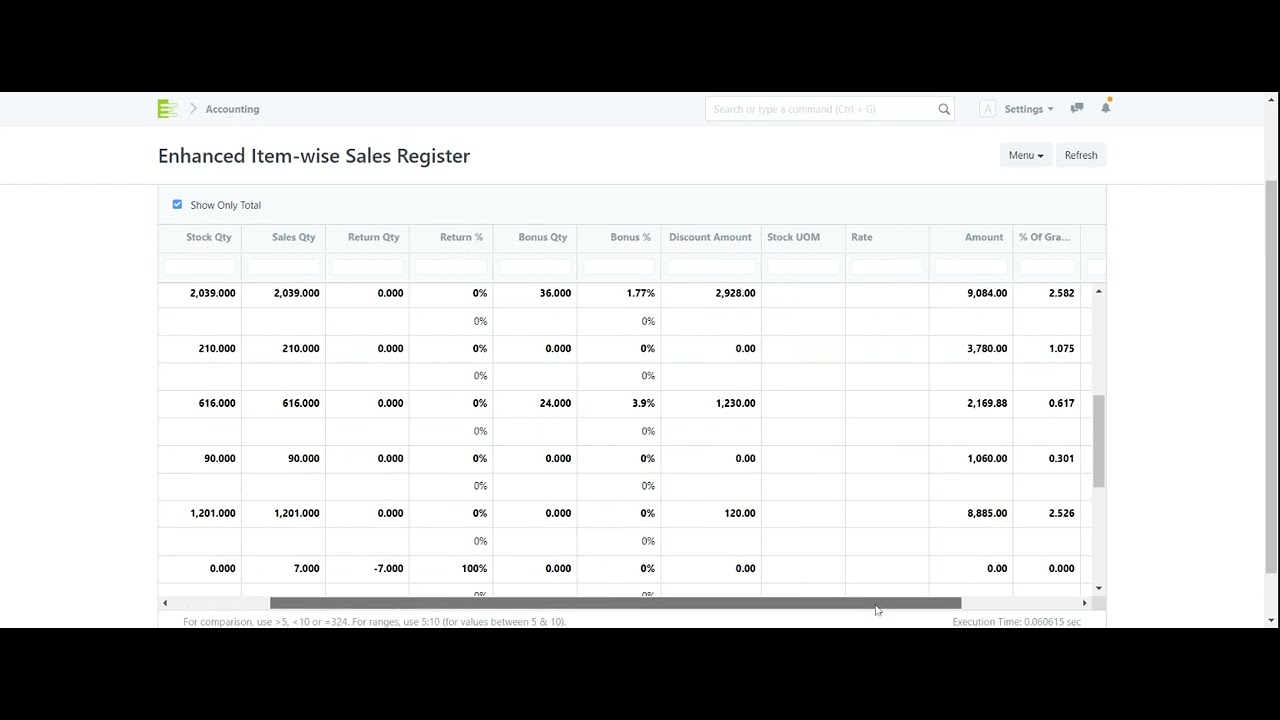
تقرير مبيعات الأصناف المتقدم — انقر للمشاهدة (5:30)
ما ستتعلمه في هذا التقرير
كيفية عرض تفاصيل كاملة لمبيعات كل صنف، استخدام المرشحات لتحديد فترة زمنية معينة أو صنف محدد، وتصدير البيانات بصيغة Excel أو PDF.
ادخل إلى قسم التقارير
من الصفحة الرئيسية للنظام، اختر "التقارير"، ثم انقر على "تقرير مبيعات الأصناف المتقدم".
استخدم المرشحات
في أعلى التقرير، حدد تاريخ البداية والنهاية للفترة المطلوبة. يمكنك أيضاً تحديد فئة معينة أو صنف محدد من قائمة البحث.
اقرأ أعمدة التقرير
يعرض التقرير: اسم الصنف، إجمالي الكمية المباعة، السعر الوحدة، إجمالي المبيعات، والربح الحصول على البيانات المفصلة لكل صنف.
صدّر البيانات
انقر على زر "تصدير" أعلى التقرير، واختر الصيغة المطلوبة (Excel أو PDF). ستُحفظ البيانات مباشرة على جهازك.
نصيحة مفيدة
استخدم هذا التقرير لمعرفة الأصناف الأكثر والأقل مبيعة، وقرر أي المنتجات تحتاج لتشجيع البيع أو إزالتها من الرفوف.
تقرير الربح الإجمالي
تحليل الأرباح ومعدل الهامش الربحي لكل صنف وفترة
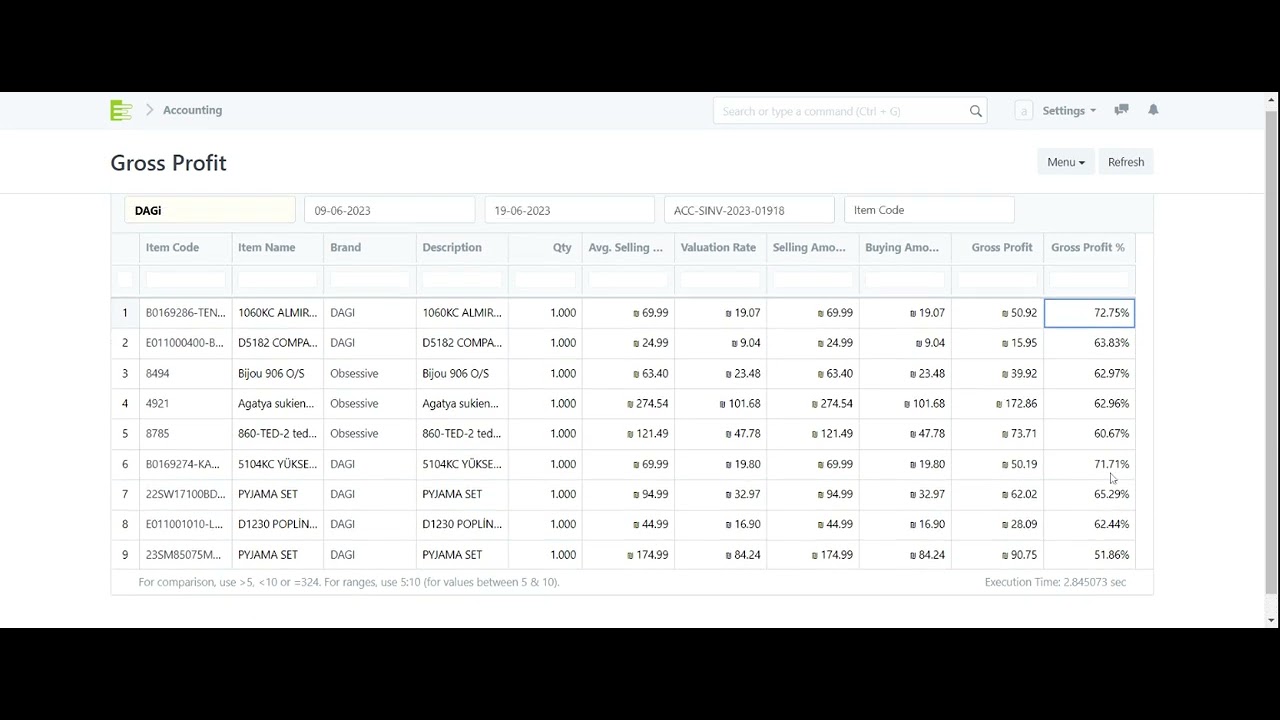
تقرير الربح الإجمالي — انقر للمشاهدة (5:37)
افتح تقرير الربح الإجمالي
من قسم التقارير، اختر "تقرير الربح الإجمالي". سيعرض لك إجمالي المبيعات، التكلفة الإجمالية، والربح الصافي.
افهم معدلات الهامش
يوضح التقرير معدل الهامش الربحي (نسبة الربح من المبيعات) لكل صنف وكل فترة زمنية. مثلاً: إذا كان الهامش 30%، فذلك يعني أن كل 100 دينار مبيعات ينتج عنها 30 دينار ربح.
قارن الفترات
حدد فترتي زمنيتين مختلفتين (مثلاً شهر يناير مقابل فبراير) لمقارنة الأرباح والهوامش. هذا يساعدك في تقييم أداء العمل عبر الفترات المختلفة.
حدد الأصناف برسم بياني
يمكنك عرض البيانات في شكل رسم بياني لتسهيل المقارنة بصرياً. اختر نوع الرسم البياني المفضل (أعمدة أو دوائر) من خيارات العرض.
ملاحظة مهمة
تأكد من أن أسعار التكلفة محدثة في النظام، لأن دقة هذا التقرير تعتمد على صحة بيانات التكلفة المدخلة.
تقرير العملاء غير النشطين
تحديد العملاء الذين لم يقوموا بأي عملية شراء مؤخراً
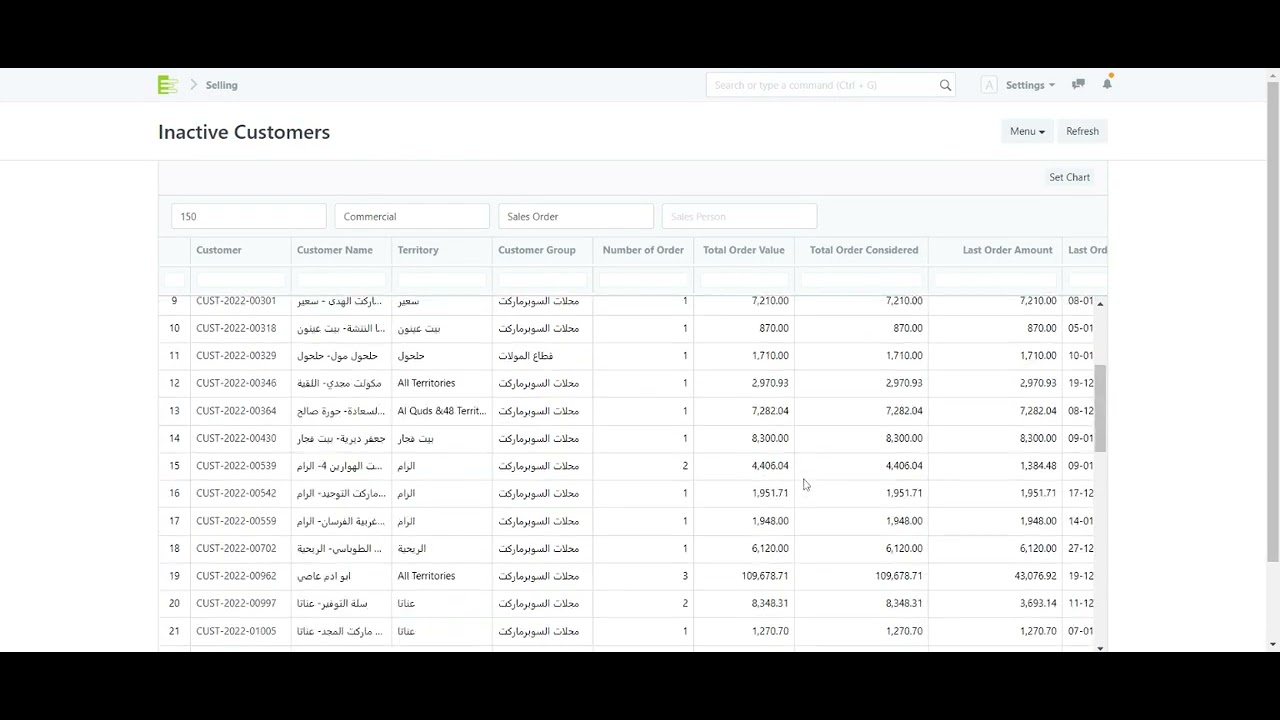
تقرير العملاء غير النشطين — انقر للمشاهدة (4:20)
الوصول إلى التقرير
من قسم التقارير، اختر "تقرير العملاء غير النشطين". سيعرض لك قائمة بالعملاء الذين لم يقوموا بعملية شراء خلال فترة محددة.
عرّف مدة عدم النشاط
حدد عدد الأيام أو الأشهر التي تعتبر فترة عدم نشاط (مثلاً: عملاء لم يشتروا منذ 3 أشهر). يمكنك تعديل هذه الفترة حسب احتياجاتك.
استهدف العملاء للحملات التسويقية
استخدم قائمة العملاء غير النشطين لتصميم حملات تسويقية خاصة بهم — مثل عروض خصم أو إعلانات استرجاع العملاء. يمكنك تصدير قائمة الهواتف أو البريد الإلكتروني.
متابعة إعادة النشاط
بعد تطبيق الحملات التسويقية، قم بتشغيل التقرير مجدداً خلال أسابيع لقياس مدى فعالية الحملة وعدد العملاء الذين عادوا للنشاط.
استراتيجية فعّالة
لا تترك العملاء الجدد ينسونك! استخدم هذا التقرير بشكل دوري (مرة شهرية) لاكتشاف العملاء المعرضين لعدم الشراء وتواصل معهم مباشرة.