مقدمة في تطبيق إدارة المخزون
دورة حياة المخزون وإنشاء طلب المواد
فيديو تعليمي — شاهد الشرح الكامل
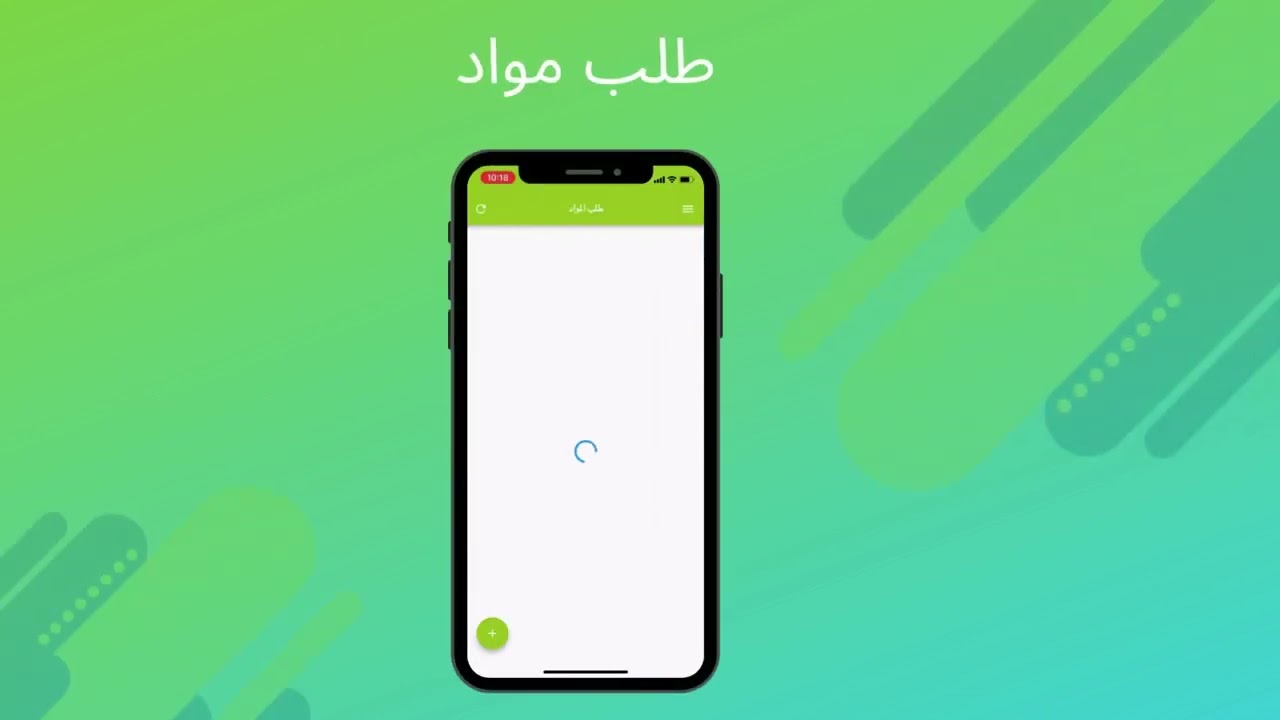
مقدمة في تطبيق إدارة المخزون من MaxFlow — انقر للمشاهدة (6:20)
ما ستتعلمه في هذا الدرس
فهم دورة حياة المخزون من الشراء إلى البيع، كيفية إنشاء طلب مواد جديد، وأساسيات التعامل مع تطبيق إدارة المخزون في MaxFlow.
افتح تطبيق إدارة المخزون
من الصفحة الرئيسية للنظام، انقر على أيقونة إدارة المخزون. ستظهر لك لوحة التحكم التي توضح ملخص المخزون الحالي.
فهم دورة حياة المخزون
تبدأ الدورة بإنشاء طلب مواد من المورد، ثم استقبال المشتريات، التخزين، ثم البيع، وأخيراً جرد المخزون للتأكد من التطابق.
انقر على "طلب مواد جديد"
من اللوحة الرئيسية، انقر على زر "طلب مواد جديد" لبدء عملية إنشاء طلب شراء من المورد.
أضف التفاصيل الأساسية
حدد المورد، اختر الأصناف المطلوبة، أدخل الكميات والأسعار، ثم احفظ الطلب. سيتم تتبع حالة الطلب حتى استقباله.
نصيحة مفيدة
تأكد من تحديث أسعار الشراء بشكل منتظم وتسجيل تاريخ الطلب بدقة لتتمكن من مراقبة دورة الطلب بفعالية.
استلام المشتريات في تطبيق إدارة المخزون
خطوة بخطوة — من الاستقبال إلى التسجيل
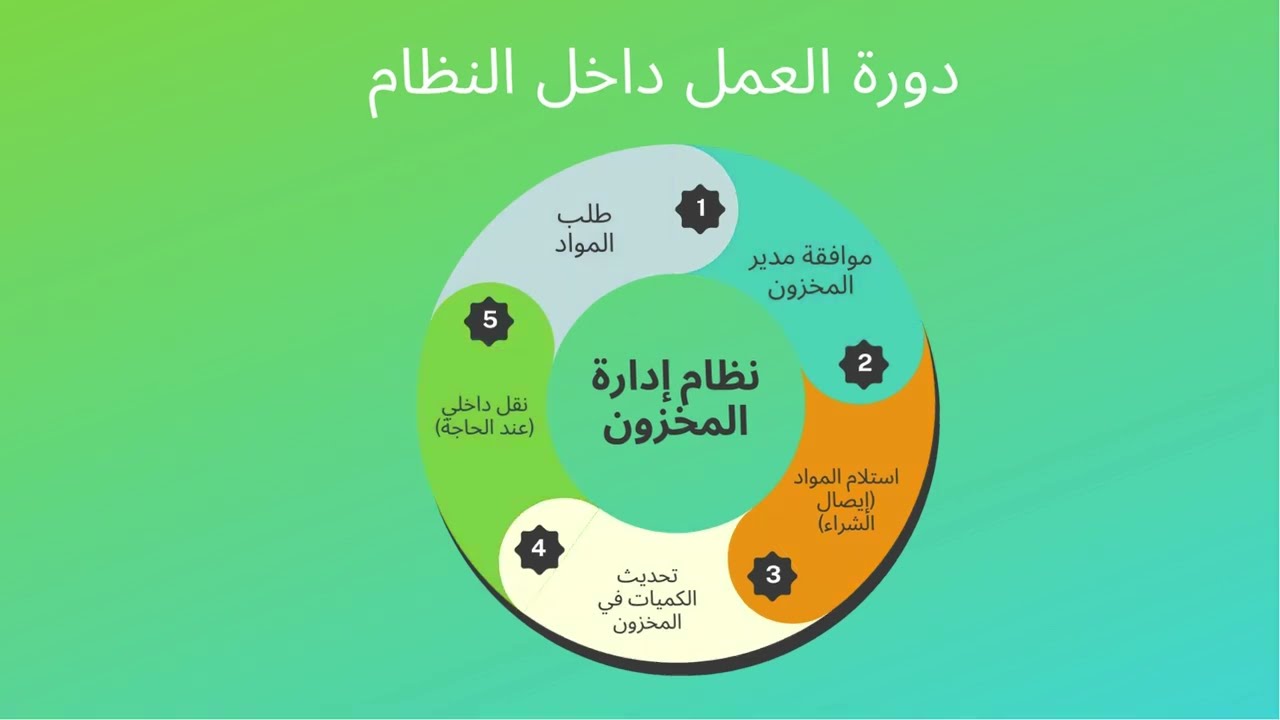
استلام المشتريات في تطبيق إدارة المخزون — انقر للمشاهدة (3:48)
انقر على قائمة الطلبات المعلقة
من نافذة إدارة المخزون، اختر "طلبات المواد" أو "الطلبات المعلقة" لعرض قائمة الطلبات المتوقع استقبالها.
حدد الطلب المراد استقباله
ابحث عن رقم الطلب أو اسم المورد، ثم انقر على الطلب. سيظهر لك قائمة بالأصناف المطلوبة والكميات المتوقعة.
تحقق من الكميات الفعلية
قارن الكميات المستلمة فعلياً مع الكميات المطلوبة. إذا كان هناك فرق، أدخل الكمية الفعلية المستلمة في حقل "كمية الاستقبال".
أكمل الاستقبال
بعد التحقق من جميع الأصناف، انقر "تأكيد الاستقبال". سيتم تحديث المخزون تلقائياً وتسجيل الفاتورة في النظام.
تنبيه مهم
افحص حالة البضاعة جيداً قبل التأكيد. أي عطل أو تلف يجب تسجيله فوراً قبل قبول الطلب.
أنواع قيود المخزون وأداة فحص الأصناف
إدارة قيود المخزون وفحص تفاصيل الأصناف

أنواع قيود المخزون وأداة فحص الأصناف — انقر للمشاهدة (6:19)
افهم أنواع قيود المخزون
القيود تشمل: الحد الأدنى (تحذير إذا انخفض المخزون)، الحد الأقصى (عدم السماح بالشراء الزائد)، ووقت إعادة الترتيب (الفترة الزمنية لطلب المواد).
ضبط قيود صنف معين
في قائمة الأصناف، اختر الصنف وانقر على "تعديل القيود". ادخل الحد الأدنى والأقصى حسب احتياجات النشاط التجاري.
استخدم أداة فحص الأصناف
من القائمة الرئيسية، اختر "فحص الأصناف" أو "تقرير الأصناف" لعرض تقرير شامل عن جميع الأصناف ومستويات المخزون.
راقب التنبيهات
سيعرض النظام تنبيهات للأصناف التي انخفض مخزونها عن الحد الأدنى أو تجاوزت الحد الأقصى — اتخذ الإجراء اللازم فوراً.
فائدة القيود
تساعد القيود في تجنب نقص المخزون المفاجئ وتوازن التكاليف. قم بمراجعة القيود شهرياً حسب احتياجات السوق.
جرد المخزون في تطبيق إدارة المخزون
تعلم كيفية جرد الأصناف والتحقق من دقة الأرصدة

جرد المخزون في تطبيق إدارة المخزون — انقر للمشاهدة (5:01)
انقر على "جرد جديد"
من قائمة إدارة المخزون، اختر "جرد المخزون" ثم انقر على "جرد جديد" لبدء عملية جرد شاملة.
حدد الأصناف أو الفئات
اختر ما إذا كنت تريد جرد جميع الأصناف أم فئات معينة. يمكنك أيضاً تصفية حسب المستودع أو المخزن.
سجل الكميات الفعلية
قم بعد الأصناف فعلياً في المستودع وأدخل الكمية الفعلية لكل صنف في التطبيق. يمكن استخدام ماسح الباركود لتسريع العملية.
راجع والتزم الفروقات
سيعرض النظام مقارنة بين الكمية النظرية والفعلية. راجع الفروقات وأدخل ملاحظات عن أسباب النقص أو الزيادة، ثم اضغط "تأكيد الجرد".
نصيحة مهمة
قم بجرد المخزون مرة واحدة على الأقل كل شهر. الجرد الدوري يكشف الأخطاء والفقد المحتمل ويساعد في اتخاذ قرارات شرائية أفضل.
إنشاء الأصناف من داخل تطبيق إدارة المخزون
خطوة بخطوة — إضافة منتجات جديدة من التطبيق

إنشاء الأصناف من تطبيق المخزون — انقر للمشاهدة (5:30)
انقر على "صنف جديد"
من قائمة "الأصناف" في التطبيق، انقر على زر "صنف جديد" أو "إضافة صنف".
أدخل البيانات الأساسية
أدخل اسم الصنف، الفئة، الوحدة (قطعة، كيلو، إلخ)، وسعر البيع. هذه الحقول إلزامية.
أضف تفاصيل إضافية
يمكنك إضافة وصف الصنف، سعر الشراء، الرمز البارcode (اختياري)، وصورة الصنف.
احفظ الصنف
انقر على "حفظ" أو "إضافة الصنف". سيتم تخصيص رقم فريد للصنف وإضافته إلى قاعدة البيانات مباشرة.
فائدة البارcode
إضافة رمز البارcode تسهل عمليات الجرد والبيع. يمكنك استخدام ماسح البارcode في نقاط البيع والمخازن.
إنشاء وتعريف الأصناف من واجهة الويب الرئيسية
إدارة الأصناف بشكل متقدم من لوحة التحكم
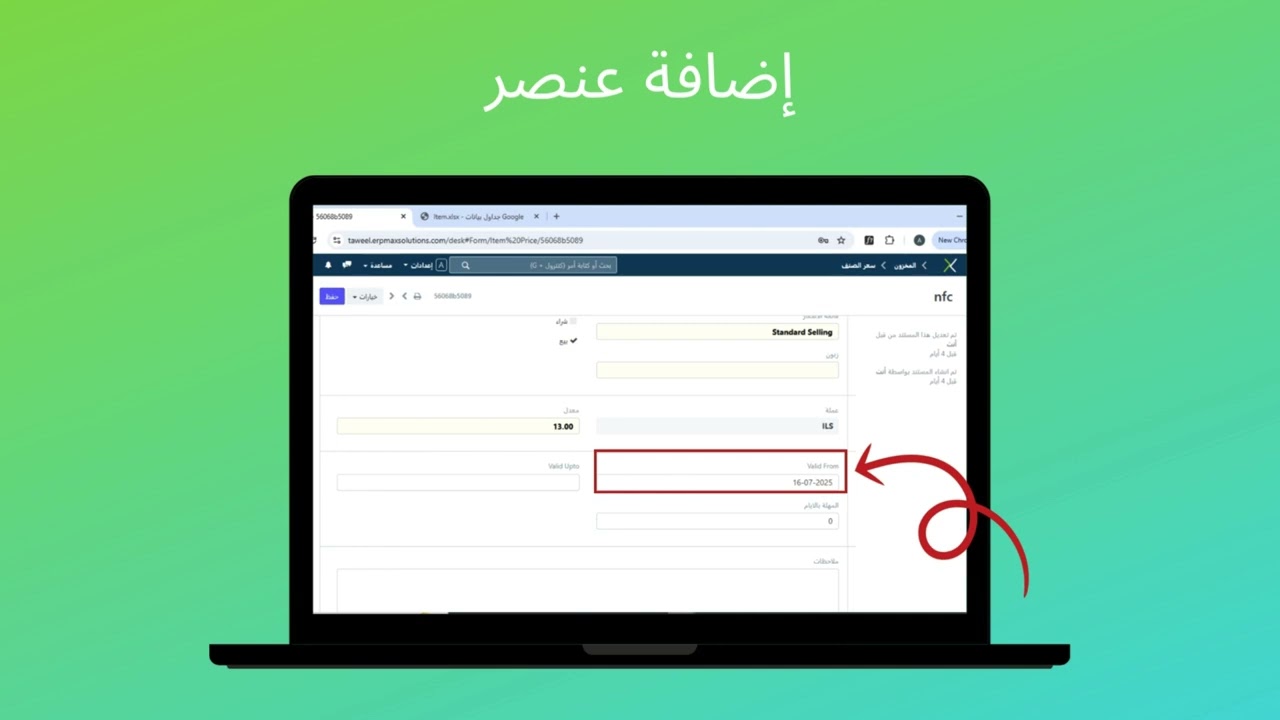
إنشاء الأصناف من واجهة الويب — انقر للمشاهدة (6:21)
افتح إدارة الأصناف من الويب
من الصفحة الرئيسية، انقر على "إعدادات" أو "الإعدادات الأساسية"، ثم اختر "إدارة الأصناف".
انقر على "صنف جديد"
من واجهة الويب، انقر على "إضافة صنف جديد" أو "صنف جديد" للوصول إلى نموذج الإضافة المتقدم.
ملء البيانات والخصائص المتقدمة
بالإضافة إلى البيانات الأساسية، يمكنك تحديد الخصائص المختلفة (مثل اللون، الحجم)، الأسعار المختلفة لفئات عملاء، والحسابات المحاسبية المرتبطة.
احفظ وأرسل التحديثات
انقر على "حفظ". يمكنك أيضاً "حفظ وإغلاق" أو "حفظ وإضافة آخر" للإسراع في إضافة عدة أصناف.
نصيحة متقدمة
من واجهة الويب، يمكنك استيراد أصناف بكميات كبيرة باستخدام ملفات Excel — مفيد جداً عند بدء النظام أو توسيع قائمة الأصناف.