أول فاتورة بيع Sales Invoice
إنشاء فاتورة بيع هي أهم عملية في النظام. اتبع الخطوات التالية لإنشاء فاتورتك الأولى وإرسالها للعميل خلال دقائق.
قبل البدء
ما تحتاجه قبل إنشاء الفاتورة
للبدء تأكد من وجود: عميل مسجّل في النظام، وصنف واحد على الأقل مضاف للمخزون. إذا لم تكمل الخطوات السابقة، ابدأ من إضافة صنف وإضافة عميل.
- عميل مسجّللديك عميل مضاف في قسم المبيعات
- صنف في المخزونلديك صنف أو منتج مضاف بسعر بيع
- حساب المبيعاتمُعيَّن في إعدادات الشركة (افتراضياً جاهز)
الوصول لفواتير البيع
كيف تجد نموذج الفاتورة
افتح قسم المبيعات
من القائمة الجانبية اختر المبيعات، ثم انقر على فاتورة المبيعات.
أو استخدم البحث السريع: اكتب "فاتورة مبيعات" واضغط Enter.
أنشئ فاتورة جديدة
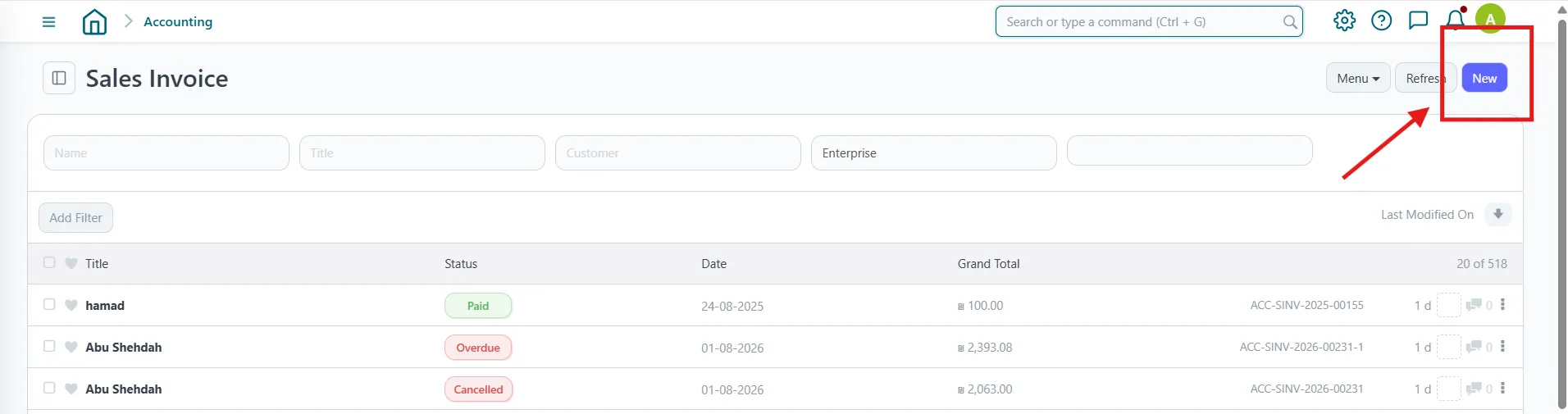
في صفحة قائمة الفواتير، انقر على الزر + جديد في أعلى يمين الشاشة.
تعبئة بيانات الفاتورة
الحقول الأساسية التي يجب ملؤها
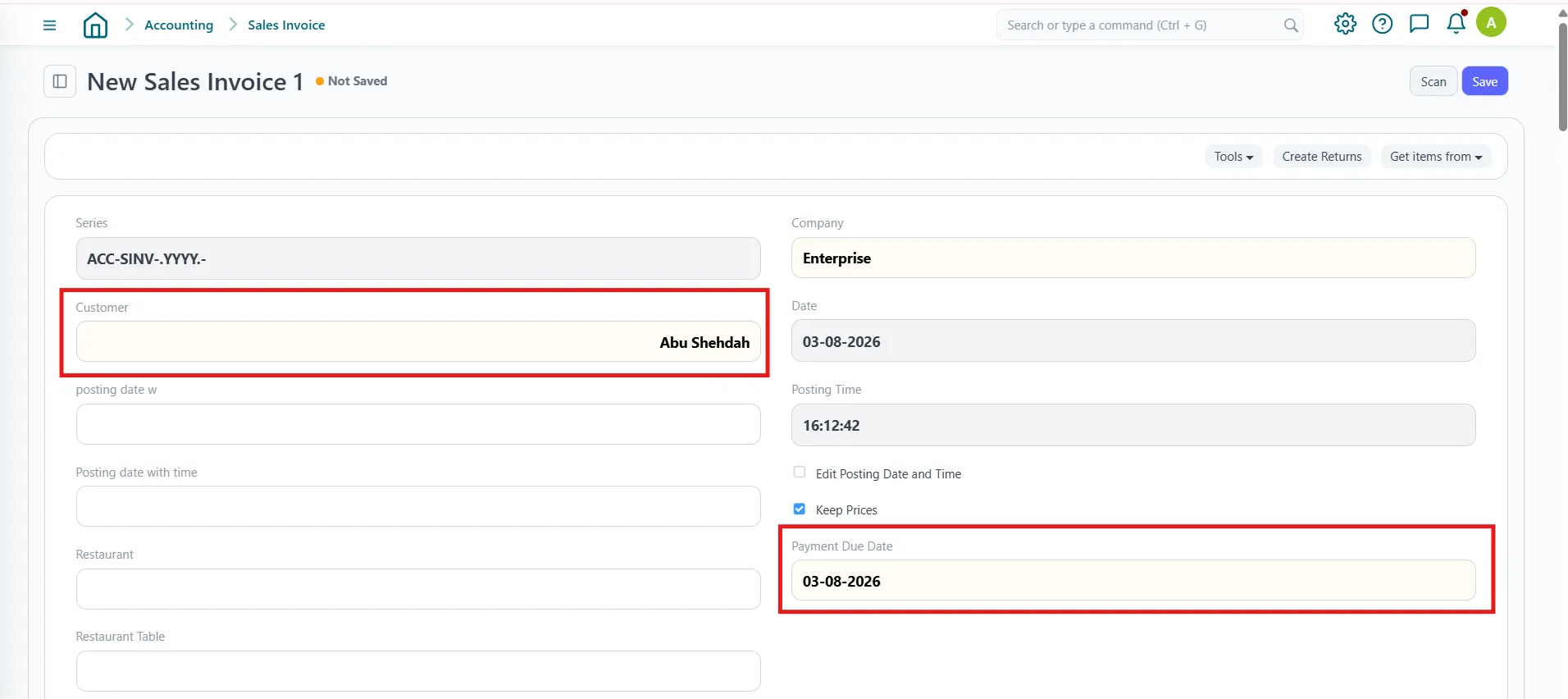
اختر العميل
في حقل العميل، ابدأ بكتابة اسم العميل واختره من القائمة المنسدلة. ستظهر بيانات العميل تلقائياً (العنوان، شروط الدفع).
حدد تاريخ الفاتورة
حقل تاريخ الترحيل يُحدَّد تلقائياً باليوم الحالي. يمكنك تغييره إذا لزم الأمر.
أضف الأصناف
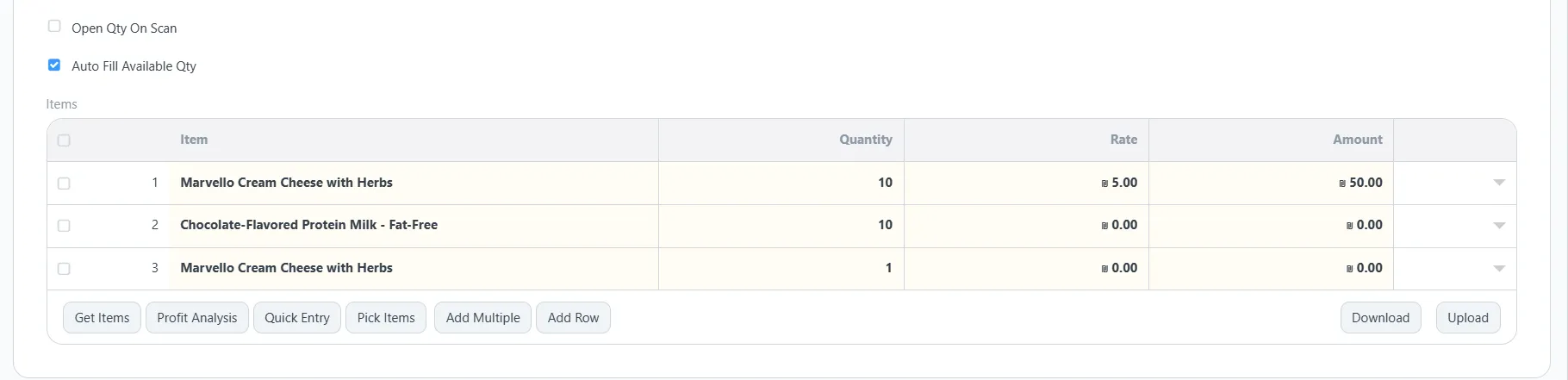
في جدول الأصناف انقر على إضافة صف، ثم:
- الصنفابحث عن الصنف واختره من القائمة
- الكميةأدخل عدد الوحدات
- سعر الوحدةيُملأ تلقائياً من سعر بيع الصنف
- ضريبة القيمة المضافةتُطبَّق تلقائياً حسب إعدادات الصنف
الحفظ والترحيل
الخطوة الأخيرة لإتمام الفاتورة
احفظ الفاتورة (مسودة)
انقر على حفظ. الفاتورة الآن في حالة مسودة — يمكنك تعديلها قبل الترحيل.
رحّل الفاتورة
انقر على ترحيل لإتمام الفاتورة ونقلها لدفاتر المحاسبة. بعد الترحيل لا يمكن تعديلها (يمكنك إلغاؤها فقط).
قبل الترحيل تأكد من صحة جميع البيانات — اسم العميل، الأصناف، الكميات، والأسعار.
الطباعة والإرسال
إرسال الفاتورة للعميل
- طباعةانقر على "طباعة" لطباعة الفاتورة أو حفظها PDF
- إرسال بالبريدانقر على "إرسال بريد" لإرسالها مباشرة للعميل
- تسجيل دفعةانقر على "تسجيل دفعة" عند استلام مبلغ من العميل
نصيحة: يمكنك تخصيص قالب الطباعة بشعار شركتك وبياناتها من إعدادات الطباعة في قسم الإعدادات.
الخطوة التالية
استمر في تعلم النظام