كيف تعمل قائمة QR؟
رحلة العميل من مسح الرمز حتى إتمام الطلب
ما هي قائمة QR؟
قائمة QR هي واجهة طلب رقمية يصل إليها العميل بمجرد مسح رمز QR الموجود على الطاولة أو الطاولة الافتراضية. تتيح له تصفح المنتجات، اختيار اللغة، تخصيص الطلب بالإضافات، وإتمام الدفع — دون الحاجة لانتظار النادل.
1
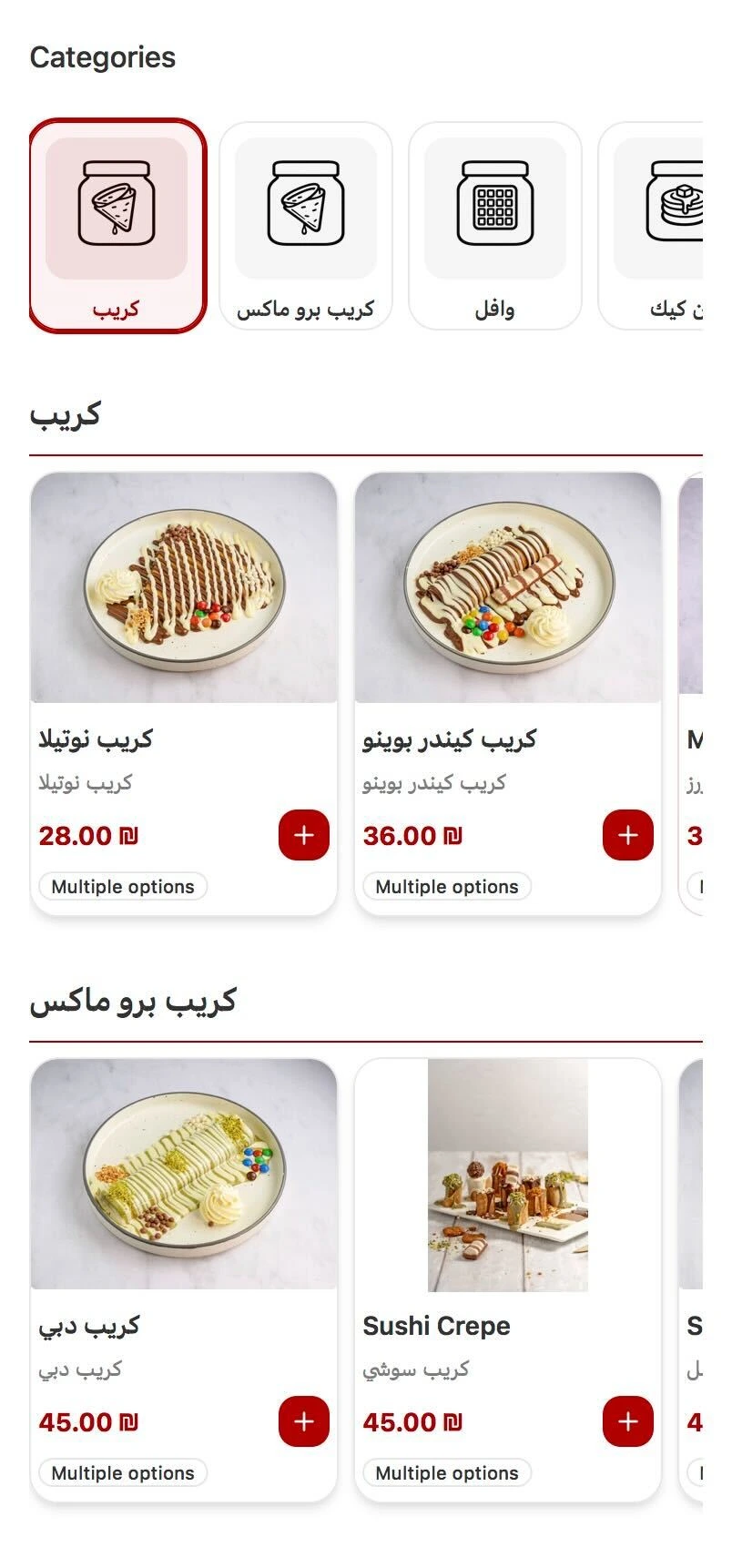
تصفح القائمة الرئيسية
بعد مسح رمز QR، تظهر للعميل القائمة كاملة مقسّمة إلى فئات (مثل "بان كيك"، "كريب برو ماكس"). كل صنف يظهر بصورته وسعره، مع شارة "Multiple options" إذا كان يحتوي على إضافات قابلة للتخصيص. يضغط العميل على زر "+" لإضافة الصنف مباشرة، أو ينقر على الصورة لعرض التفاصيل.
2
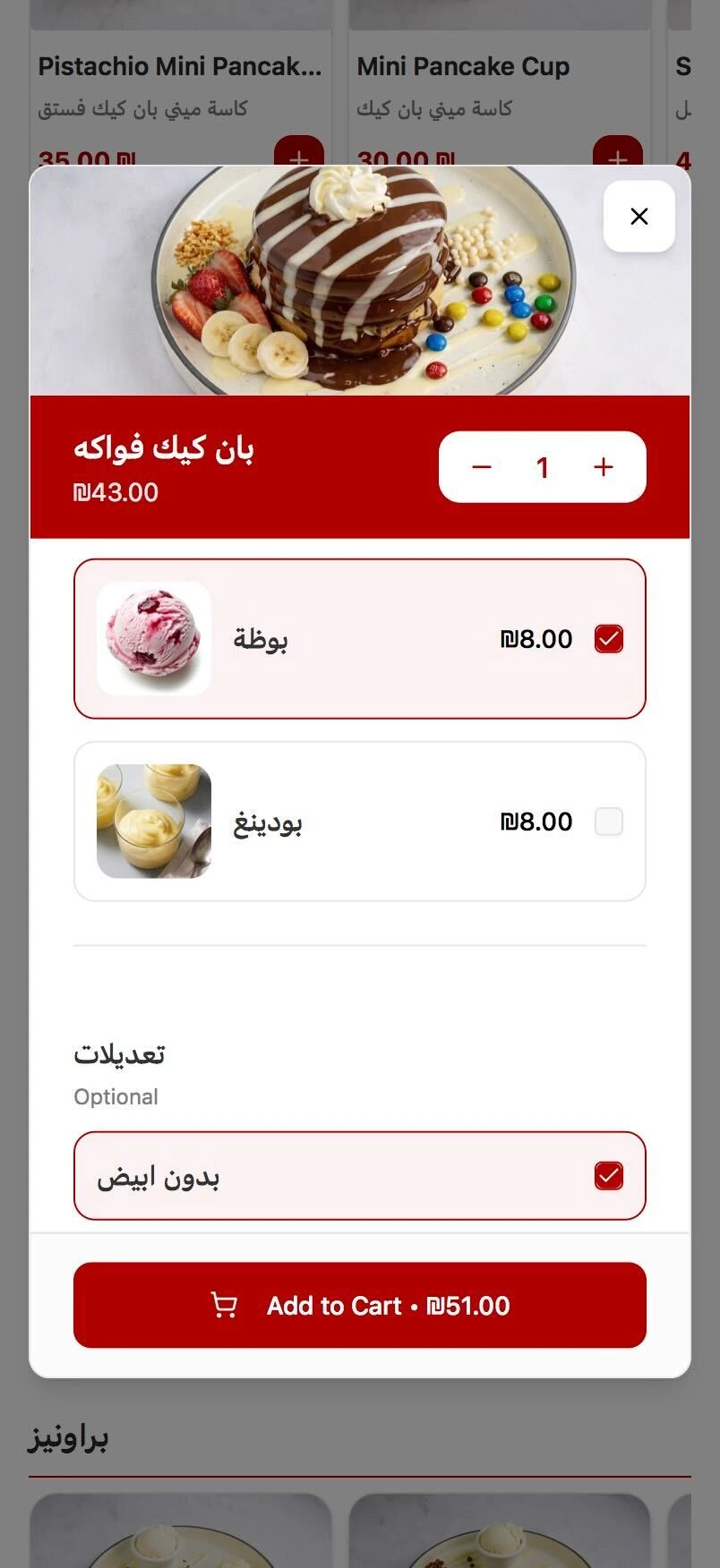
تخصيص الصنف وإضافته للسلة
عند فتح الصنف، يرى العميل صورة مكبّرة، الوصف، والسعر. يمكنه تحديد الكمية عبر أزرار "−" و "+"، اختيار الإضافات الاختيارية (Optional) من قسم "إضافات"، وكتابة ملاحظة خاصة في حقل النص السفلي. زر "Add to Cart" في الأسفل يعرض السعر الإجمالي المحدث فوراً حسب الكمية والإضافات المختارة.
3
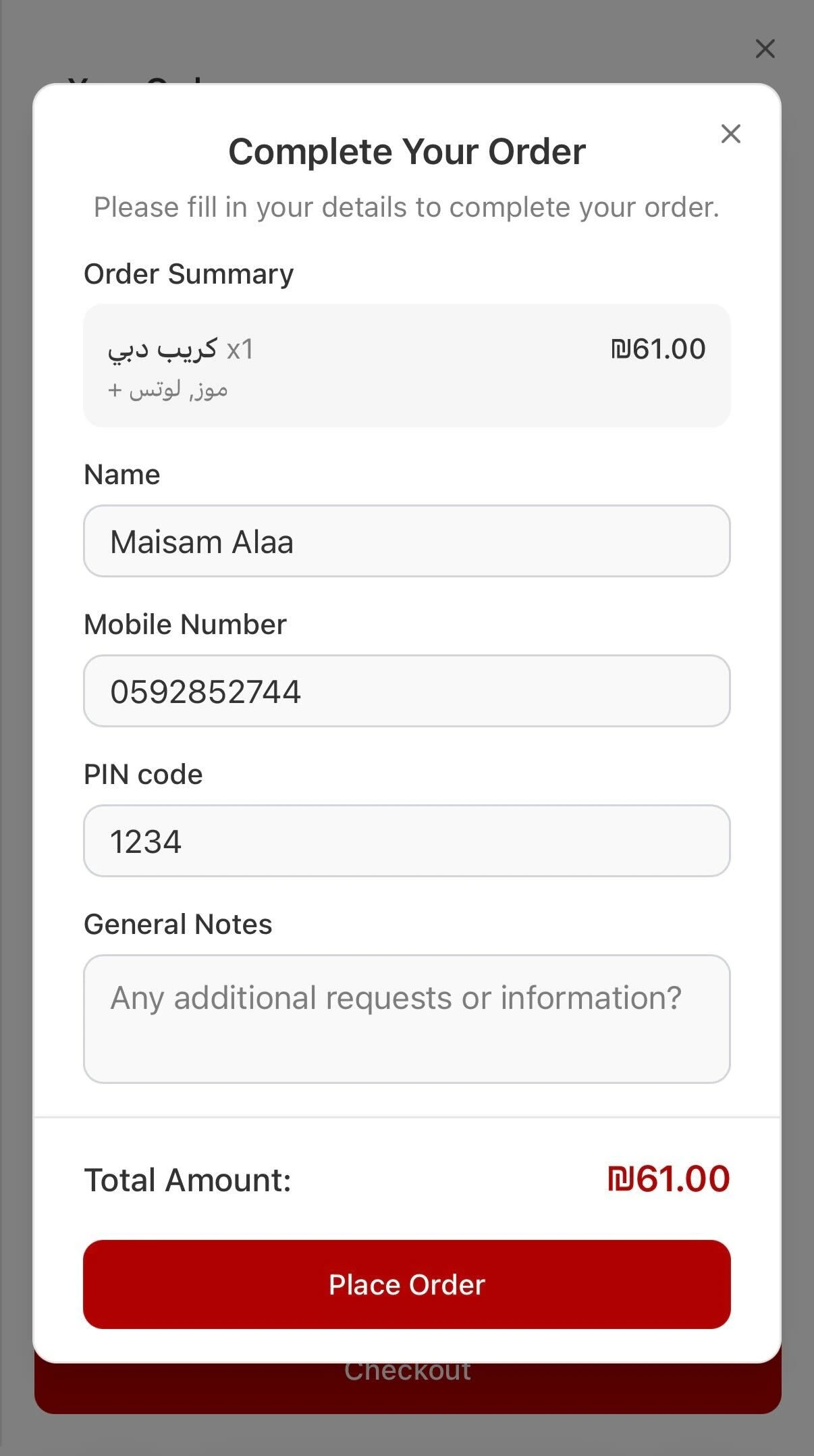
إتمام الطلب
بعد مراجعة السلة، يدخل العميل اسمه ورقم جواله، ويمكنه إضافة ملاحظات عامة على الطلب. يختار طريقة الدفع من بين "Cash" (نقداً) أو "Credit Card" عبر Nayax. يظهر المبلغ الإجمالي بوضوح أسفل الشاشة، ويضغط "Place Order" لإرسال الطلب مباشرة إلى المطعم.
الفائدة
تقلل قائمة QR من الضغط على فريق الخدمة، تسرّع دورة الطلب، وتقلل الأخطاء البشرية — كل ذلك مع تجربة عصرية تناسب توقعات العملاء اليوم.
استخدام قائمة QR لطلبات مركز الاتصال
نفس القائمة، بوضع مخصص لموظفي الكول سنتر
فكرة الميزة
يمكن استخدام نفس قائمة QR كأداة عمل لموظفي مركز الاتصال، بحيث يستقبل الموظف طلب العميل عبر الهاتف ويُدخله مباشرة من نفس واجهة القائمة، دون الحاجة لنظام منفصل أو إعادة تدريب الفريق على أداة جديدة.
1
رابط مخصص لمركز الاتصال وتسجيل الدخول
يُستخدم رابط خاص يحتوي على المعامل cs=1 (اختصاراً لـ Call Center)، والذي يفعّل وضع مركز الاتصال في القائمة. مثال على الرابط:
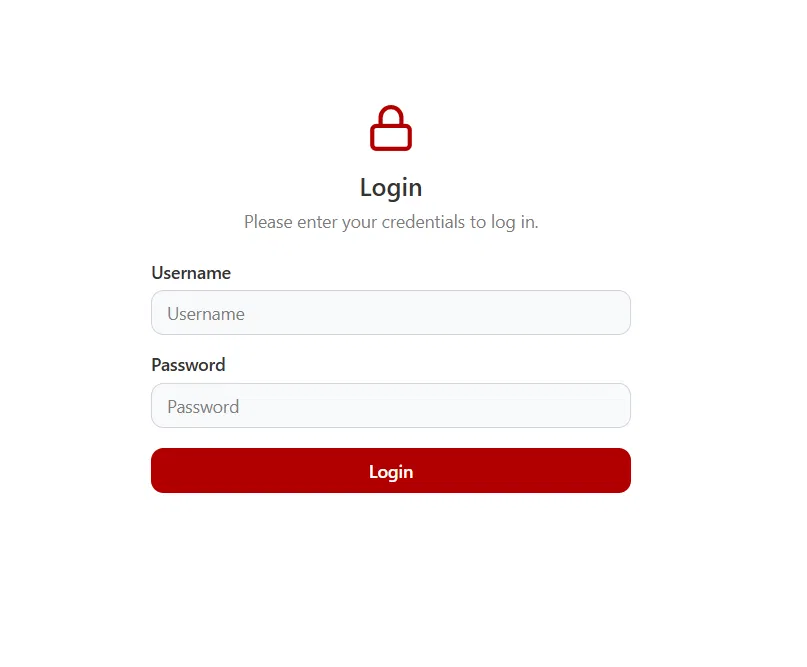
بخلاف القائمة العادية المفتوحة لأي عميل، يتطلب هذا الوضع تسجيل دخول باسم مستخدم وكلمة مرور خاصة بموظف مركز الاتصال، لضمان أن الطلبات تُدخل فقط من قبل موظفين مخوّلين.
https://[نطاق-متجرك]/menu?profile=[اسم-الفرع]&food_service=Delivery&cs=1
بخلاف القائمة العادية المفتوحة لأي عميل، يتطلب هذا الوضع تسجيل دخول باسم مستخدم وكلمة مرور خاصة بموظف مركز الاتصال، لضمان أن الطلبات تُدخل فقط من قبل موظفين مخوّلين.
2
اختيار الأصناف كما في القائمة العادية
بعد تسجيل الدخول، يتصفح موظف مركز الاتصال القائمة بنفس الطريقة تماماً التي يراها العميل — يختار الأصناف، يحدد الإضافات المطلوبة، ويضيفها للسلة حسب طلب العميل عبر الهاتف. هذا التطابق التام بين واجهة العميل وواجهة الموظف يلغي الحاجة لتعلّم نظام مختلف أو إدخال يدوي معقد.
3
إدخال بيانات العميل وتحديد الفرع ونوع الخدمة
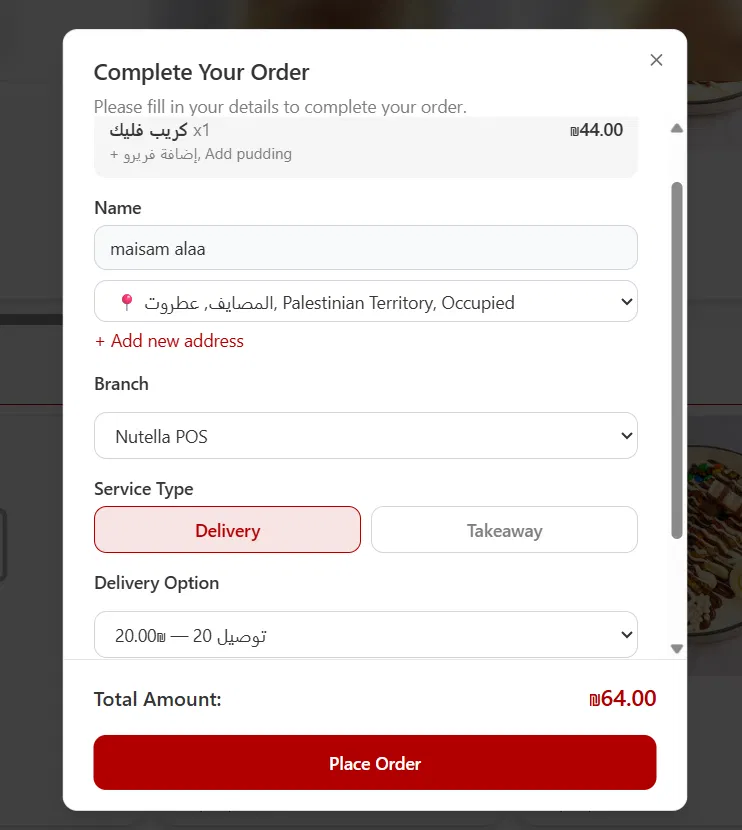
عند إتمام الطلب، يُدخل الموظف اسم العميل وعنوانه (أو يختار عنواناً محفوظاً مسبقاً أو يضيف عنواناً جديداً)، ثم يحدد:
- الفرع (Branch) — نقطة البيع في المطعم التي سيُوجَّه إليها الطلب مباشرة
- نوع الخدمة (Service Type) — توصيل (Delivery) أو استلام من الفرع (Takeaway)
- خيار التوصيل — عند اختيار التوصيل، تظهر رسوم التوصيل تلقائياً حسب المدينة والمنطقة المحددة في العنوان
4
وصول الطلب مباشرة إلى نقطة بيع الفرع
بمجرد إرسال الطلب، يصل مباشرة إلى تطبيق نقطة البيع (POS) في الفرع المحدد، ليبدأ الكاشير أو فريق المطبخ بمعالجته وتجهيزه فوراً — تماماً كأي طلب آخر يصل عبر القائمة العادية.
فوائد استخدام قائمة QR لمركز الاتصال
- لا حاجة لنظام أو تدريب منفصل — نفس واجهة القائمة المألوفة للجميع
- تقليل الأخطاء البشرية في تدوين الطلب، لأن الموظف يختار من نفس القائمة المرئية التي يراها العميل
- احتساب رسوم التوصيل تلقائياً حسب المدينة والمنطقة، دون حسابات يدوية
- ربط مباشر وفوري بنقطة بيع الفرع الصحيح دون أي تأخير أو خطوات وسيطة
- إمكانية حفظ عناوين العملاء المتكررين لتسريع الطلبات المستقبلية
ميزات إضافية لمركز الاتصال
أدوات مساعدة تسهّل على موظف مركز الاتصال متابعة الطلبات وإدارة بيانات العملاء دون مغادرة واجهة القائمة.
5
متابعة طلبات نقطة البيع (POS Orders)
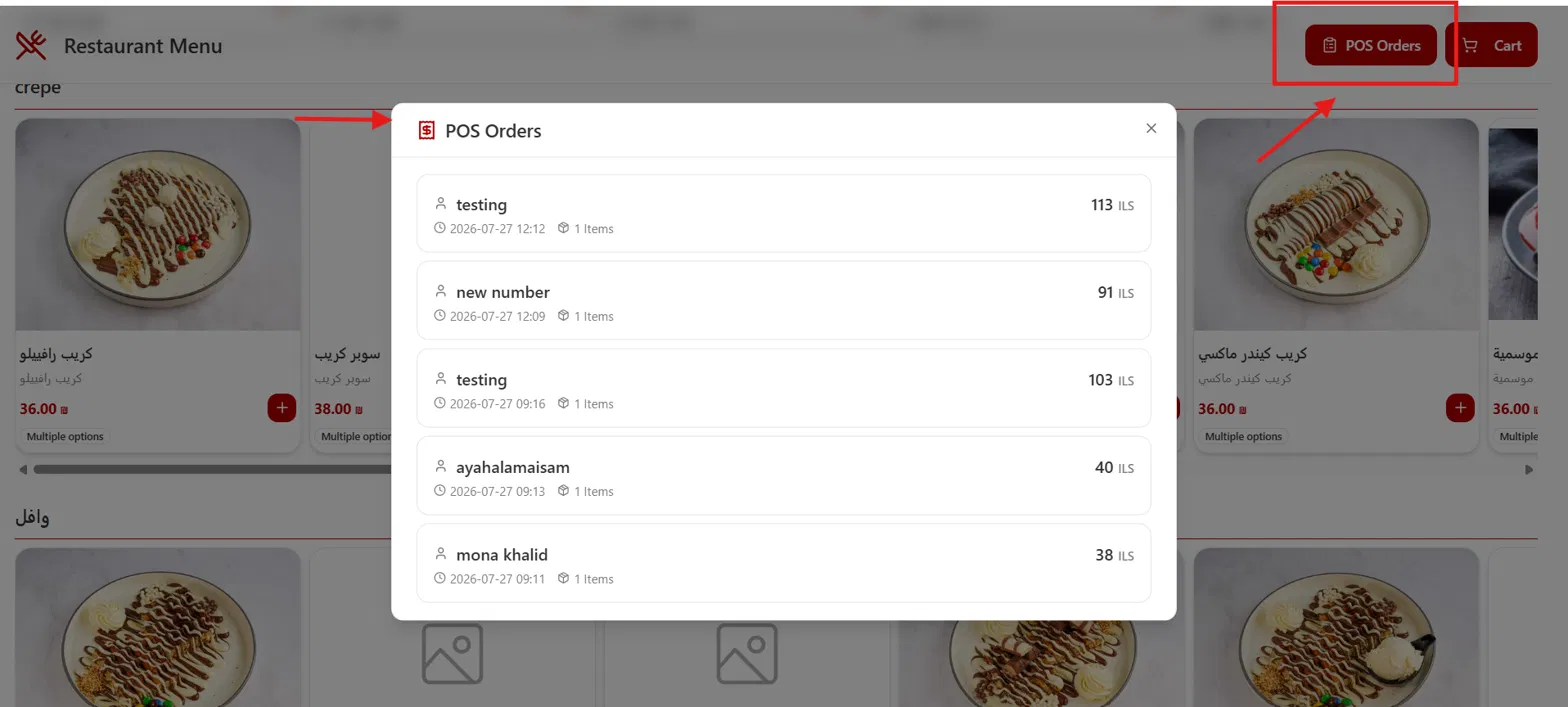
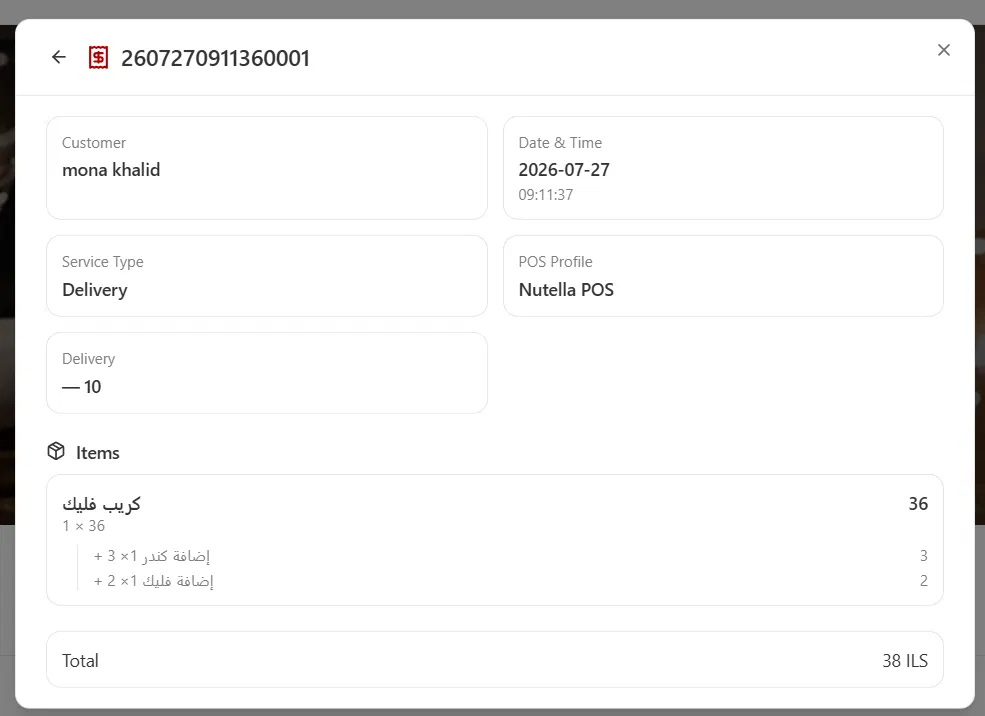
بجانب زر "Cart" في أعلى الشاشة، يظهر زر "POS Orders" يتيح لموظف مركز الاتصال عرض قائمة بآخر الطلبات التي وصلت لنقطة البيع مباشرة — مع اسم العميل، وقت الطلب، عدد الأصناف، والمبلغ الإجمالي لكل طلب. هذا يساعد الموظف على تتبع حالة الطلبات ومتابعتها مع العميل دون الحاجة للتواصل مع الفرع.
6
إضافة عنوان جديد للعميل
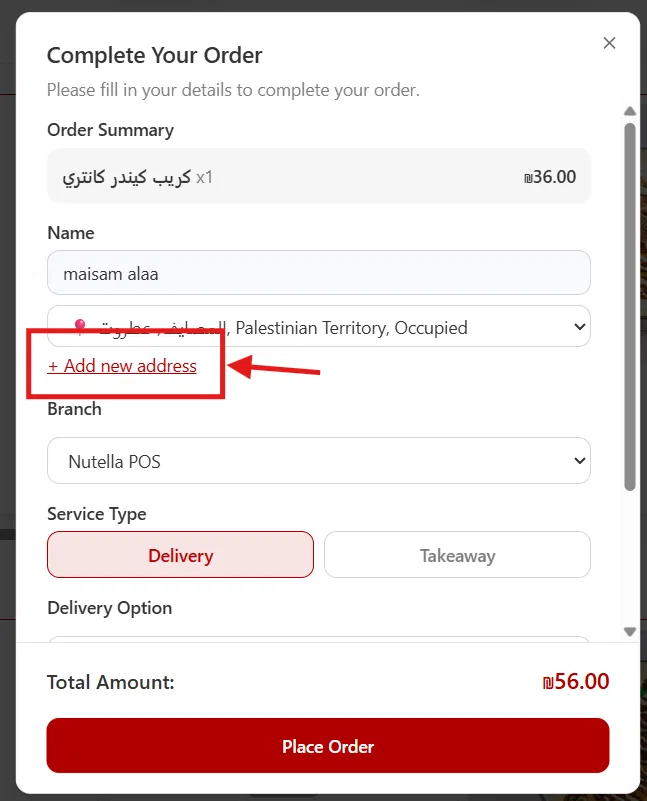
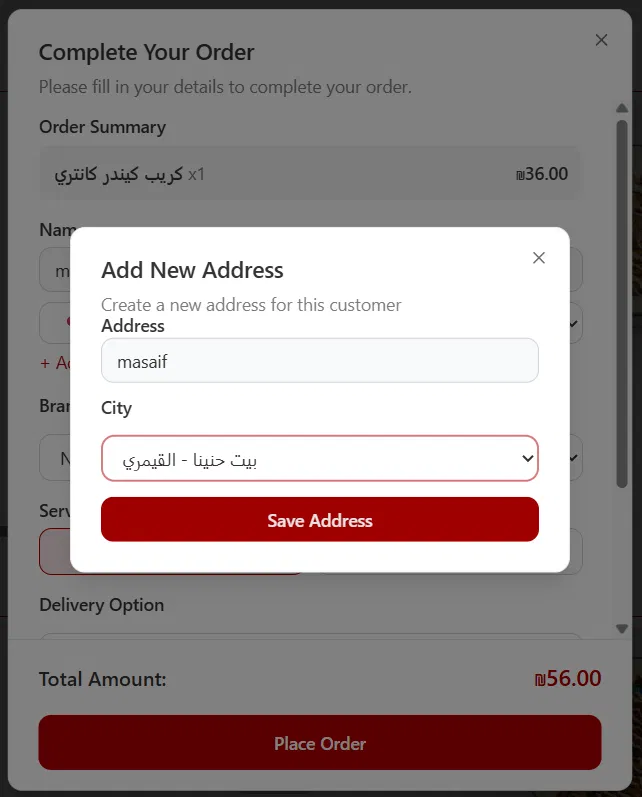
إذا لم يكن عنوان العميل محفوظاً مسبقاً، يضغط الموظف على "+ Add new address" أسفل حقل العنوان. تظهر نافذة "Add New Address" حيث يُدخل الموظف تفاصيل الحي أو المنطقة، ويحدد المدينة من القائمة، ثم يضغط "Save Address" لحفظه واستخدامه في الطلب الحالي والطلبات المستقبلية لنفس العميل.
7
إنشاء عميل جديد مباشرة من شاشة الطلب
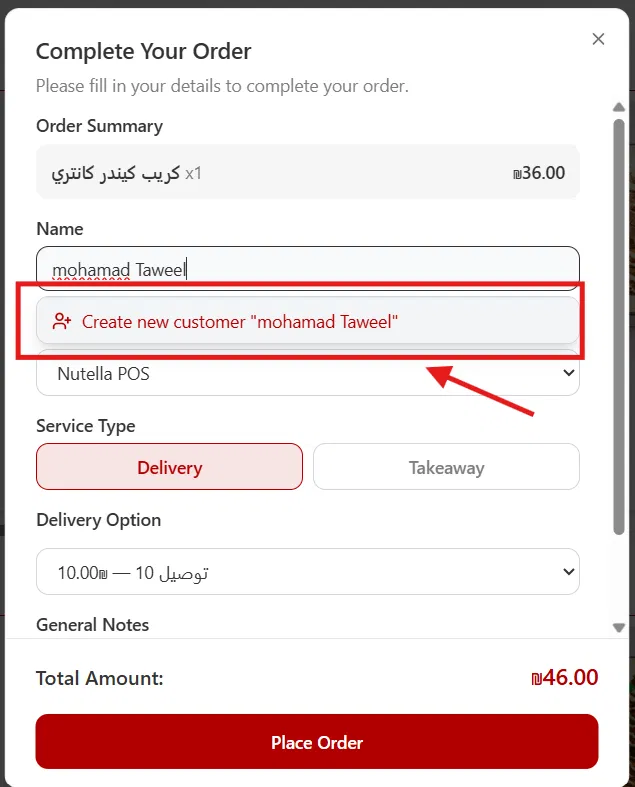
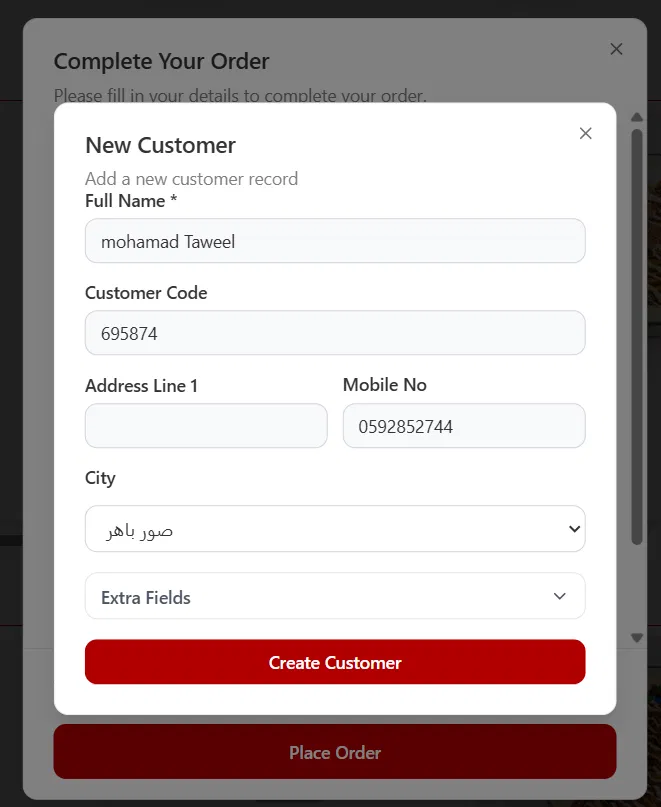
إذا كتب الموظف اسم عميل غير موجود في النظام، يظهر تلقائياً اقتراح "Create new customer" باسم العميل الذي كتبه. بالضغط عليه تُفتح نافذة "New Customer" لإدخال بيانات العميل الكاملة: الاسم الكامل، رمز العميل (اختياري)، العنوان، رقم الجوال، والمدينة. بعد الضغط على "Create Customer"، يُضاف العميل كسجل جديد في النظام ويُستخدم مباشرة في الطلب الحالي.
دعم تسجيل دخول العملاء في قائمة QR Menu (E-Commerce)
جزء من وضع التجارة الإلكترونية — تسجيل الدخول عبر OTP أو Google، والوصول إلى الحساب والعناوين والطلبات السابقة
ما الجديد؟
أصبح بإمكان العملاء تسجيل الدخول إلى QR Menu باستخدام OTP عبر SMS أو Continue with Google، مع دعم Captcha Verification، والوصول إلى حسابهم وإدارة بياناتهم وعناوينهم وطلباتهم السابقة.
تفعيل الوضع (E-Commerce)
تسجيل دخول العملاء هو جزء من وضع التجارة الإلكترونية لقائمة QR، ويتم تفعيله بإضافة المعامل e=1 إلى رابط القائمة.
مثال على الرابط:
مثال على الرابط:
https://nutella-shop-staging.erpmax.me/menu?e=1
سجل التحديثات
- دعم تسجيل الدخول عبر OTP SMS أو Continue with Google
- إضافة Captcha Verification
- إضافة زر الملف الشخصي في أعلى قائمة QR Menu
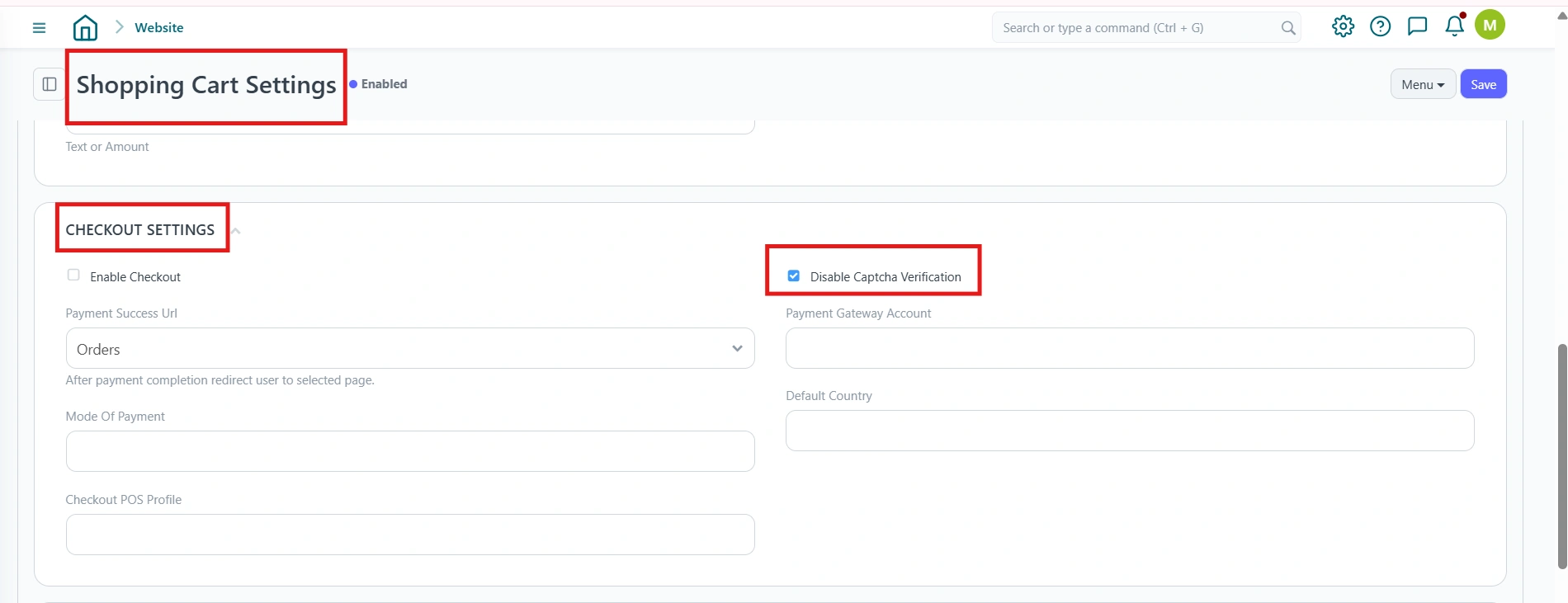
تفعيل أو تعطيل Captcha Verification
يتم التحكم بإظهار خطوة التحقق من Captcha عند تسجيل الدخول من داخل النظام، عبر:
Shopping Cart Settings ← Checkout Settings ← خيار "Disable Captcha Verification".
عند تفعيل (✓) هذا الخيار يتم تعطيل التحقق من Captcha، وعند إلغاء تحديده يعود التحقق للعمل.
1
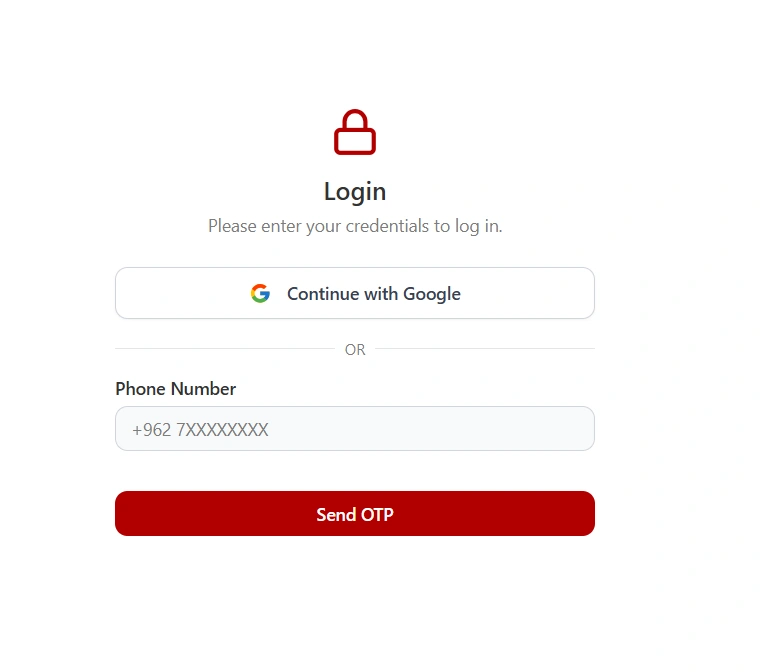
تسجيل الدخول عبر OTP أو Google
من شاشة تسجيل الدخول، يختار العميل إما "Continue with Google" للدخول مباشرة بحسابه في جوجل، أو إدخال رقم جواله ثم الضغط على "Send OTP" لتلقّي رمز تحقق عبر الرسائل النصية.
2
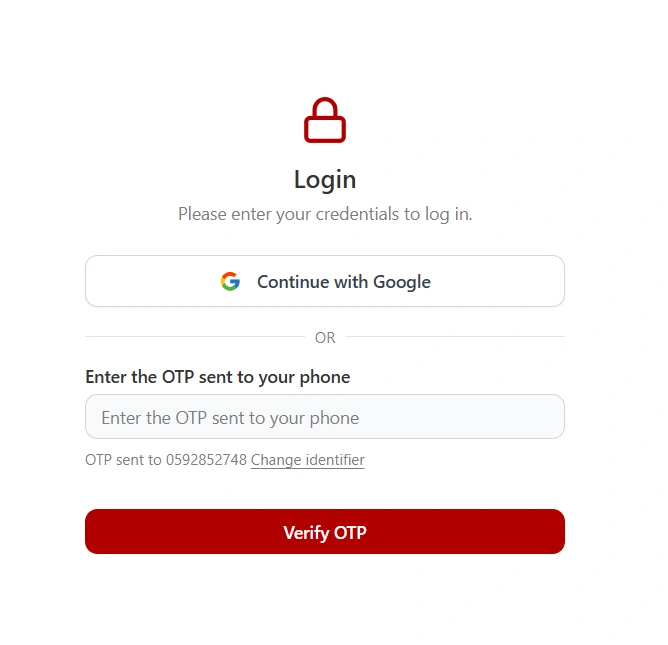
التحقق من رمز OTP
يُدخل العميل رمز التحقق المُرسل إلى رقم جواله في الحقل المخصص، ثم يضغط "Verify OTP" لإتمام تسجيل الدخول. يظهر رقم الهاتف الذي أُرسل إليه الرمز مع خيار "Change identifier" لتعديله عند الحاجة.
3
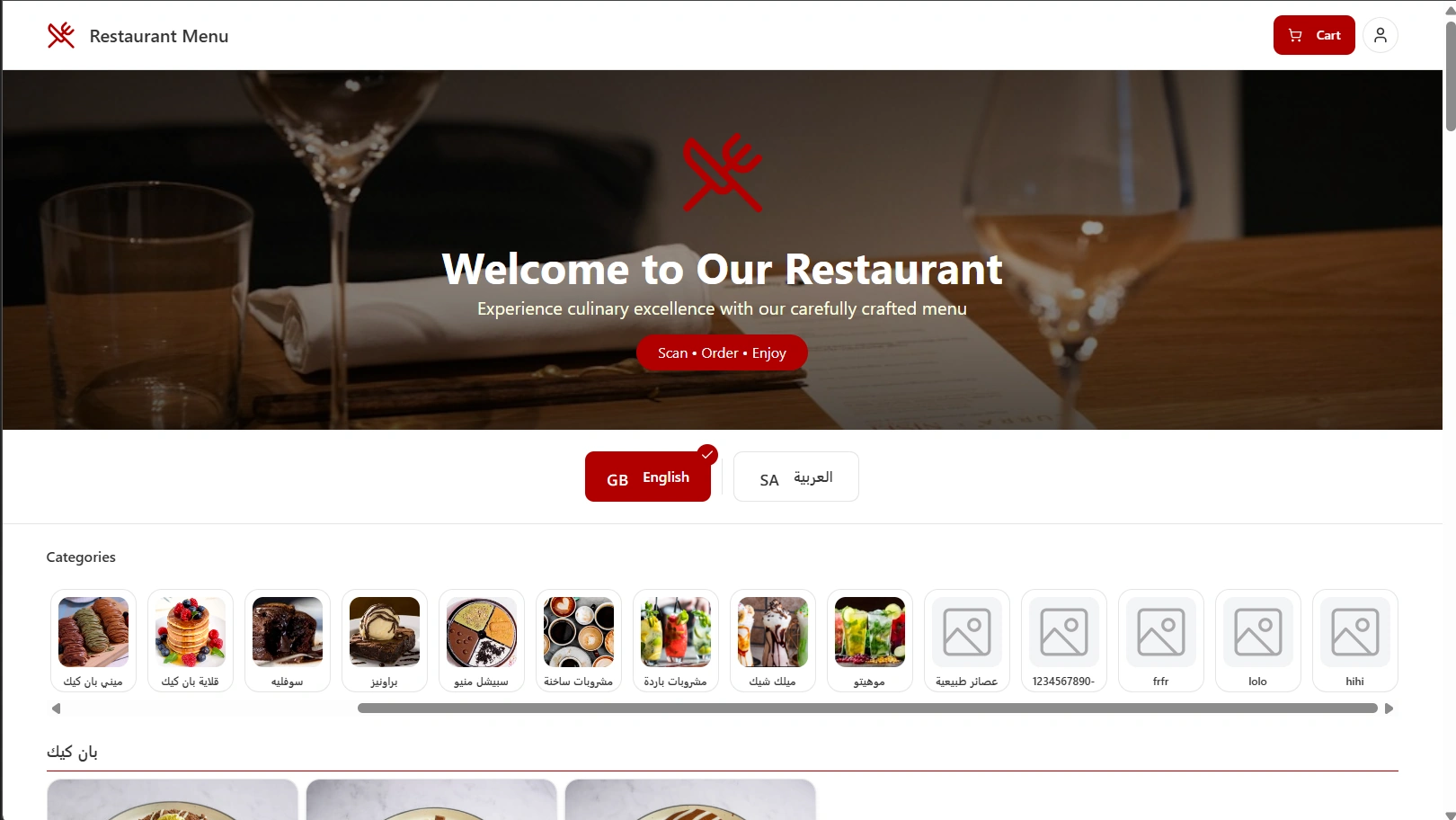
الوصول للحساب من زر الملف الشخصي
بعد تسجيل الدخول، يظهر زر الملف الشخصي بجانب زر "Cart" في أعلى قائمة QR Menu، يفتح منه العميل نافذة حسابه في أي وقت أثناء تصفح القائمة.
4
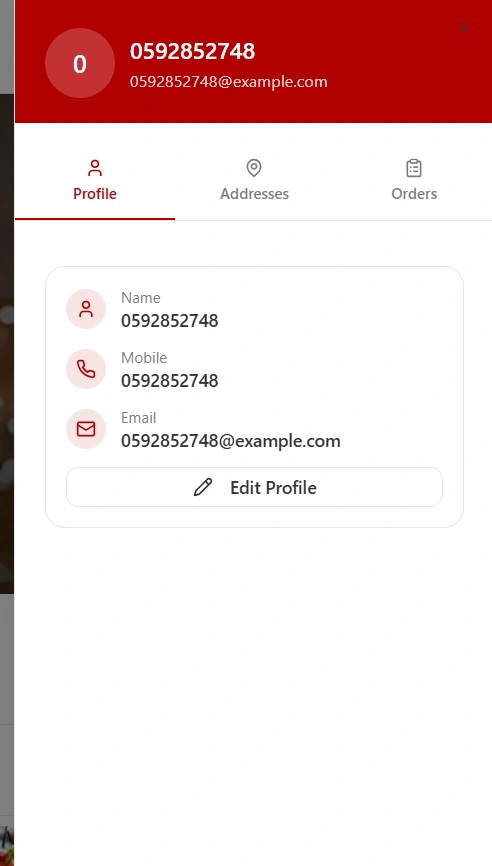
تبويب الملف الشخصي
يعرض تبويب Profile بيانات العميل الأساسية: الاسم، رقم الهاتف، والبريد الإلكتروني، مع زر "Edit Profile" لتعديلها.
5
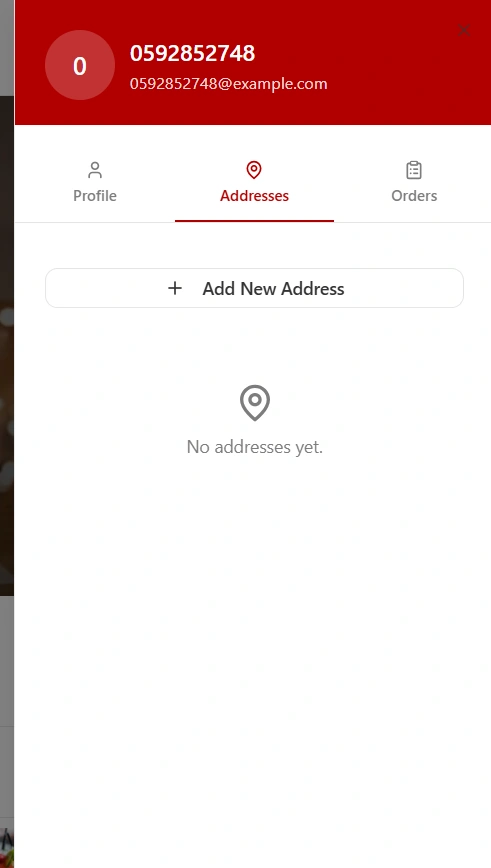
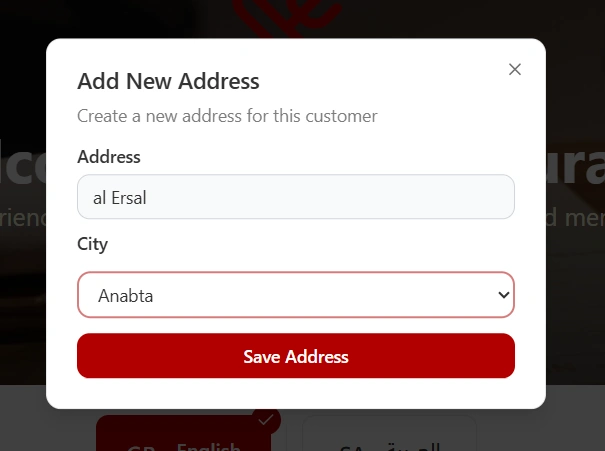
إدارة العناوين وإضافة عنوان جديد
يعرض تبويب Addresses جميع عناوين العميل المحفوظة. بالضغط على "+ Add New Address" تفتح نافذة لإدخال العنوان واختيار المدينة، ثم "Save Address" لحفظه واستخدامه في الطلبات القادمة.
6
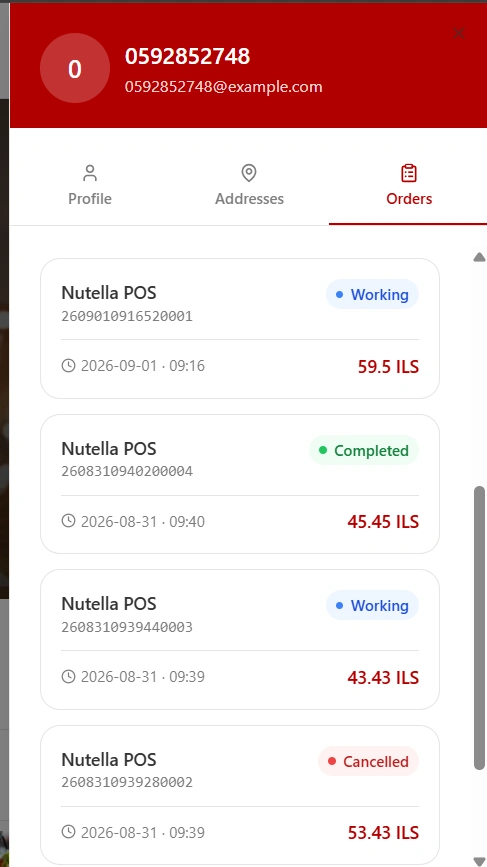
عرض الطلبات السابقة وحالتها
يعرض تبويب Orders جميع طلبات العميل السابقة، مع رقم الطلب، التاريخ والوقت، المبلغ الإجمالي، وحالة الطلب (مثل Working، Completed، أو Cancelled).