بدل ما تعيد إعداد الطابعات يدويًا على كل تابلت بالمطعم، تقدر تحدد جهاز واحد كـ Master (الجهاز الرئيسي) تضبط عليه كل الطابعات مرة وحدة، وباقي الأجهزة (Slave) تتصل فيه وتسحب نفس الإعدادات تلقائيًا.
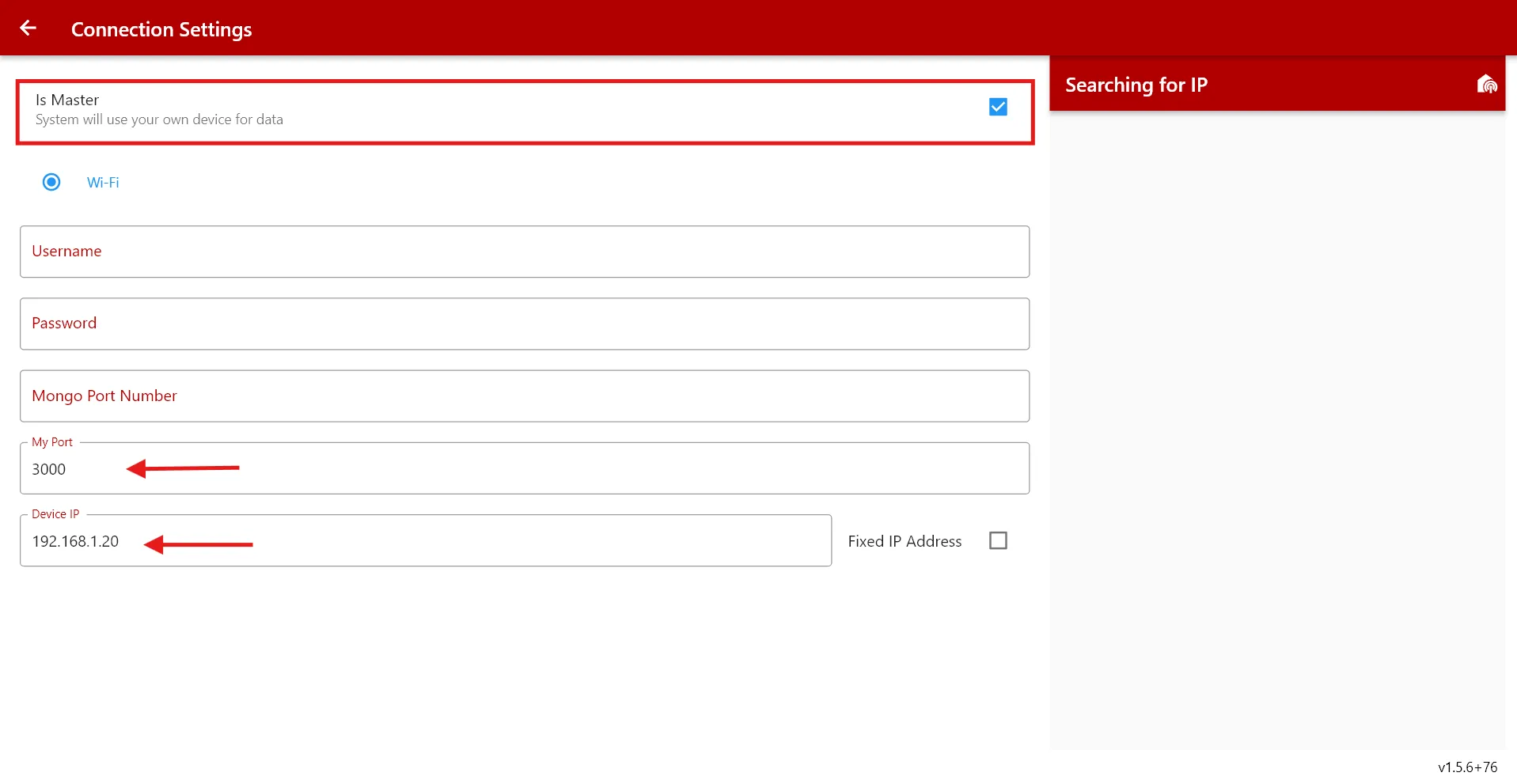
فعّل خيار Is Master
بإعدادات الاتصال (Connection Settings) على الجهاز يلي بدك تخليه الرئيسي، فعّل خيار Is Master، وحدد My Port — رقم المنفذ يلي رح تتصل فيه الأجهزة الفرعية لاحقاً.
أضف الطابعات بنفس الأسماء
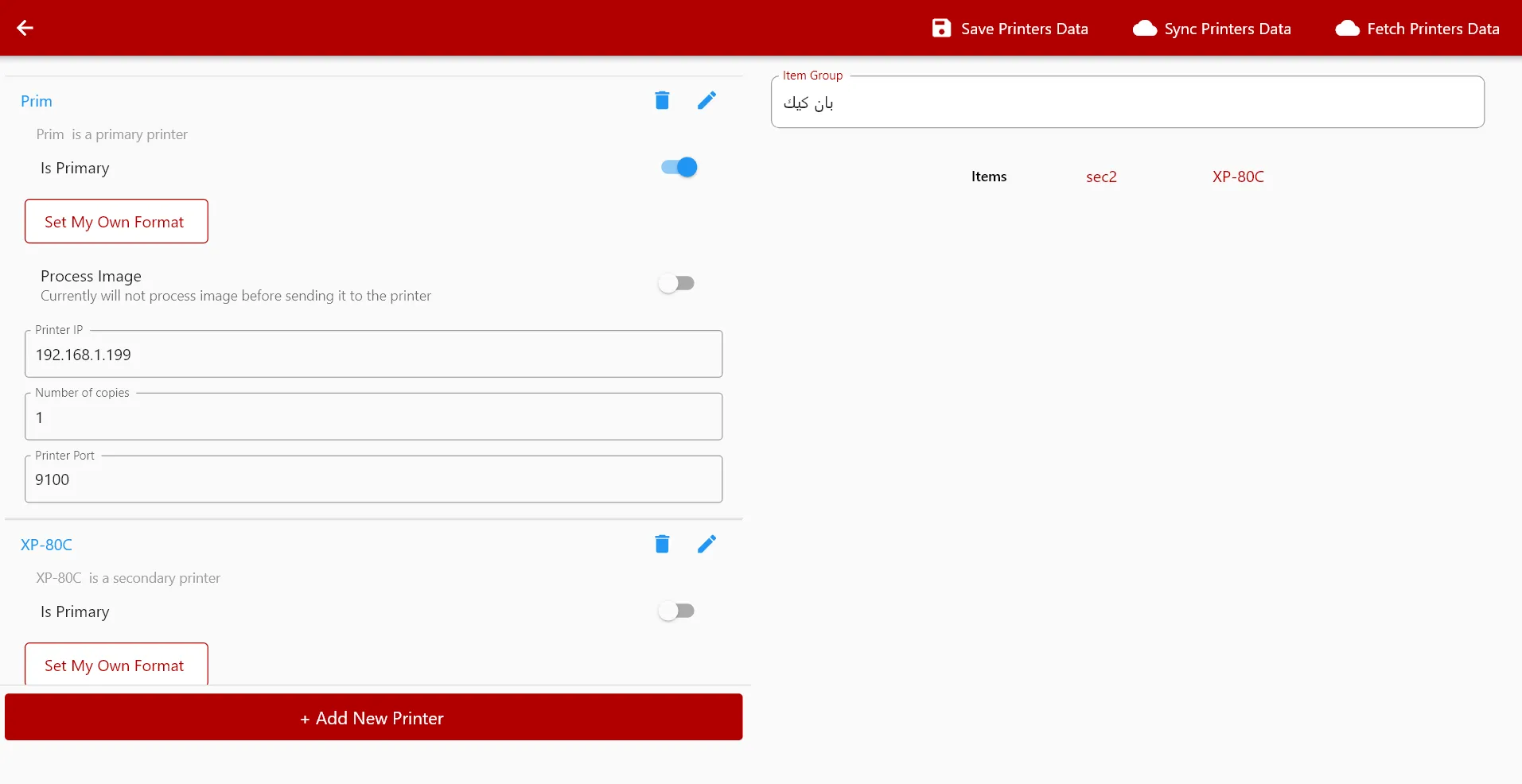
روح لإعدادات الطابعات (Printer Settings) وأضف كل طابعة عندك بالمطعم، مع مراعاة استخدام نفس الأسماء يلي رح تعتمدها بباقي الأجهزة لاحقاً — هذا مهم حتى تتعرف الأجهزة الفرعية على نفس الطابعات بدقة.
- طابعات USB: اترك حقلي IP والمنفذ (Port) فارغين
- طابعات الشبكة (لاسلكية): أدخل عنوان IP والمنفذ الخاصين فيها
اربط فئات الأصناف بالطابعات، احفظ وزامن
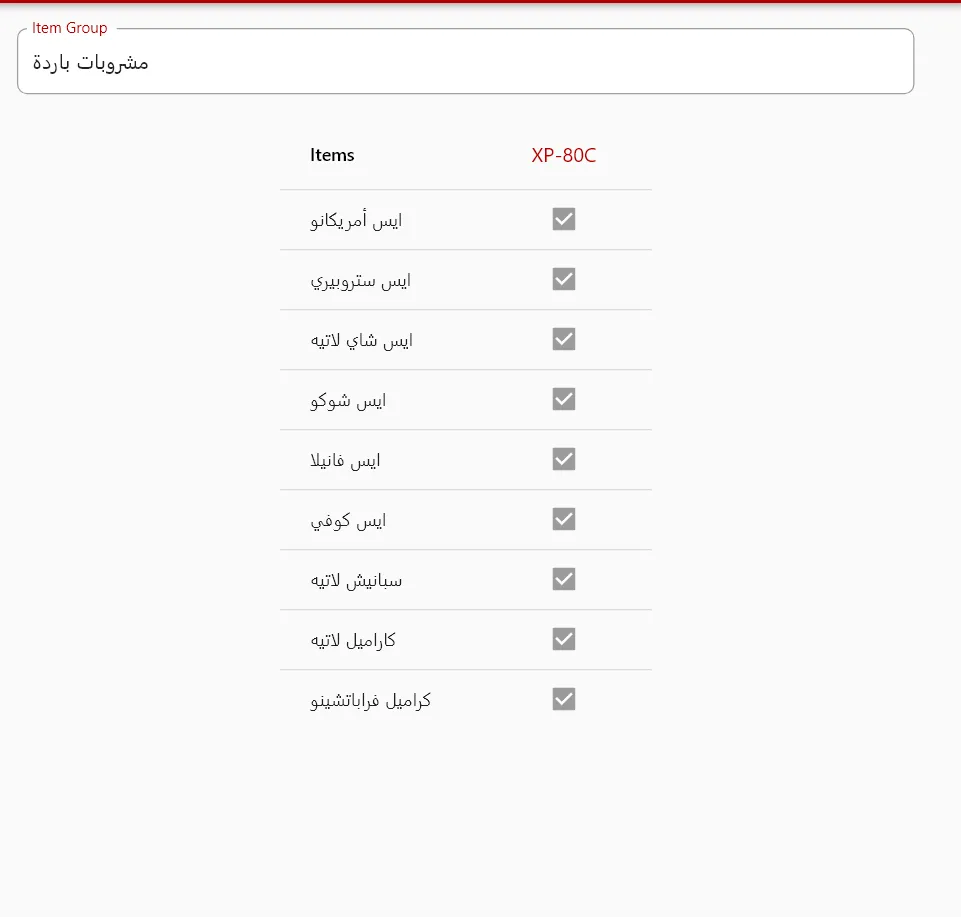
حدد لكل طابعة فئات الأصناف (Item Groups) اللي رح تطبع فيها — مثلاً المشروبات تطبع بطابعة البار، والأطباق الرئيسية بطابعة المطبخ. بعد الربط، انقر Save ثم Sync.
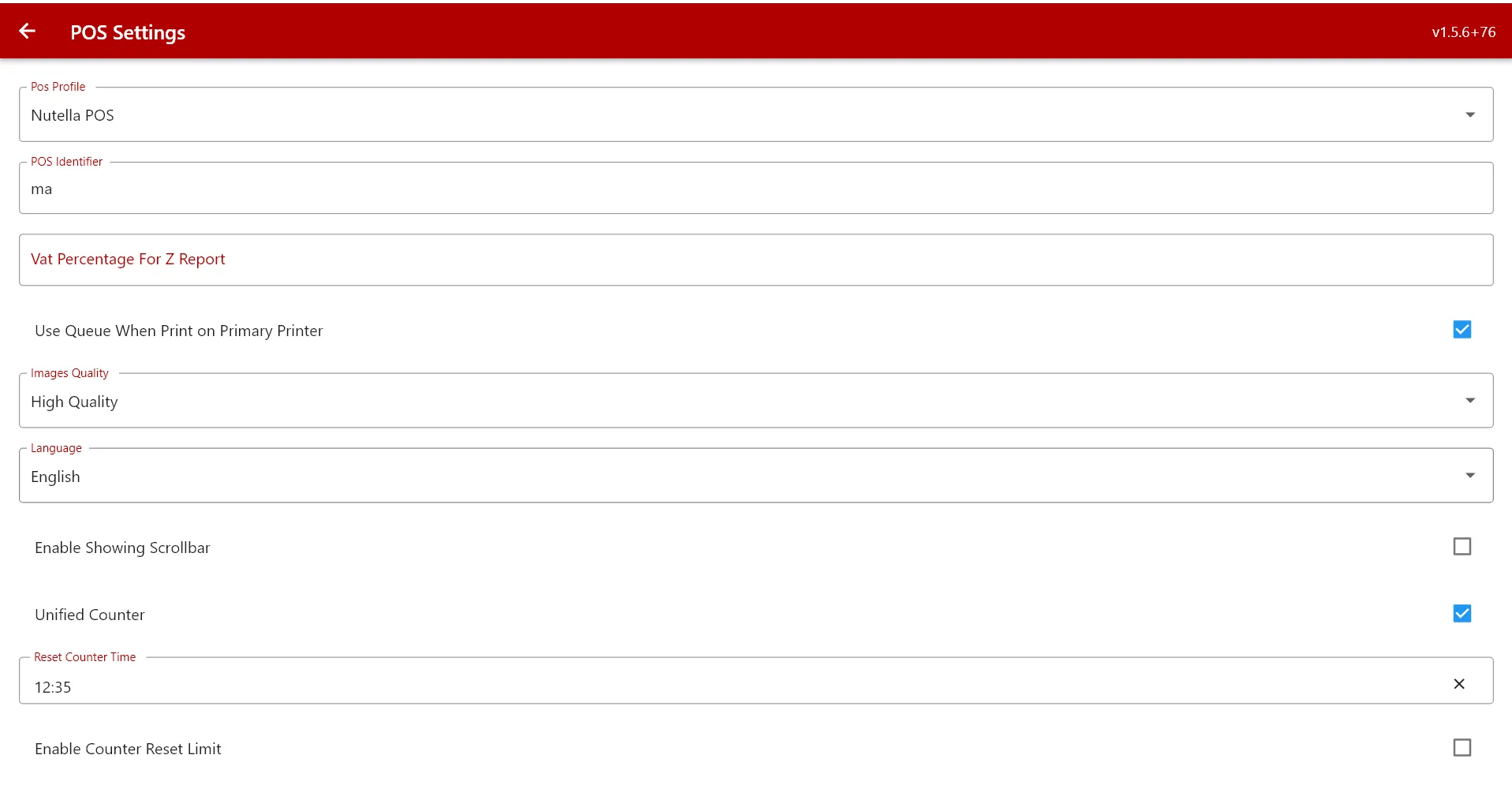
فعّل الإعدادات المطلوبة بـ POS Settings
- Use Queue when printing on primary printer: فعّلها إذا في جهاز واحد بس مسموح له يستقبل الدفعات — بتضمن إنه الطباعة على الطابعة الرئيسية تصير بالدور دون تضارب
- Unified Counter: فعّلها لتوحيد ترقيم الطلبات/الفواتير بين كل الأجهزة المتصلة
أدخل بيانات الجهاز الرئيسي واتصل
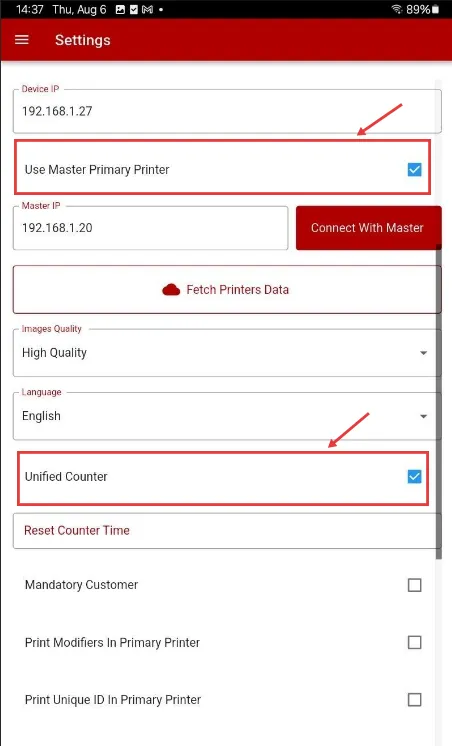
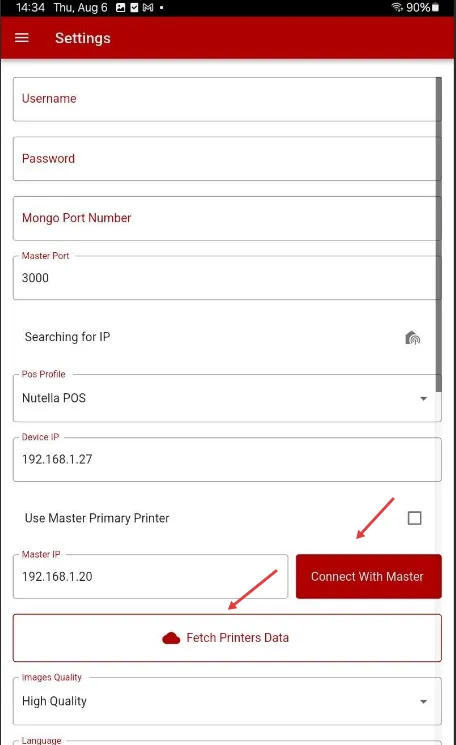
بإعدادات الجهاز الفرعي، أدخل Master IP وMaster Port الخاصين بجهاز الـ Master، ثم انقر Connect.
اجلب إعدادات الطابعات
انقر على Fetch Printer Settings — هيك الجهاز الفرعي بيسحب تلقائيًا نفس إعدادات الطابعات المُعرَّفة على جهاز الـ Master، دون الحاجة لإعادة إدخالها يدويًا.
فعّل الإعدادات المطلوبة بـ POS Settings
- Use Master Primary Printer: فعّلها حتى تتم الطباعة على الطابعة الرئيسية الخاصة بجهاز الـ Master من هذا الجهاز الفرعي
- Unified Counter: فعّلها لتوحيد الترقيم مع باقي الأجهزة