إعداد السيرفر المحلي
دليل تقني كامل لتثبيت وتشغيل السيرفر المحلي (Local Server)، إعداد الطباعة عبر الشبكة، والعمل دون اتصال بالإنترنت.
تثبيت السيرفر المحلي
تحميل البرامج المطلوبة وتثبيت المكتبات
قبل البدء، حمّل البرامج التالية:
- MongoDB Serverقاعدة البيانات المحلية
- MongoDB Compassأداة عرض قاعدة البيانات
- Python v3.12لا تحمّل الإصدار 3.13
افتح موجّه الأوامر (Command Prompt)
اكتب RUN في شريط البحث، ثم اكتب CMD واضغط Enter.
ثبّت المكتبات المطلوبة
داخل نافذة الأوامر السوداء، نفّذ الأوامر التالية بالترتيب:
لأجهزة Windows 7: حمّل Python 3.8.9 بدلاً من 3.12، واحذف موديولات cc_pay و scale.
حل المشاكل الشائعة أثناء التثبيت
أخطاء متكررة وطرق إصلاحها
خطأ: module 'clr' has no attribute 'AddReference' — يحدث هذا لأن هناك حزمة باسم clr بينما اسم الحزمة المستعار لـ pythonnet هو أيضاً clr. الحل:
خطأ: DLL مفقودة عند استيراد موديول win32 — يحدث هذا لأن حزمة pywin32 تعتمد على مكتبات Windows C++ غير مثبتة أو غير مسجّلة بشكل صحيح على جهازك.
الحل السريع: ثبّت Visual C++ Redistributable — أحدث إصدار من مايكروسوفت يوفّر المكتبات الأساسية المطلوبة:
https://learn.microsoft.com/en-us/cpp/windows/latest-supported-vc-redistإعداد ملف POS.BAT
ربط ملف التشغيل بمتصفحك وإنشاء اختصار
افتح ملف POS.BAT للتعديل
انقر بزر الفأرة الأيمن على ملف POS.BAT واختر Edit.

ضع المسار الصحيح للمتصفح
ضع المسار الكامل لمتصفح Google Chrome (أو أي متصفح تستخدمه). لمعرفة المسار الدقيق: اكتب chrome.exe في شريط البحث، ثم افتح موقع الملف (Open file location) وانسخ المسار من الشريط العلوي.
تنبيه: تأكد من تغيير مسار cd ليطابق نفس مكان الملفات على جهازك.
أنشئ اختصاراً على سطح المكتب
أنشئ اختصاراً (Shortcut) من ملف POS.BAT وضعه على سطح المكتب لسهولة الوصول لاحقاً.
تفعيل إعدادات العمل دون اتصال
Offline POS Settings و Replicate
افتح إعدادات نقطة البيع
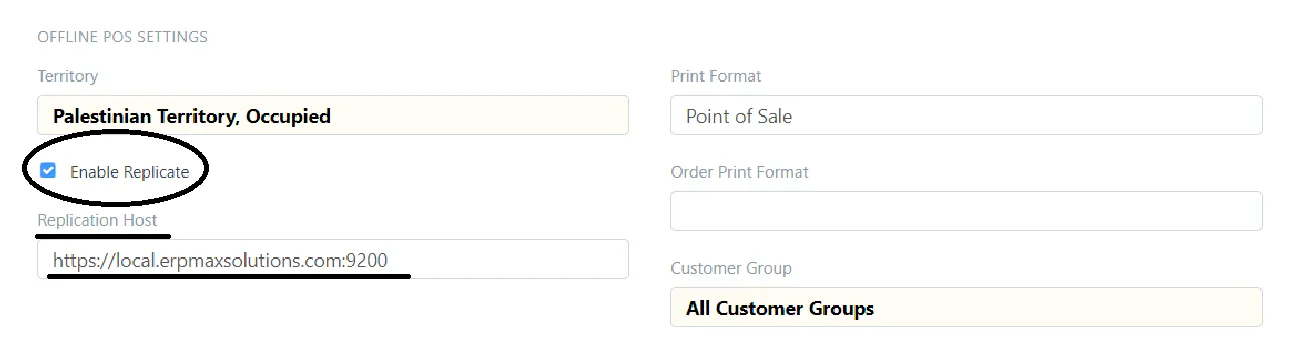
من داخل Point of Sale، اذهب إلى POS Profile ثم انزل للأسفل حتى تصل إلى قسم OFFLINE POS SETTINGS.
فعّل خيار Replicate
تأكد من تفعيل خيار Replicate. في حقل Replication Host اكتب:
هذا في حال أردت العمل مع السيرفر المحلي مباشرة.
ملاحظة: عليك أيضاً تفعيل chrome://flags غير الآمن (insecure) في كروم لكي يعمل الاتصال بشكل صحيح.
العمل مع أجهزة iOS (iPad / iPhone)
إعداد شهادة SSL موقّعة ذاتياً
أجهزة iOS لا تحتوي على إعداد chrome://flags غير الآمن، لذلك يجب استخدام HTTPS فقط.
غيّر Replication Host إلى HTTPS
أنشئ شهادة SSL موقّعة ذاتياً
نفّذ الأمر التالي (استبدل IP_ADDRESS بعنوان الـ IP الفعلي لجهازك):
سيقوم هذا الأمر بتوليد ملفَي key.pem و cert.pem.
فعّل SSL في local_server.py
أزل التعليق عن أسطر SSL الموجودة في نهاية ملف local_server.py، وعلّق (comment out) السطر الأخير.
ثبّت الشهادة على جهاز iOS
أرسل ملف cert.pem إلى جهاز iOS واحفظه في تطبيق Files، ثم افتحه واذهب إلى Settings > Profile Install.
طريقة بديلة: يمكنك استخدام https://local.erpmaxsolution.com:9200 كـ Replication Host إذا أردت العمل مع السيرفر المحلي. أما للعمل مع الاستضافة السحابية (Cloud Host)، استخدم:
إعداد ملف Hosts وتثبيت الشهادة
ربط النطاق المحلي وتثبيت الشهادة في المتصفح
افتح Notepad كمسؤول (Administrator)
اذهب إلى File > Open وانتقل إلى المسار التالي:
تأكد من اختيار All Files بدلاً من Text Documents حتى يظهر ملف hosts.
أضف السطر التالي
ثبّت الشهادة
حمّل ملف الشهادة، ثم افتح ملف Server.pem وثبّته ضمن Trusted Root Certificates، وأعد تشغيل Chrome بعد ذلك.
رابط تحميل الشهادة (Google Drive)إعداد طابعات الشبكة (Socket Printers)
ربط عناوين IP الخاصة بالطابعات وضبط الجدار الناري
حدّد عناوين IP للطابعات
من شاشة نقطة البيع، اذهب إلى Menu > Settings وحدّد جميع عناوين IP المطلوبة للطابعات.
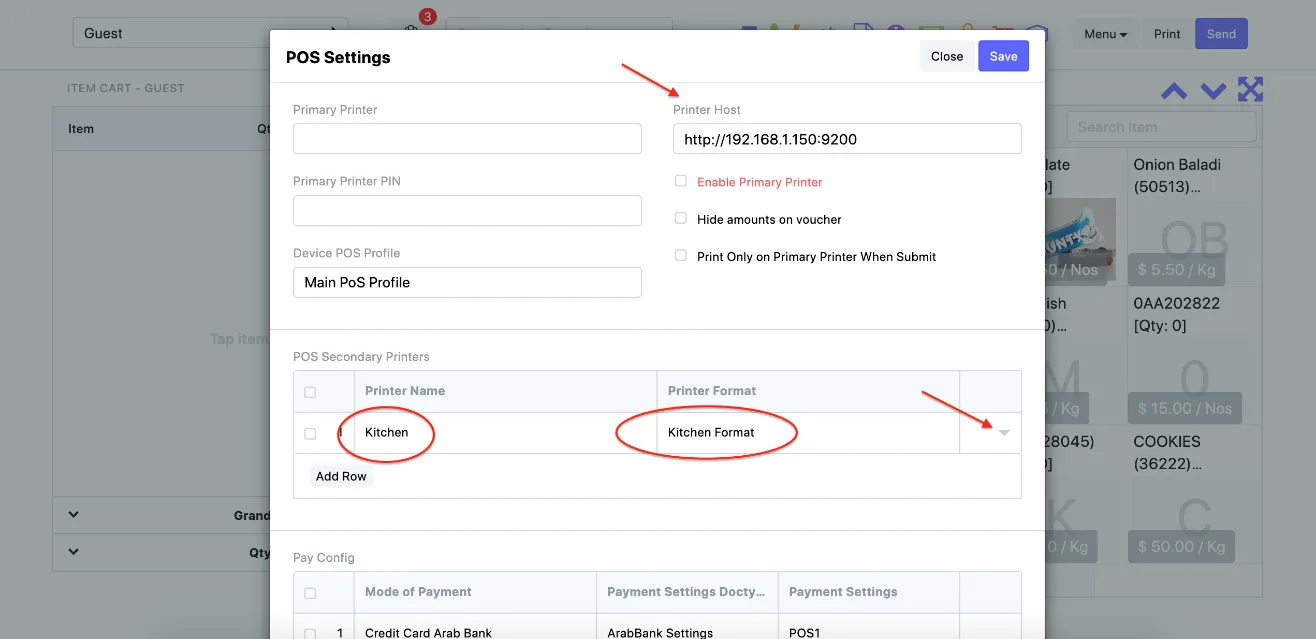
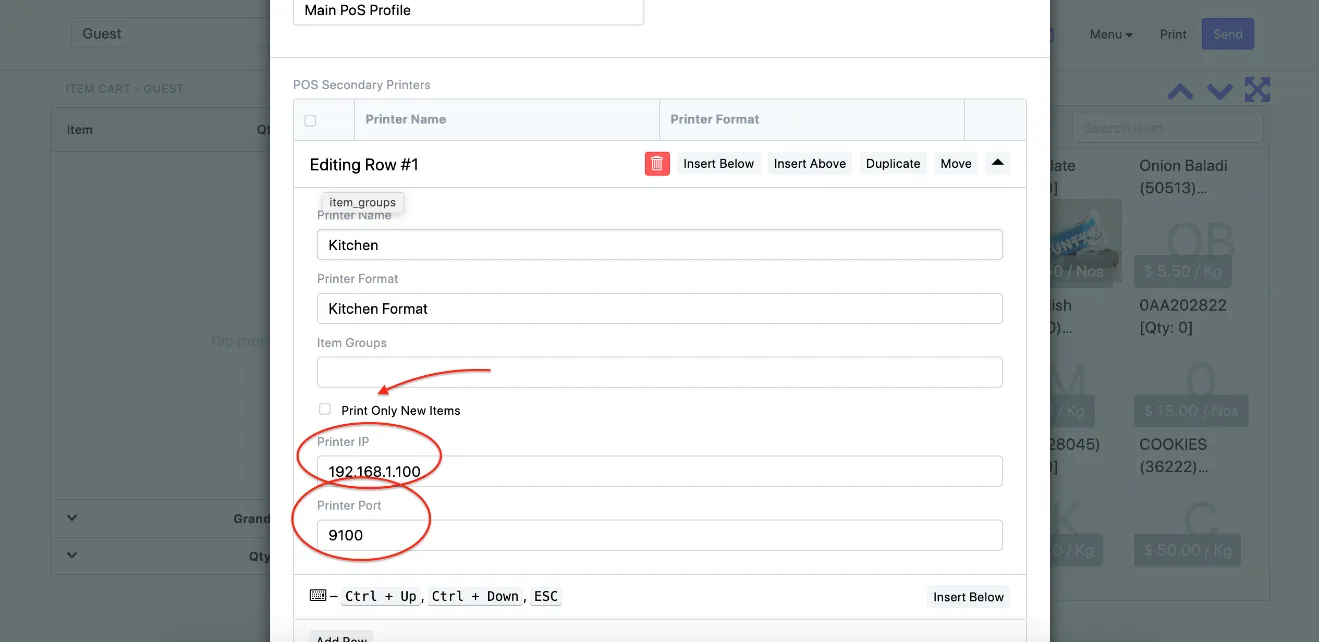
مهم: للطباعة عبر الشبكة، تأكد أن الجدار الناري (Firewall) لا يمنع الاتصالات الواردة على المنفذ 9200.
افتح المنفذ 9200 في جدار الحماية
Windows Firewall > Advanced Settings > Inbound Rules > New Rule > Port > TCP > Specific Local Ports: 9200 > Allow the connection > أدخل اسماً للقاعدة > Finish، ثم أعد تشغيل الجهاز.
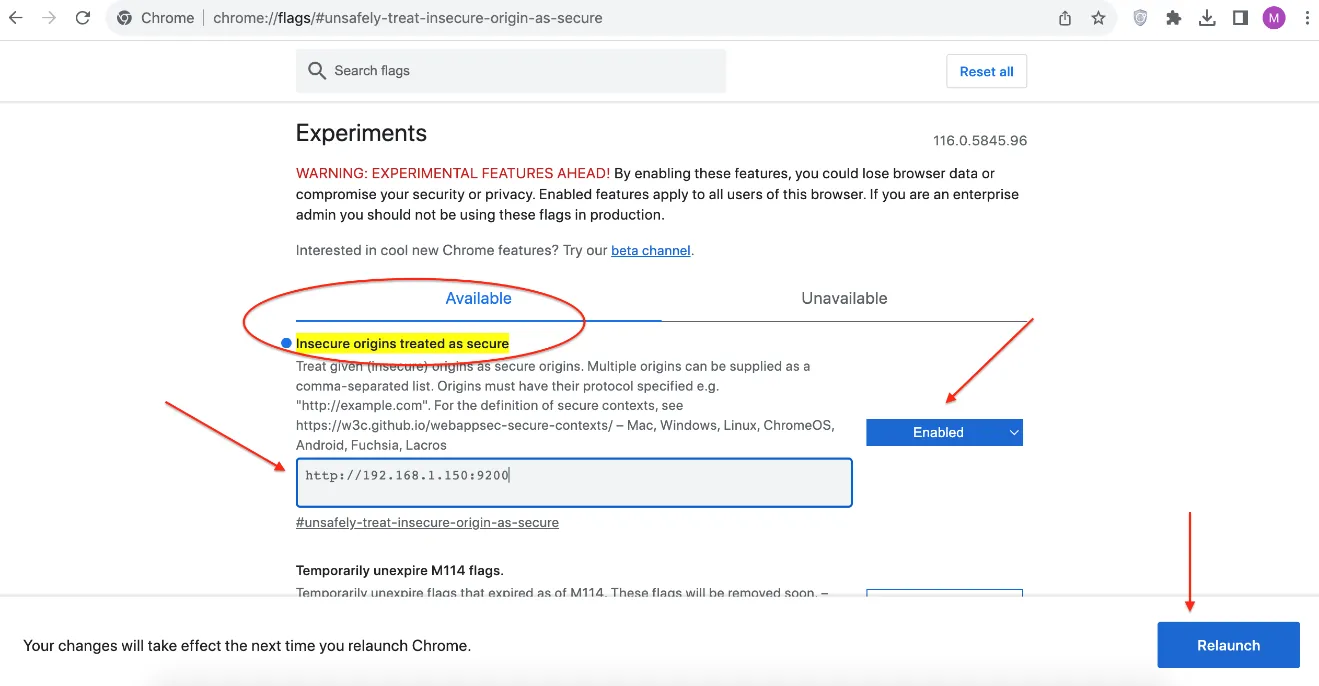
اسمح بالمحتوى المختلط (Mixed Content) في Chrome
ضع الرابط التالي في شريط عنوان Chrome:
فعّله، وأدخل في الحقل عنوان الطابعة (نفس العنوان الذي وضعته في الإعدادات أعلاه)، مثال:
تصحيح الأخطاء عن بُعد لأجهزة أندرويد
Remote USB Debug و عرض console logs
فعّل خيارات المطورين على الجهاز
اذهب إلى Settings وابحث عن Build Number، ثم انقر عليه 7 مرات لتفعيل Developer Options.
فعّل USB Debugging
ارجع إلى Settings وابحث عن Developer Options، ثم فعّل خيار Enable USB Debugging.
افتح أدوات المطور في Chrome
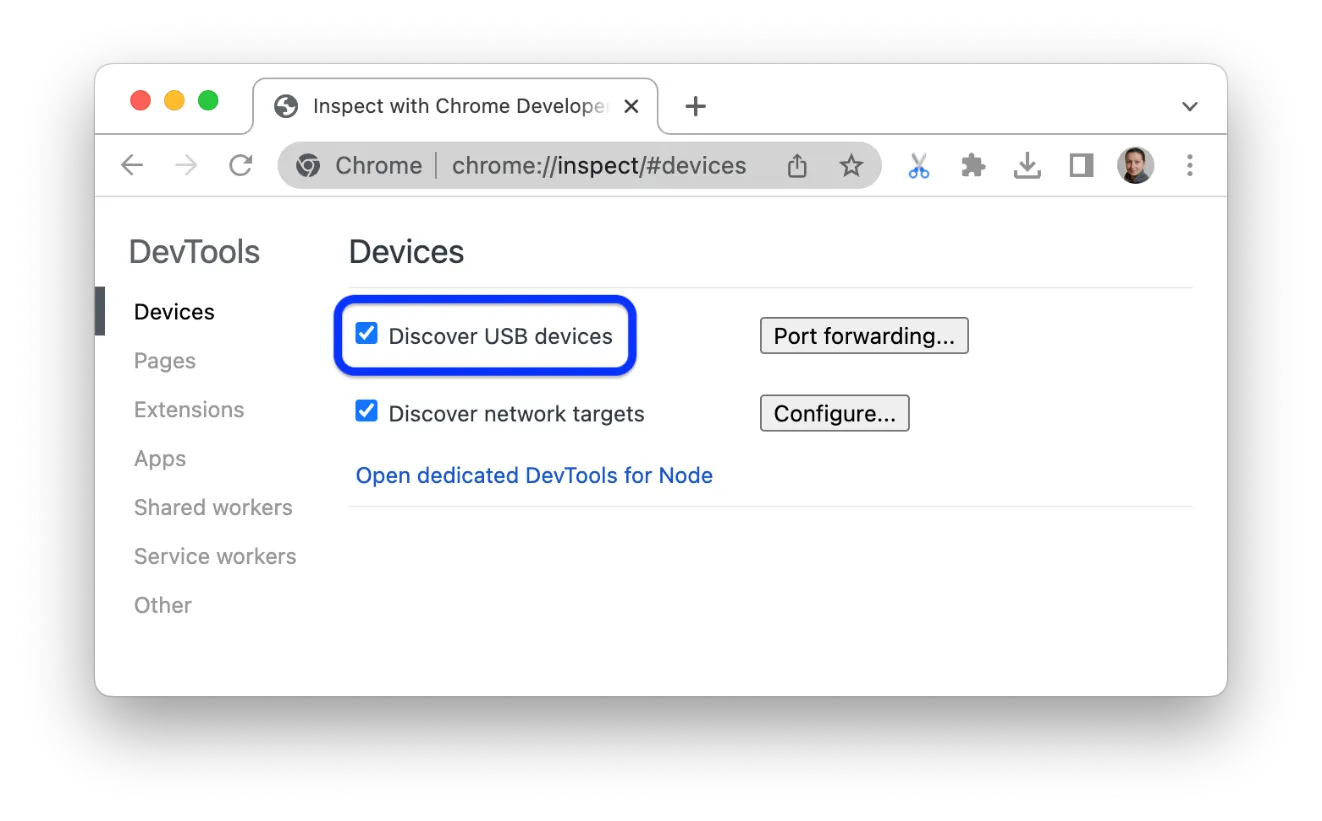
على جهاز الكمبيوتر، افتح Chrome واذهب إلى:
تأكد من تفعيل خيار Discover USB devices.
وصّل الجهاز واعتمد الاتصال
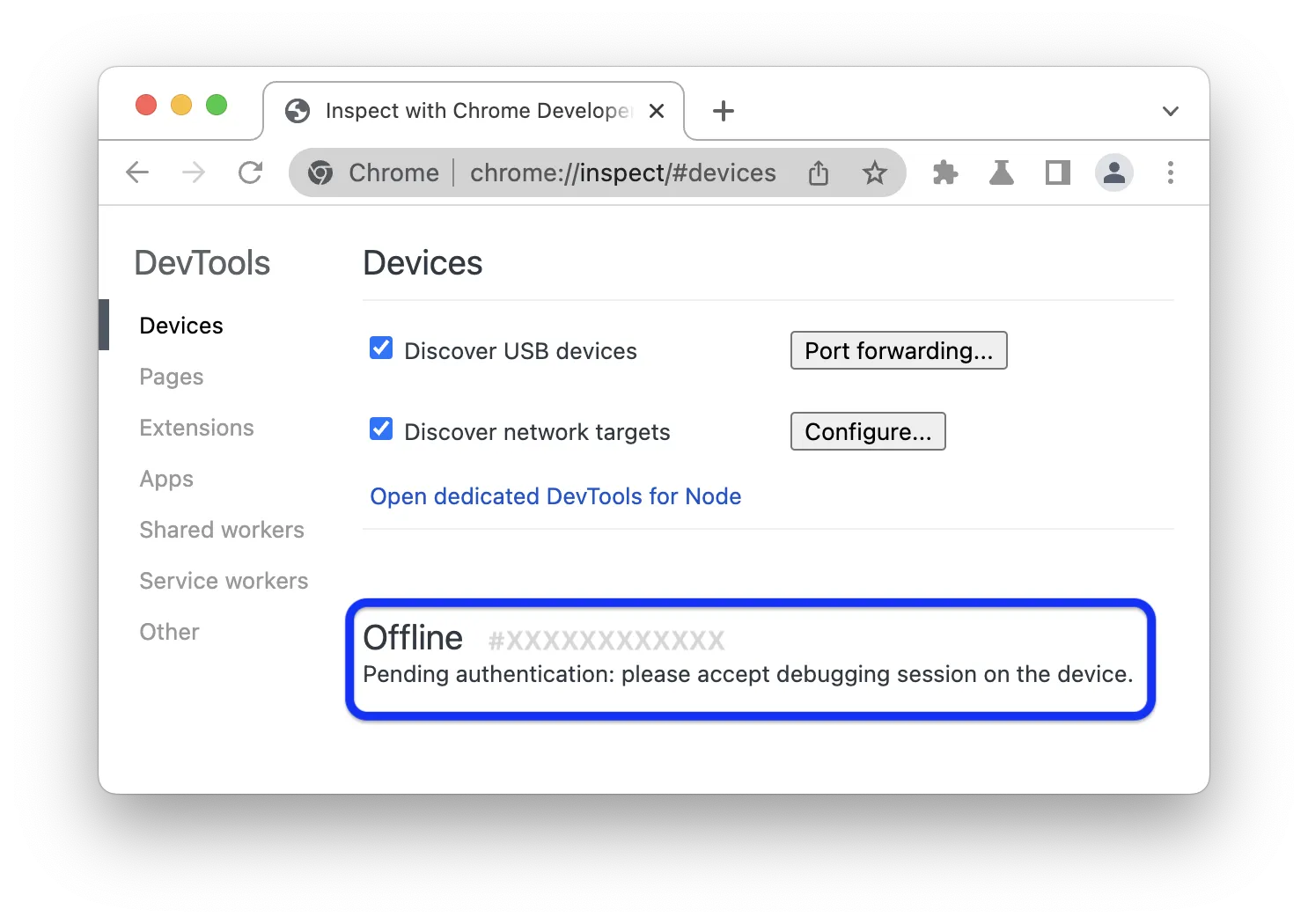
وصّل جهاز أندرويد مباشرة بالكمبيوتر عبر كابل USB. عند أول توصيل، سيظهر الجهاز كـ Offline بانتظار المصادقة — اقبل رسالة تأكيد التصحيح (debugging session) التي تظهر على شاشة جهازك.
افحص سجلات الأخطاء (Console Logs)
عند ظهور اسم موديل جهاز الأندرويد، يكون DevTools قد أنشأ الاتصال بنجاح. انقر عليه ثم انقر Inspect لعرض سجلات الـ console.