تطبيق المطاعم يخزّن بيانات الطلبات والطاولات محلياً عبر MongoDB المثبّتة على جهاز السيرفر الرئيسي بالمطعم. افتراضياً، MongoDB تقبل الاتصال من نفس الجهاز فقط (127.0.0.1). حتى تقدر أجهزة التابلت الأخرى بالشبكة تتصل بنفس القاعدة، لازم نوسّع إعدادات الاتصال ونفتح المنفذ المخصص لها بجدار الحماية.
حدد موقع ملف الإعدادات
على جهاز السيرفر (الجهاز يلي عليه MongoDB)، دور على ملف mongod.conf — عادة موجود جوا مجلد تثبيت MongoDB (Server ← bin أو data ← etc حسب طريقة التثبيت).
افتحه كـ Administrator وعدّل bindIp
افتح الملف بـ Notepad "Run as administrator". دور على السطر يبلش بـ bindIp (غالبًا قيمته الافتراضية 127.0.0.1) وبدّلها بعنوان IP الخاص بالسيرفر على الشبكة المحلية، أو استخدم 0.0.0.0 للسماح بالاتصال من أي جهاز بالشبكة.
احفظ الملف
احفظ التعديلات (Ctrl+S). لن تنطبق التغييرات إلا بعد إعادة تشغيل خدمة MongoDB — سنقوم بذلك بآخر خطوة.
افتح Inbound Rules وأنشئ قاعدة جديدة
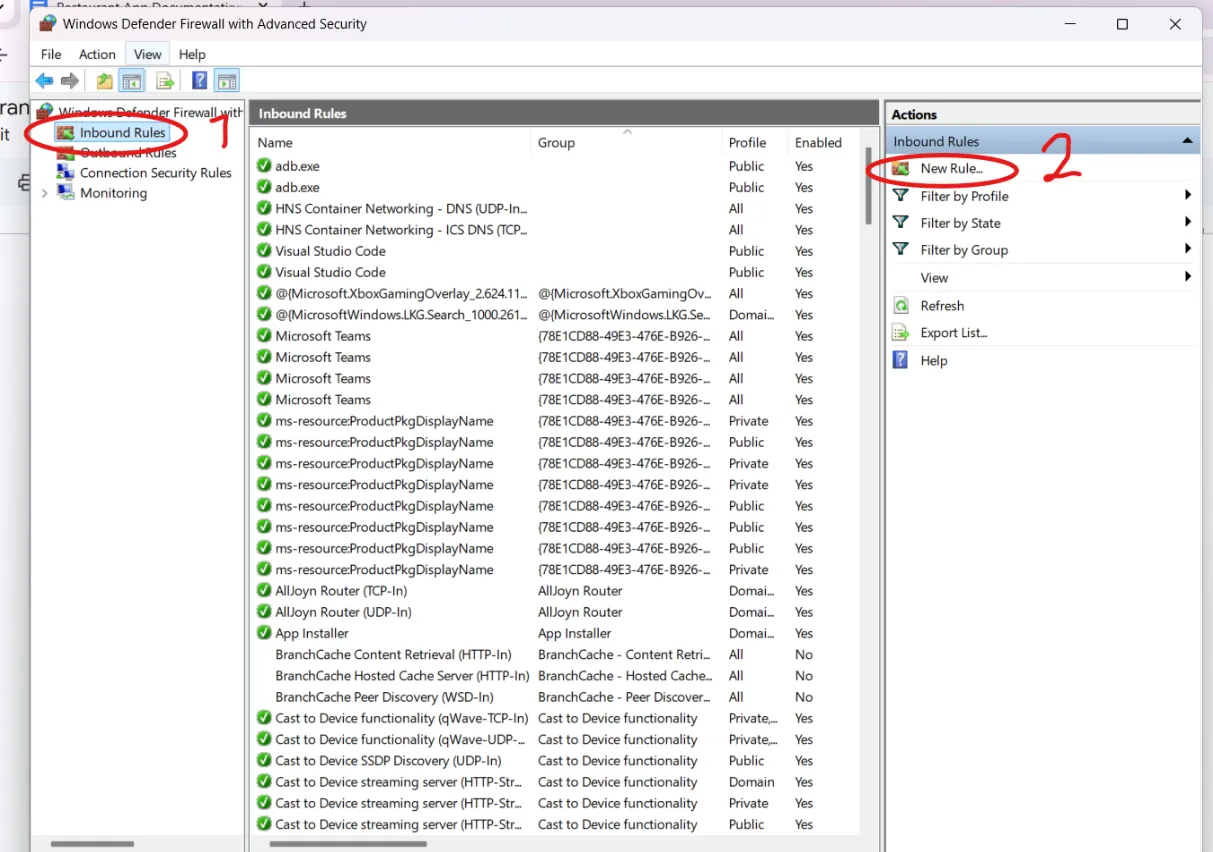
على جهاز السيرفر، افتح Windows Defender Firewall with Advanced Security. من القائمة الجانبية اختر Inbound Rules، ثم من قائمة Actions يمين الشاشة انقر New Rule….
اختر نوع القاعدة: Port
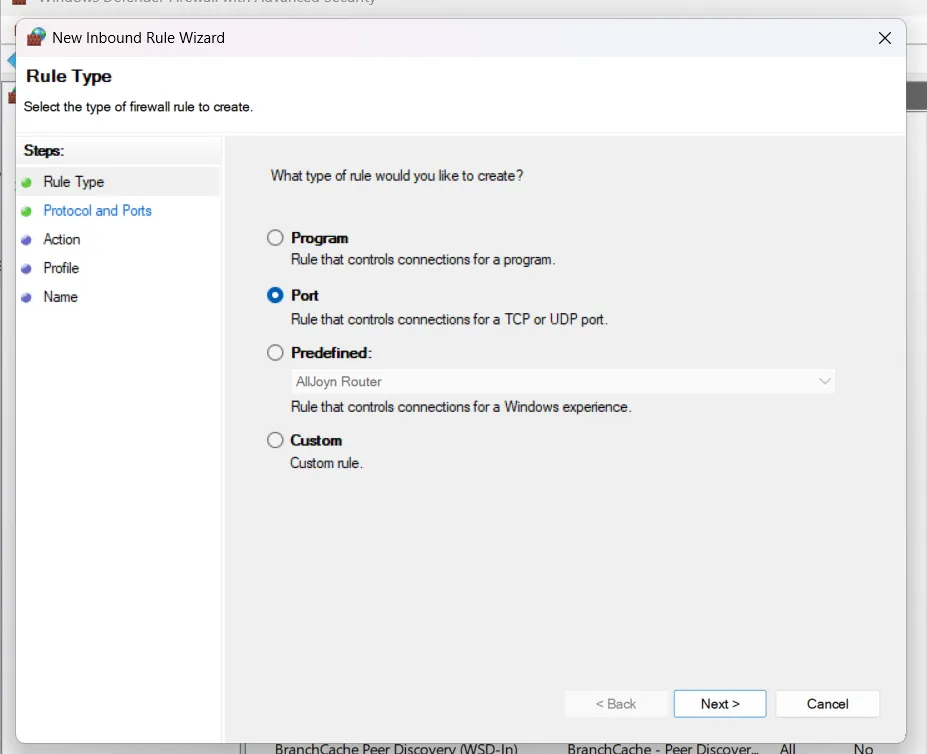
بنافذة New Inbound Rule Wizard، اختر Port (قاعدة تتحكم باتصالات منفذ TCP أو UDP)، ثم انقر Next.
حدد البروتوكول والمنافذ
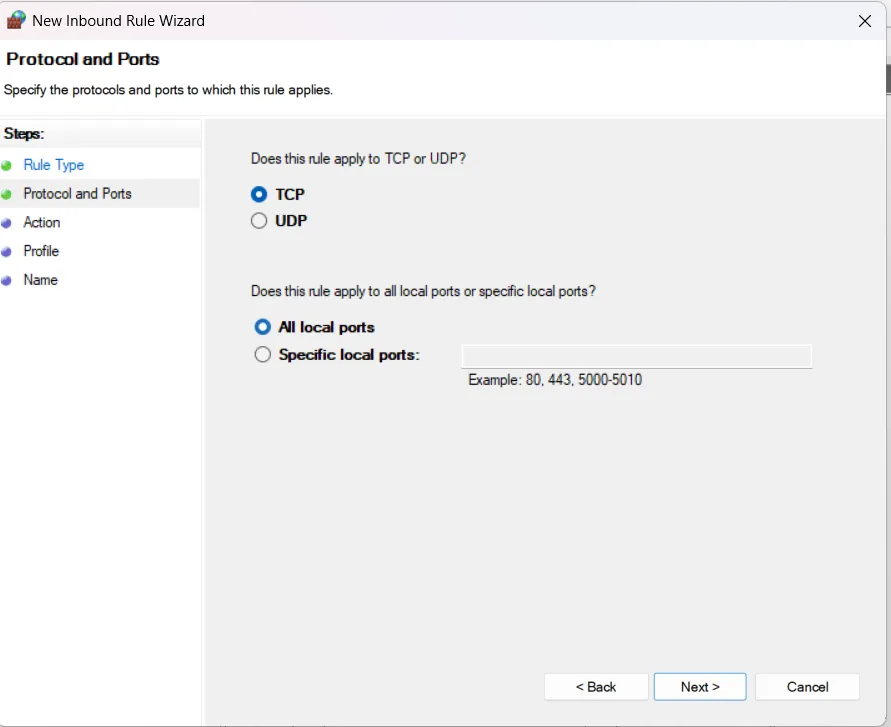
اختر TCP، وفي خيار المنافذ اختر All local ports (كل المنافذ المحلية)، ثم انقر Next.
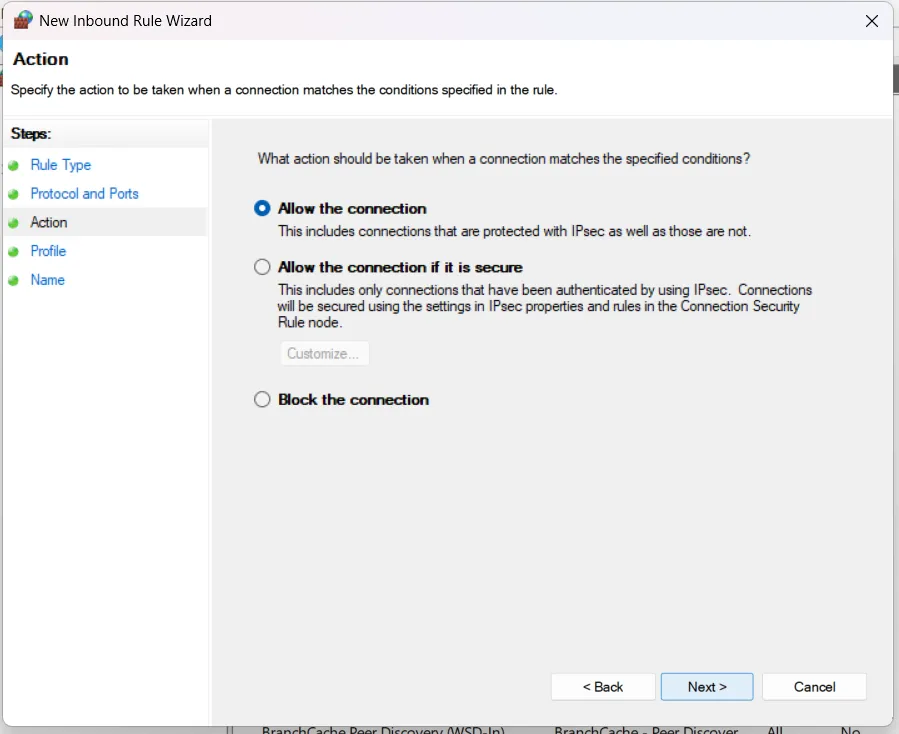
اختر الإجراء: السماح بالاتصال
اختر Allow the connection (السماح بالاتصال)، ثم انقر Next.
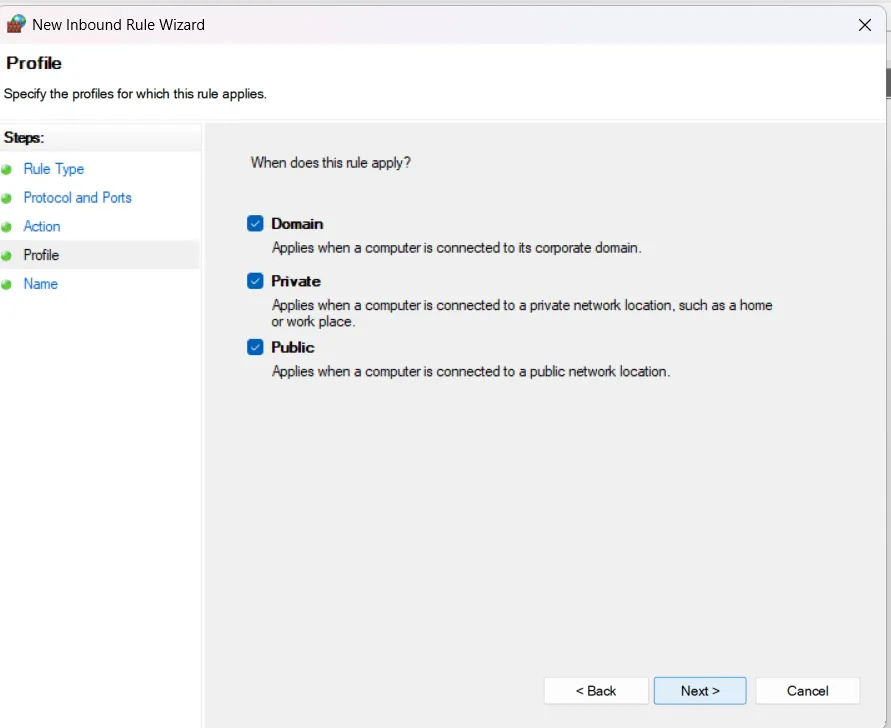
حدد الملفات الشخصية (Profile)
فعّل الخيارات الثلاثة: Domain، Private، وPublic، حتى تنطبق القاعدة بغض النظر عن نوع الشبكة المتصل فيها الجهاز، ثم انقر Next.
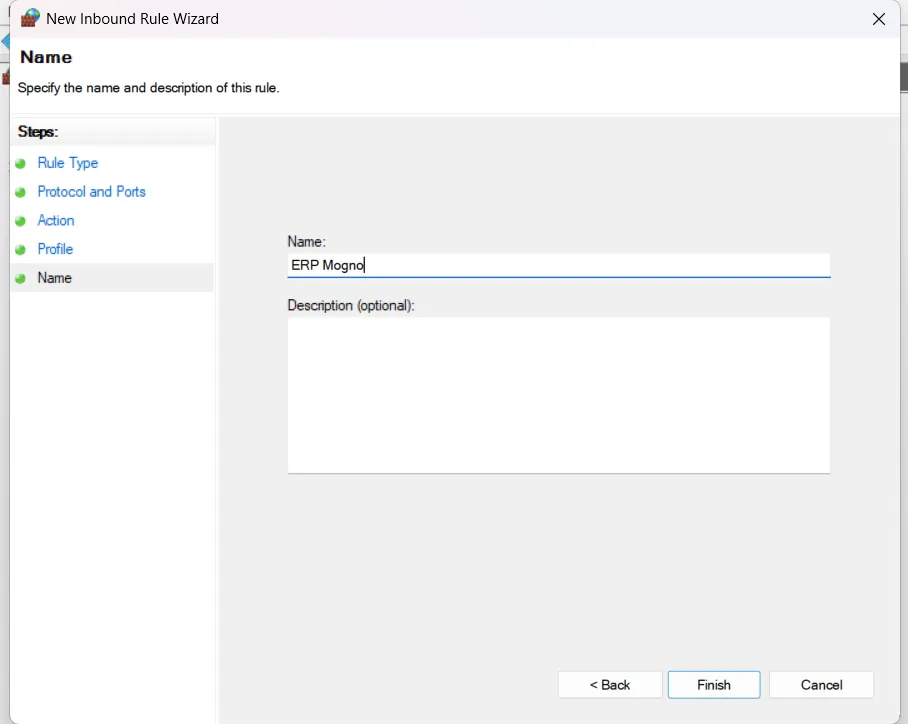
سمّ القاعدة واحفظها
بحقل Name، اكتب اسماً واضحاً للقاعدة (مثلاً ERP Mongo) حتى تتعرف عليها لاحقاً بسهولة، ثم انقر Finish لإنشاء القاعدة.
أعد تشغيل الخدمة من Services
افتح Services بويندوز (اكتب "services.msc" بشريط البحث)، دور على خدمة MongoDB Server، دوس يمين عليها واختر Restart. هيك بتنطبق كل التعديلات (bindIp وقاعدة جدار الحماية الجديدة).
بعد ما تصير كل الأجهزة متصلة بقاعدة MongoDB نفسها، بتحتاج تحدد جهاز واحد يكون Master (الجهاز الرئيسي — عادة السيرفر أو أول تابلت بالفرع)، وباقي الأجهزة تكون Slave (فرعية) وتتصل فيه.
إذا كان الجهاز هو Master
فعّل خيار Is Master
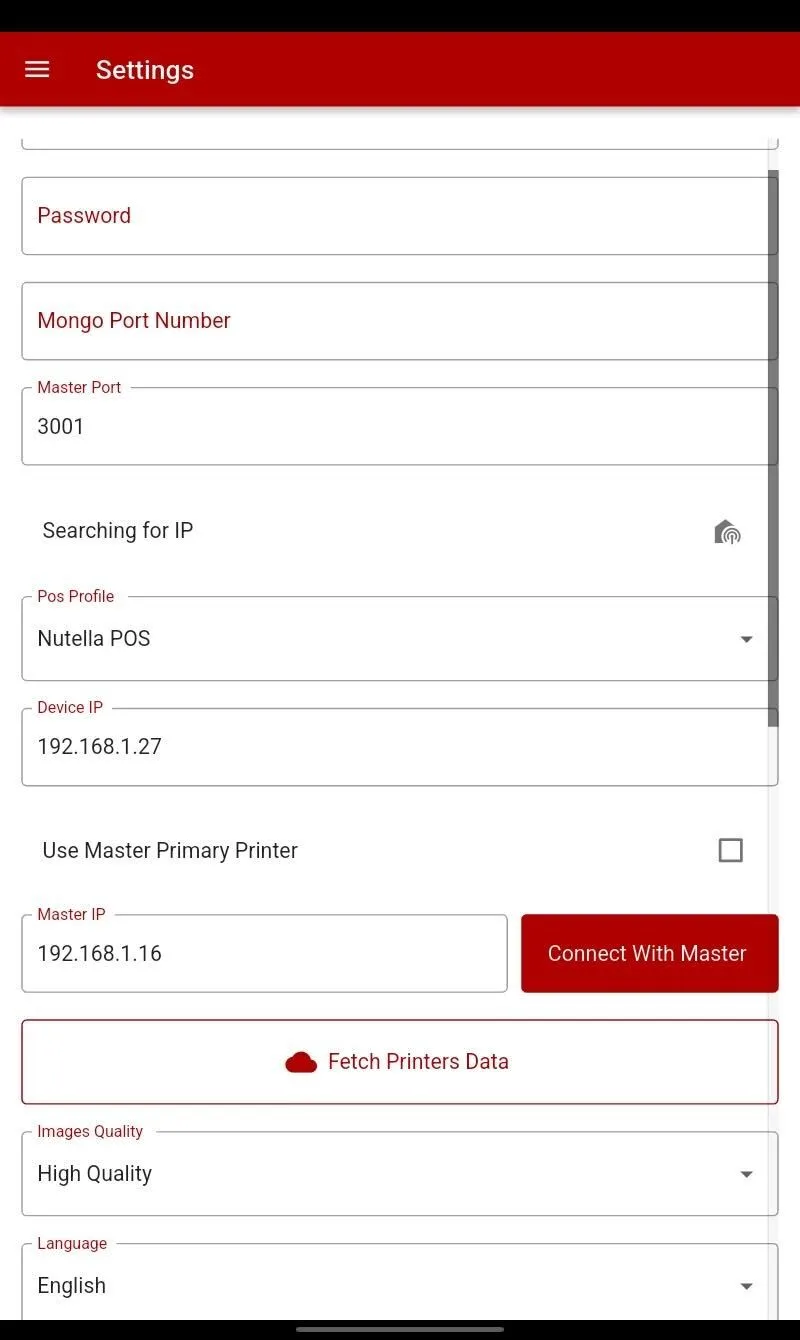
بإعدادات الاتصال (Connection Settings)، فعّل خيار Is Master لتحديد هذا الجهاز كجهاز رئيسي، وحدد My Port الخاص فيه ليكون متاحاً للأجهزة الفرعية للاتصال به لاحقاً.
إذا كان الجهاز هو Slave
أدخل بيانات الجهاز الرئيسي واتصل
بإعدادات الجهاز الفرعي، أدخل Master IP وMaster Port الخاصين بجهاز الـ Master، ثم انقر Connect.