ابحث عن ArabBank Settings
من شريط البحث العام أعلى الصفحة، اكتب ArabBank Settings واضغط Enter.
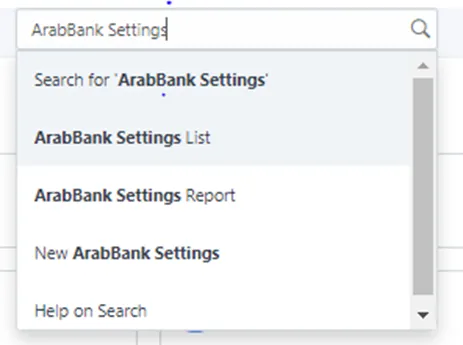
أنشئ سجلاً جديداً
انقر على + New لإنشاء إعداد جديد لماكينة الفيزا.
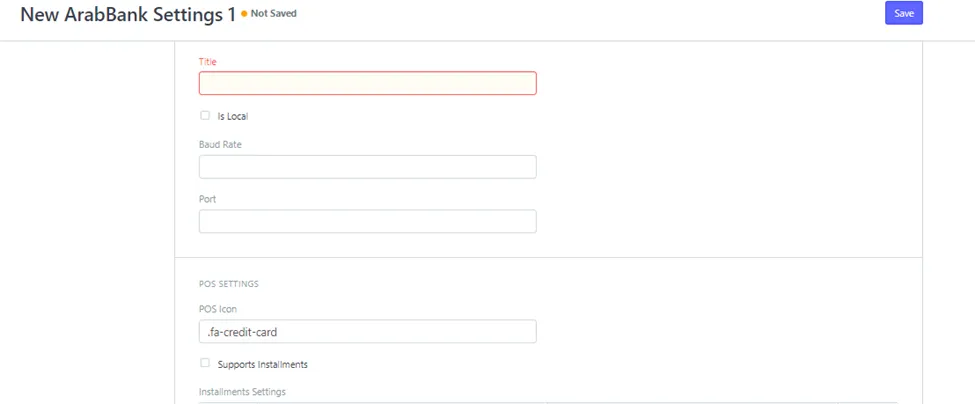
أدخل اسم الماكينة وجميع إعداداتها
عبّي الحقول المطلوبة باسم الماكينة وكل الإعدادات الخاصة فيها.
لاستخراج إعدادات الماكينة: يجب تحميل الملفات المرفقة بهذه الصفحة قبل المتابعة.
افتح ملف نقطة البيع المخصص
بعد الانتهاء من إعدادات الماكينة، اذهب إلى ملف نقطة البيع المخصص الموجود على سطح المكتب.
في حال عدم وجود الملف: يمكنك تحميله من الملفات المرفقة بهذه الصفحة.
عدّل ملف POS.bat
افتح ملف POS.bat وعدّل موقع المتصفح باسم الموقع الخاص بحسابك، مثال:

في حال التعثر بهذه الخطوة: يمكنك العودة لدليل كيفية إنشاء السيرفر المحلي لمراجعة الإعداد الأساسي.
ضع ملف الماكينة داخل htbin
بعد الانتهاء من تثبيت السيرفر المحلي، افتح مجلد htbin وضع فيه الملف الموجود ضمن إعدادات الماكينة:
في حال ظهور خطأ SANDBOX: تأكد من عدم منع الجهاز (مثلاً عبر مضاد الفيروسات أو Windows Defender) للملف الذي وضعته داخل مجلد htbin.
عدّل ملف Cc_pay وحدد رقم المنفذ (PORT)
افتح ملف Cc_pay، ودور على حقل PORT الذي يكون افتراضياً باسم COM4، وعدّله ليصبح الرقم الخاص بمنفذ الماكينة الفعلي على جهازك.
تأكد من إعدادات نقطة البيع
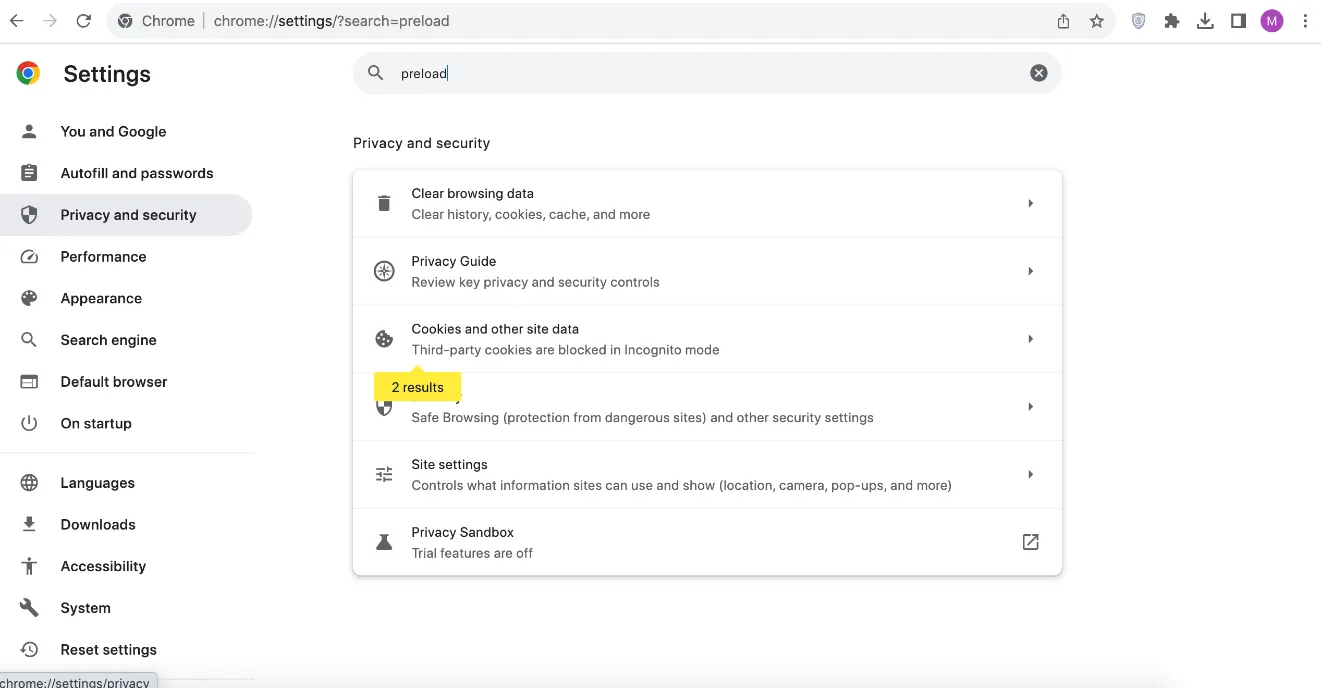
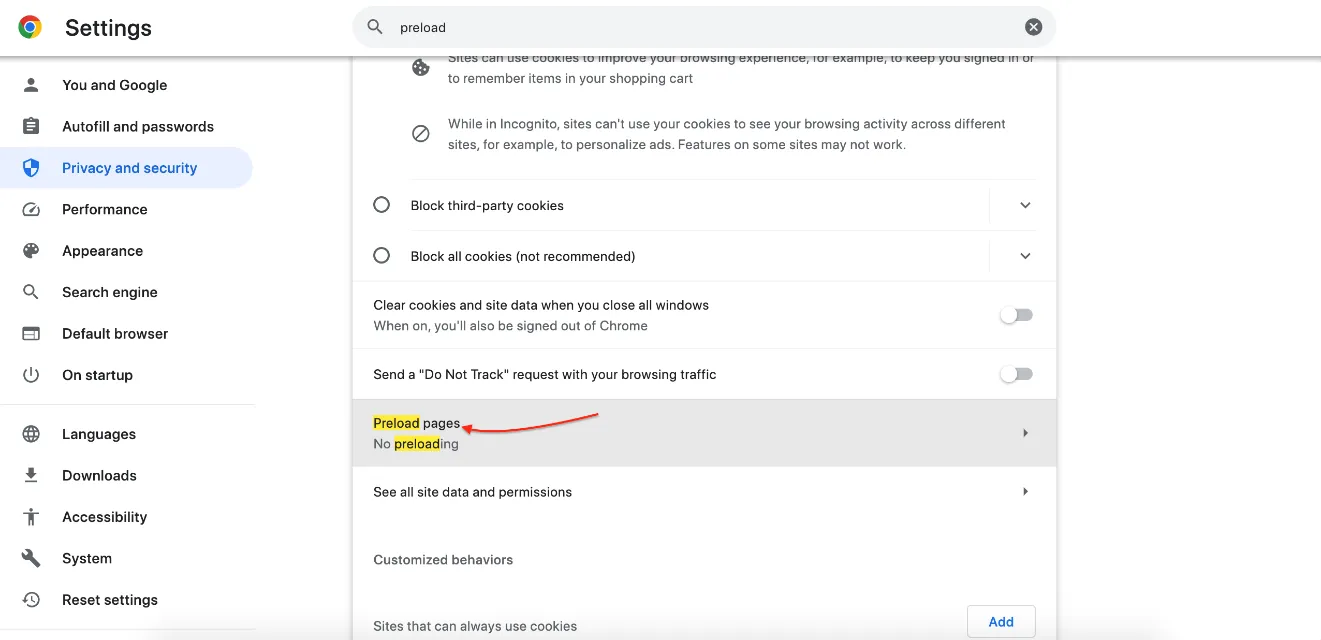
تأكد من وضع العنوان التالي في الإعدادات الخاصة بنقطة البيع:
للمزيد من المعلومات، تواصل معنا
- صفحات التواصل الاجتماعي
- الموقع الخاص بنا
- +970593777302 / +970593777304