إعداد طابعة Zebra بالبلوتوث
دليل سريع لربط طابعة Zebra عبر البلوتوث أو NFC، ومعايرتها، وربطها بتطبيق المخزون MaxFlow لطباعة الملصقات بسلاسة.
تحميل أداة الإعداد
حسب نوع الجهاز الذي ستربط الطابعة به
حمّل أداة الإعداد المناسبة
إذا كنت تستخدم جهاز أندرويد، حمّل تطبيق "ZQ2 Zebra Printer Setup" من متجر Play Store.
إذا كنت تستخدم جهاز كمبيوتر (Windows)، استخدم أداة Zebra الرسمية:
https://www.zebra.com/us/en/software/printer-software/zebra-setup-utility.html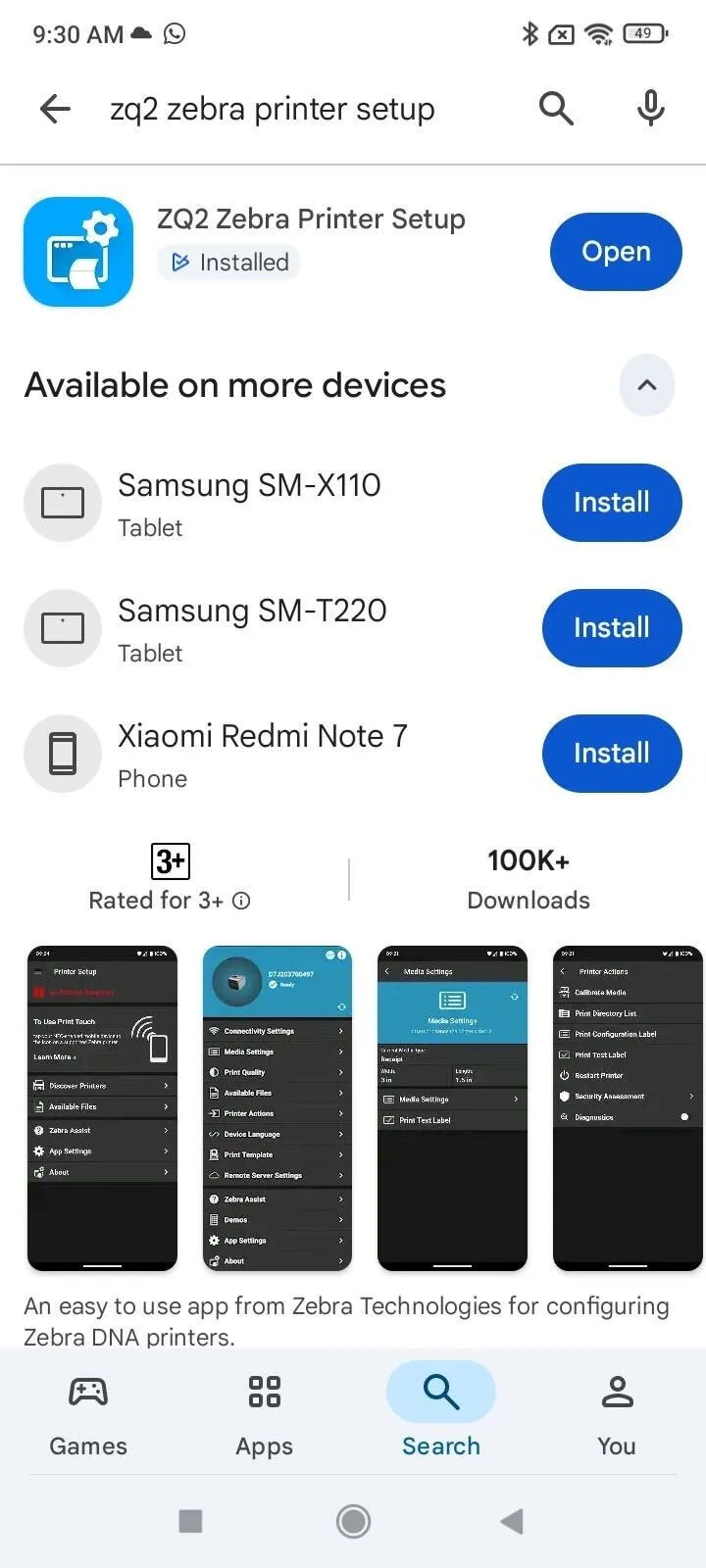
الاتصال بالطابعة
عبر البلوتوث أو NFC
اربط الطابعة بجهازك
اتصل بالطابعة عبر البلوتوث، أو عبر لمسة NFC إذا كان الجهاز اللوحي (Tablet) يدعم هذه الميزة.
معايرة الوسائط (Printer Media)
ضبط أبعاد الملصق لتجنب مشاكل الطباعة
اضبط الطول والعرض والفجوة
اذهب إلى Printer Media وقم بمعايرة العرض (Width) والطول (Height) والفجوة/العلامات السوداء (Gap / Black Marks) بشكل صحيح.
تنبيه: إذا لم يُضبط الطول بشكل صحيح، ستطبع الطابعة أكثر من ملصق واحد في كل مرة بدلاً من ملصق واحد فقط.
لغة الطابعة (Printer Language)
التأكد من إعداد اللغة الصحيحة
تأكد من ضبط اللغة على XML و ZPL
اذهب إلى Printer Language وتأكد من أنها مضبوطة على XML and ZPL.
ربط الطابعة بتطبيق MaxFlow للمخزون
إعدادات الطابعة داخل التطبيق
حمّل تطبيق المخزون MaxFlow
ثبّت MaxFlow Stock App على الجهاز الذي ستطبع منه.
فعّل خيار "Is CPCL"
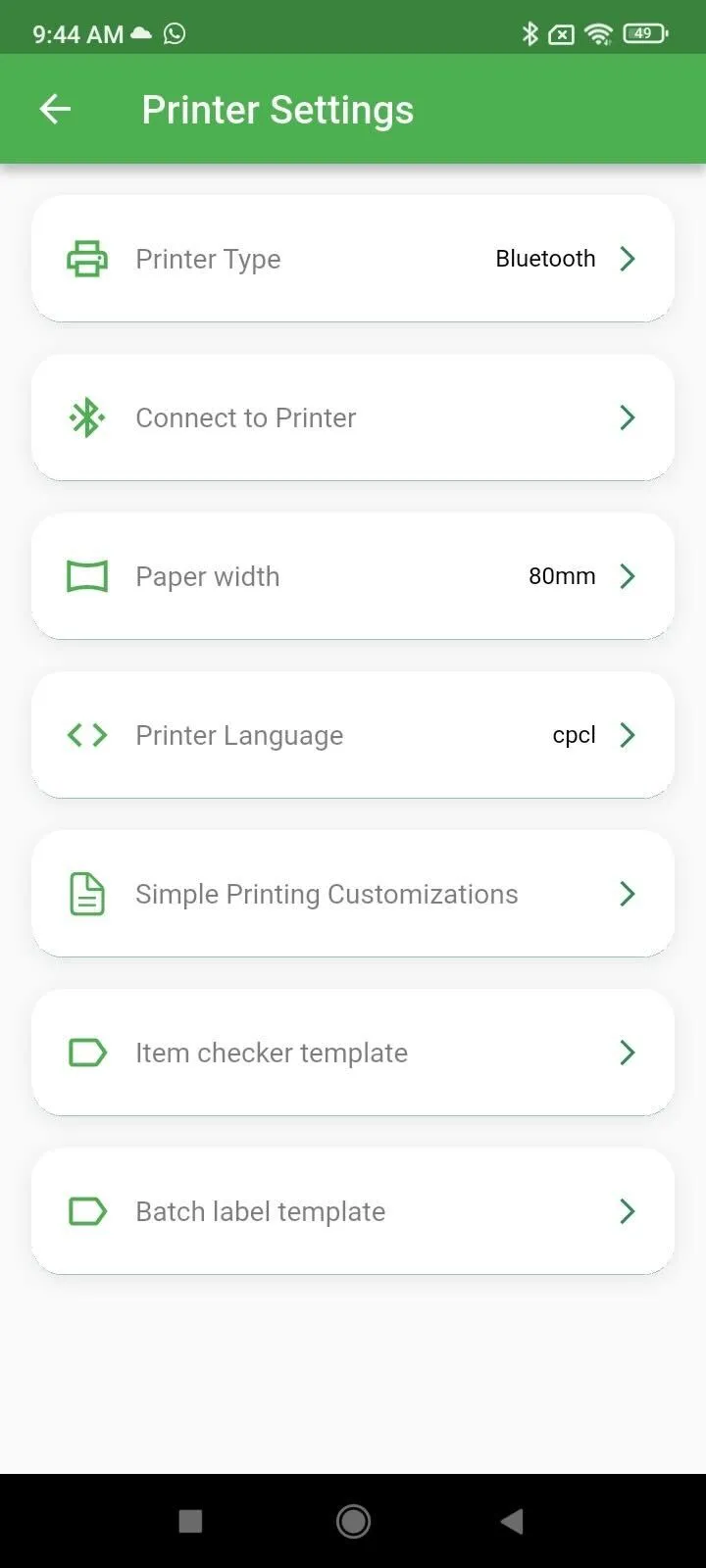
من داخل التطبيق، اذهب إلى الإعدادات ثم إعدادات الطابعة، وفعّل خيار Is CPCL.
اختبار الطباعة
تأكد من عمل الطابعة بشكل صحيح
جرّب الطباعة من فاحص العناصر
جرّب طباعة أي عنصر من شاشة فاحص العناصر (Item Checker) — يجب أن تعمل الطباعة بسلاسة تامة.
إضافة الباركود من الإعدادات
خيار إضافي متاح من نفس شاشة الإعدادات
نصيحة: يمكنك أيضاً إضافة الباركود مباشرة من شاشة الإعدادات في تطبيق المخزون.