إعداد طابعة Zebra بالواي فاي
دليل خطوة بخطوة لاكتشاف طابعة Zebra على شبكة الواي فاي، الحصول على عنوان الـ IP الخاص بها، وربطها بتطبيق المخزون MaxFlow.
اكتشاف الطابعة على الشبكة
من داخل تطبيق Printer Setup
تأكد من تثبيت تطبيق Printer Setup (ZQ2 Zebra Printer Setup) وأن الطابعة متصلة بنفس شبكة الواي فاي الخاصة بجهازك.
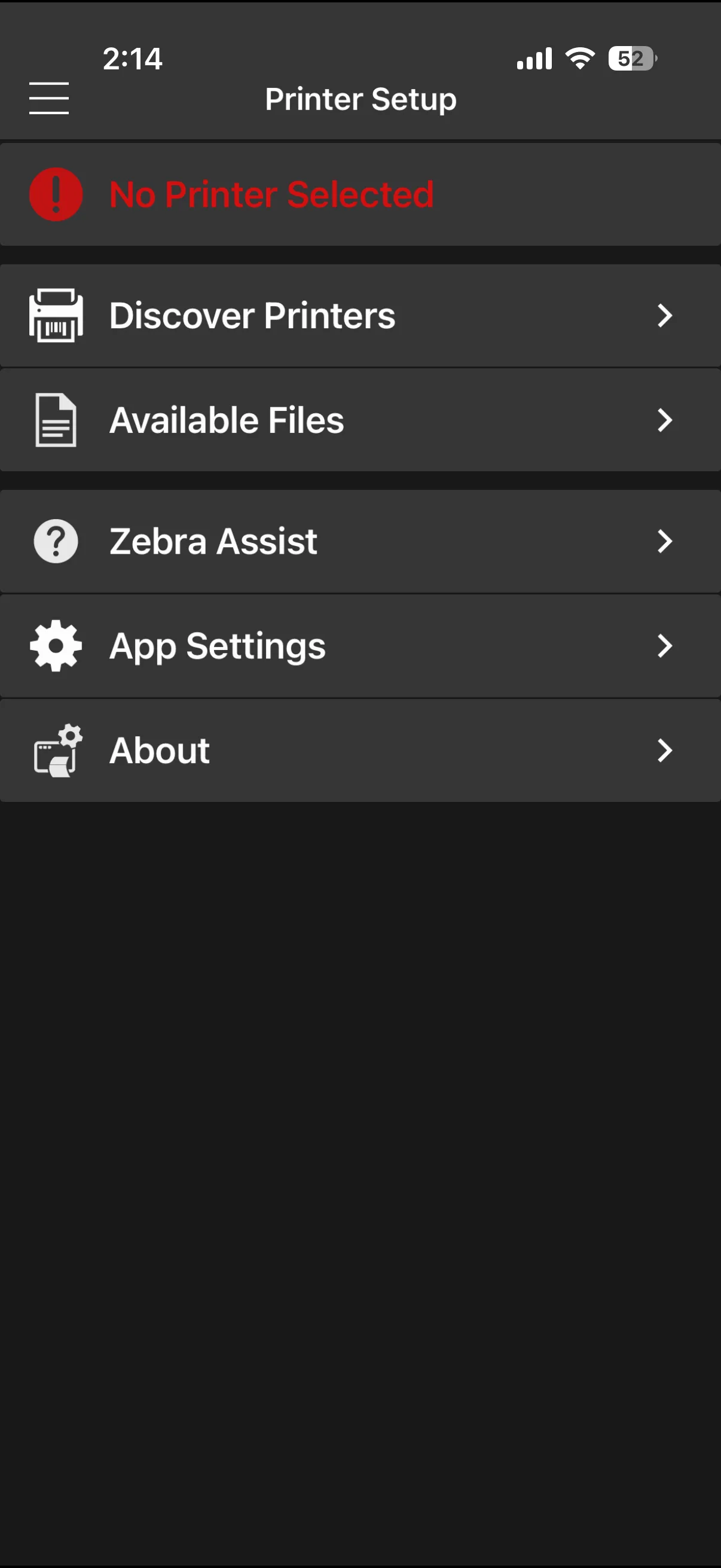
افتح تطبيق Printer Setup واضغط "Discover Printers"
من الشاشة الرئيسية للتطبيق، اضغط على خيار Discover Printers لبدء البحث عن الطابعات المتوفرة على الشبكة.
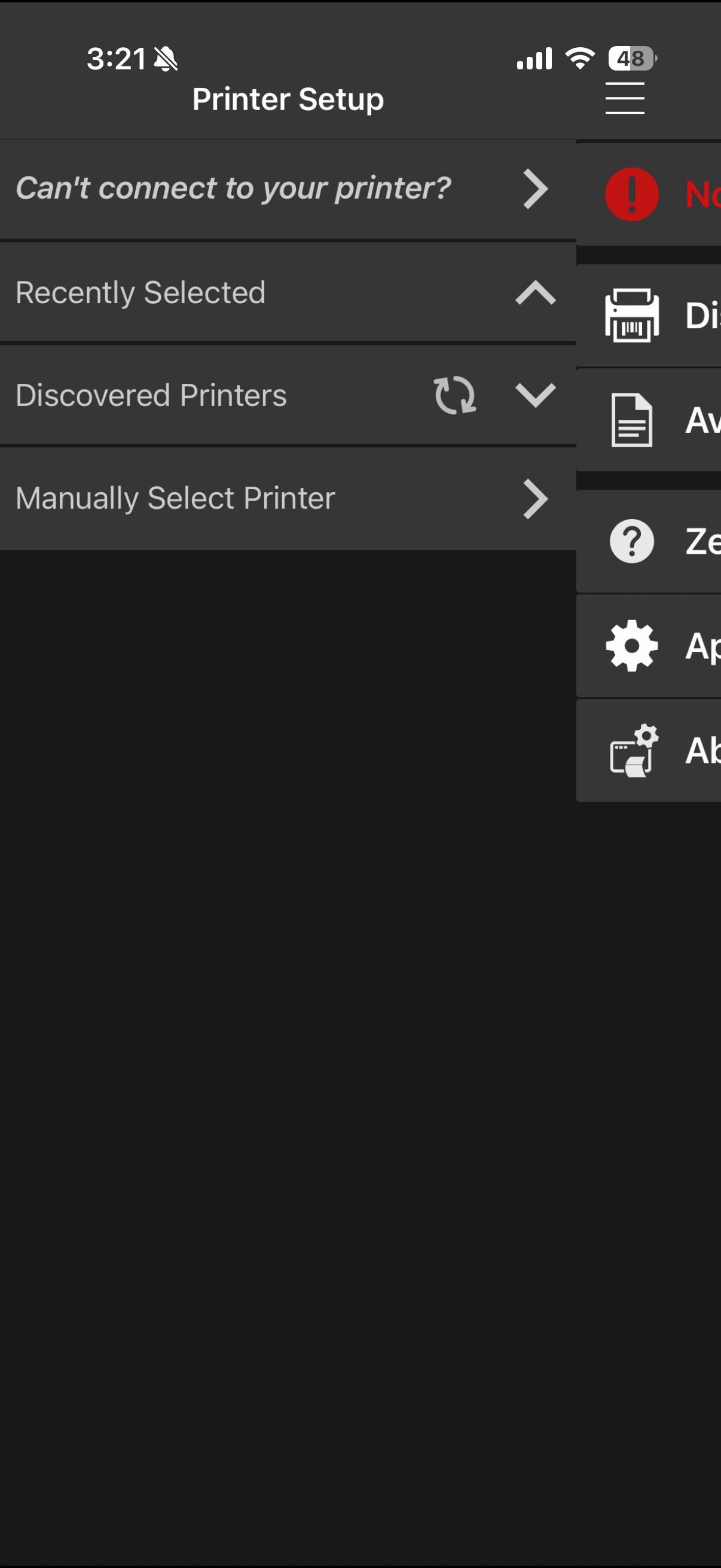
انتظر حتى ينتهي البحث
انتظر حتى ينتهي التطبيق من التعرف على جميع الطابعات المتوفرة على الشبكة — ستظهر ضمن قائمة Discovered Printers.
احفظ عنوان الـ IP الخاص بالطابعة
ستحتاجه في الخطوة التالية داخل تطبيق المخزون
دوّن عنوان الـ IP الظاهر بجانب اسم الطابعة
في قائمة الطابعات المكتشفة، ستجد اسم طابعتك مع عنوان الـ IP الخاص بها (مثال: 192.168.1.72). احفظ هذا العنوان — ستحتاج إليه لاحقاً لإدخاله في تطبيق المخزون.
ملاحظة: عنوان الـ IP يختلف من طابعة لأخرى ومن شبكة لأخرى — استخدم دائماً العنوان الذي يظهر لك في هذه الشاشة تحديداً، وليس المثال الموضح هنا.
ربط الطابعة بتطبيق المخزون MaxFlow
من شاشة إعدادات الطابعة داخل التطبيق
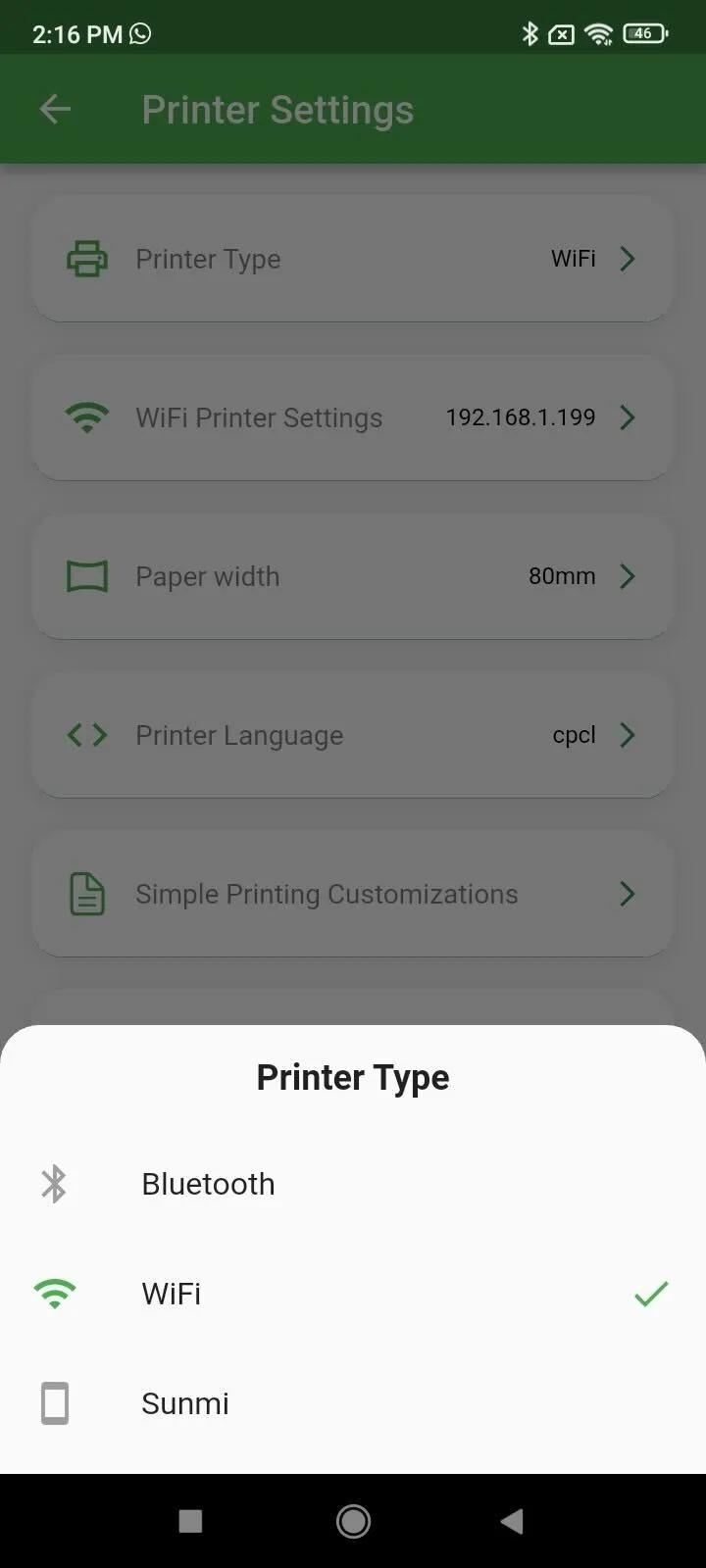
اذهب إلى الإعدادات ثم إعدادات الطابعة
افتح تطبيق المخزون، ثم من القائمة الجانبية اذهب إلى Settings، وحدد نوع الطابعة (Printer Type) على WiFi.
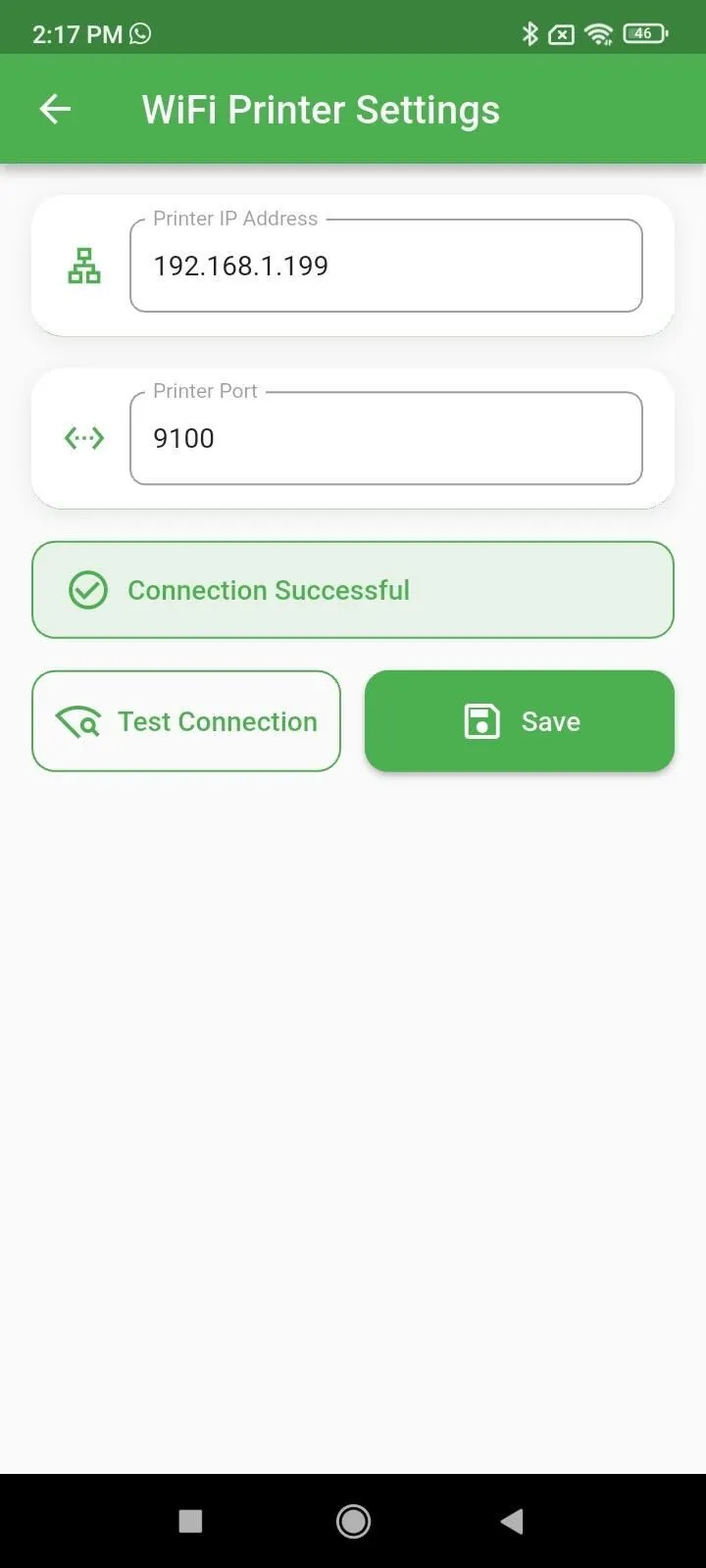
افتح "WiFi Printer Settings" وأدخل البيانات
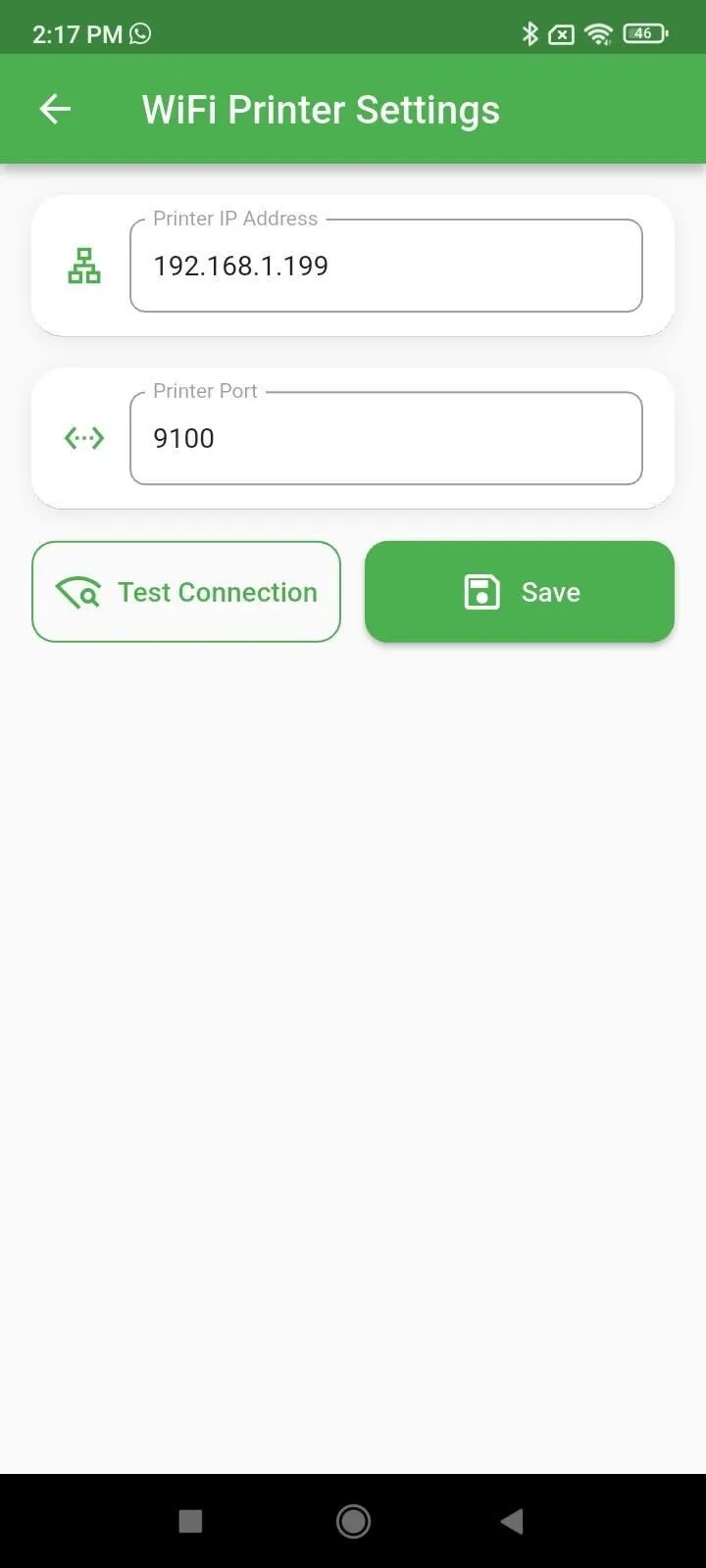
انقر على WiFi Printer Settings، ثم أدخل:
- Printer IP Address — عنوان الـ IP الذي حفظته من تطبيق Printer Setup (مثال: 192.168.1.72)
- Printer Port — رقم المنفذ، والقيمة الافتراضية هي 9100
اختبار الاتصال والحفظ
الخطوة الأخيرة لإتمام الإعداد
اضغط على "Test Connection"
بعد إدخال عنوان الـ IP والمنفذ، اضغط على زر Test Connection للتأكد من أن التطبيق يستطيع الوصول للطابعة بنجاح.
اضغط "Save" بعد ظهور "Connection Successful"
إذا نجح الاتصال، ستظهر رسالة Connection Successful باللون الأخضر. عندها اضغط على Save لحفظ الإعدادات — وتكون الطابعة جاهزة للاستخدام.
نصيحة: إذا لم تنجح رسالة الاختبار، تأكد من أن الطابعة والجهاز متصلان بنفس شبكة الواي فاي، وأن عنوان الـ IP الذي أدخلته مطابق تماماً لما ظهر في تطبيق Printer Setup.