إضافة عميل Add Customer
تسجيل العملاء هو أساس إدارة المبيعات والعلاقات التجارية. تعلّم كيف تضيف عميلاً جديداً وتحدد شروط التعامل معه.
الوصول لقائمة العملاء
كيف تجد نموذج إضافة العميل
العميل (Customer) في MaxFlow يُمثّل أي شخص أو شركة تبيع لها. يمكنك ربط العملاء بعروض الأسعار (Quotation)، أوامر البيع (Sales Order)، الفواتير (Sales Invoice)، وسجلات الدفع.
افتح مساحة عمل المبيعات
من القائمة الجانبية اختر مساحة عمل Selling (المبيعات)، ثم انقر على بطاقة Customer. أو اكتب "Customer" مباشرة في شريط البحث العام أعلى الصفحة واضغط Enter.
أنشئ عميلاً جديداً
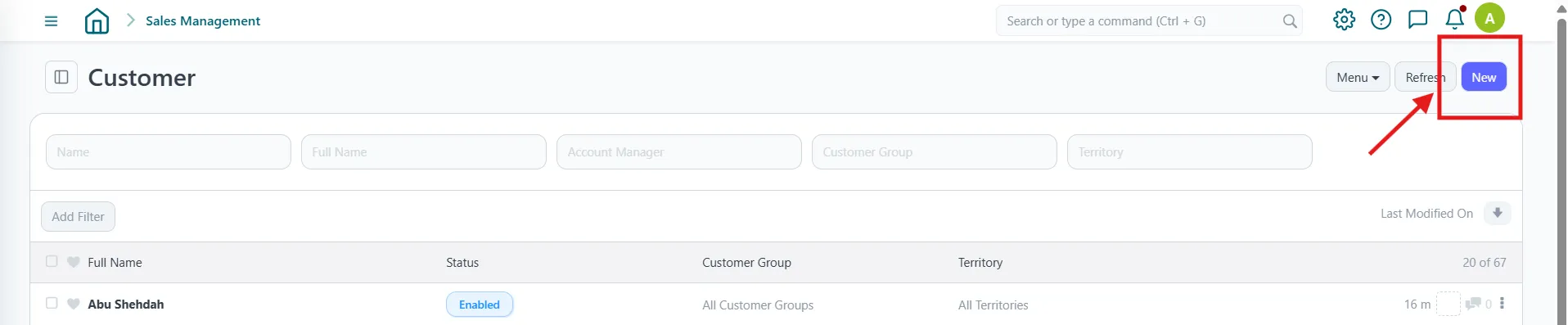
من قائمة العملاء (Customer List)، انقر على زر + Add Customer أعلى يمين الصفحة لفتح نموذج عميل جديد فارغ.
البيانات الأساسية
معلومات العميل الإلزامية
أدخل اسم العميل
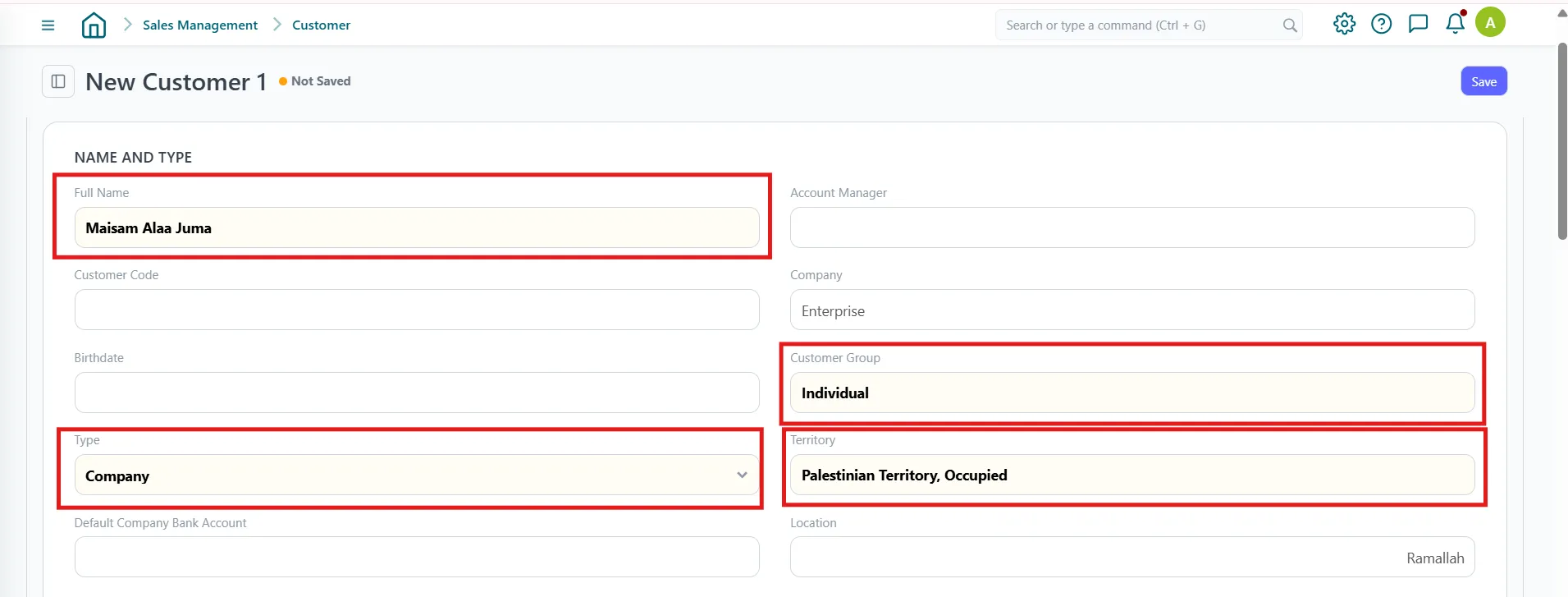
في حقل Customer Name، أدخل الاسم الكامل للشركة أو الشخص. هذا هو المعرّف الرئيسي (Primary Key) الذي يظهر في جميع المعاملات المرتبطة بهذا العميل.
حدد نوع العميل
اختر Customer Type: Company (شركة) أو Individual (شخص). هذا الخيار يؤثر على طريقة إدارة جهات الاتصال المرتبطة بالعميل لاحقاً.
حدد المجموعة والإقليم (حقلان إلزاميان)
اختر Customer Group (مثل: Commercial، Individual، أو مجموعة مخصصة أنشأتها) وTerritory (الإقليم الجغرافي). هذان الحقلان إلزاميان ولا يمكن حفظ العميل بدونهما.
- Customer Nameالمعرّف الفريد للعميل في النظام (إلزامي)
- Customer TypeCompany أو Individual
- Customer Groupتصنيف العميل — إلزامي
- Territoryالمنطقة الجغرافية — إلزامي
العنوان وجهة الاتصال
معلومات التواصل مع العميل
العنوان (Address) وجهة الاتصال (Contact) هما سجلّان مستقلّان يُربطان بالعميل، وليسا حقولاً مباشرة داخل نموذج العميل نفسه. لذلك يظهر قسم Address and Contacts فارغاً في العميل الجديد قبل الحفظ، ويُفعَّل بعد أول حفظ للسجل.

أضف جهة اتصال
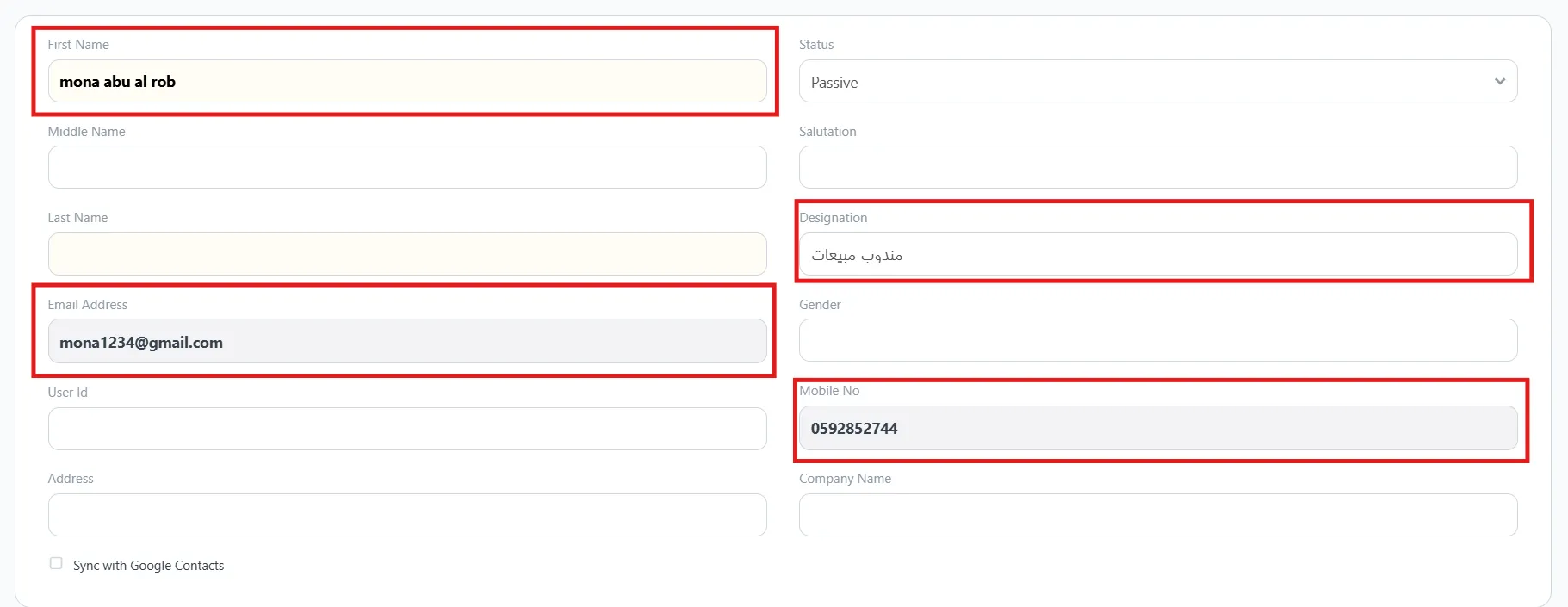
بعد حفظ العميل، انزل لقسم Address and Contacts وانقر على + New Contact. تفتح نافذة سريعة (Quick Entry) لإدخال بيانات الشخص المسؤول بالتواصل داخل الشركة.
- First Nameالاسم الأول لجهة الاتصال (إلزامي)
- Designationالمسمى الوظيفي داخل الشركة (اختياري)
- Email Addressالبريد الإلكتروني للتواصل
- Mobile No / Phoneرقم الهاتف المباشر
أضف عنوان الفوترة والتسليم
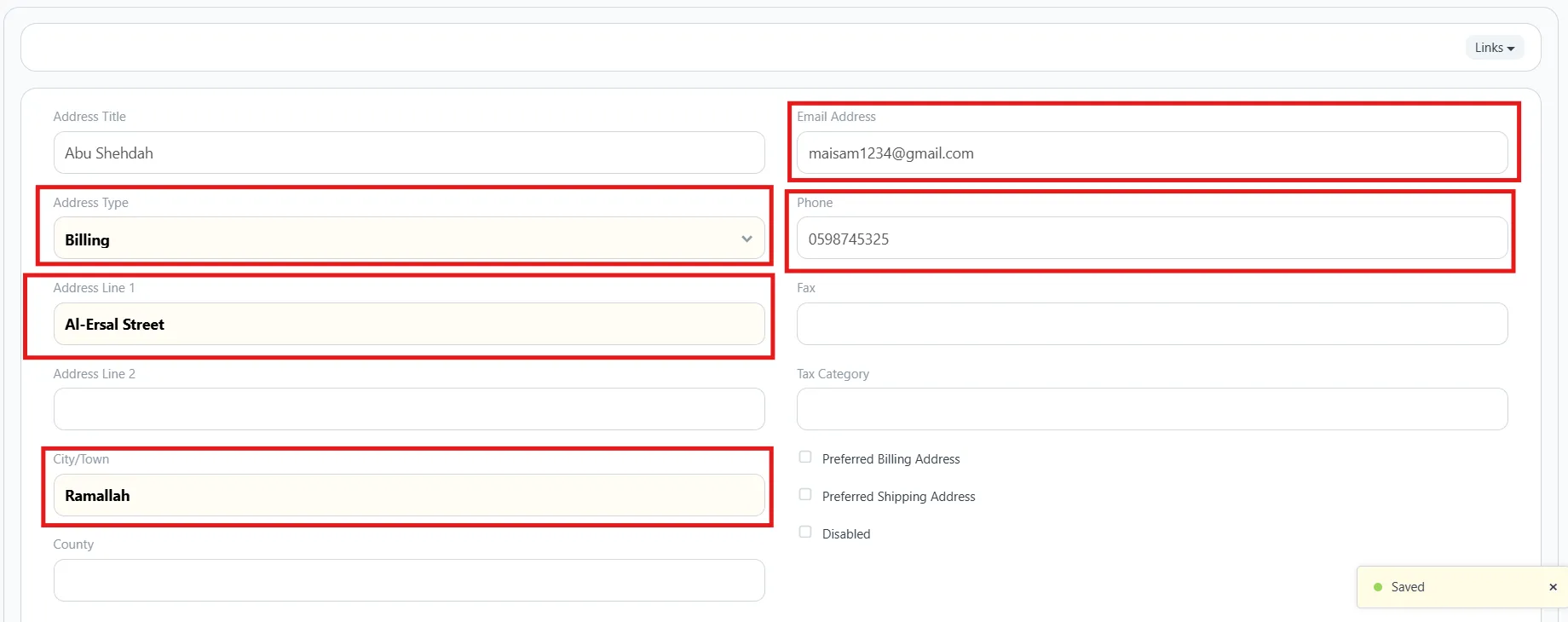
بنفس القسم، انقر على + New Address. حدد نوع العنوان (Billing / Shipping / Both)، ثم أدخل تفاصيل العنوان الكامل. يمكن إضافة أكثر من عنوان لنفس العميل وتحديد أحدهم كعنوان افتراضي (Preferred).
- Email Addressلإرسال الفواتير والإشعارات
- Phone / Mobile Noللتواصل المباشر
- Address TypeBilling، Shipping، أو Both
- Address Line 1الشارع أو الحي أو رقم المبنى (إلزامي)
- City / Countryضروريان لاحتساب الضرائب والشحن بدقة
شروط الدفع والائتمان
إعدادات موزّعة على ثلاثة أقسام داخل نموذج العميل
هذه الإعدادات موزّعة على ثلاثة أقسام داخل نموذج العميل: Credit Limit and Payment Terms، Accounting، وCurrency and Price List.
شروط الدفع، حد الائتمان، وحد الشيكات
افتح العميل وانزل لقسم Credit Limit and Payment Terms. يحتوي هذا القسم على ثلاثة عناصر:
- Default Payment Terms Templateقالب شروط الدفع (نقداً، صافي 30 يوم...)
- Credit Limitجدول: Company + Credit Limit + Bypass Credit Limit Check + Include Cheque
- Cheque Limitجدول: Company + Cheque Limit + Cheque Due Limit
لإضافة صف بأي من الجدولين، انقر Add Row، اختر Company، ثم أدخل القيمة المطلوبة.
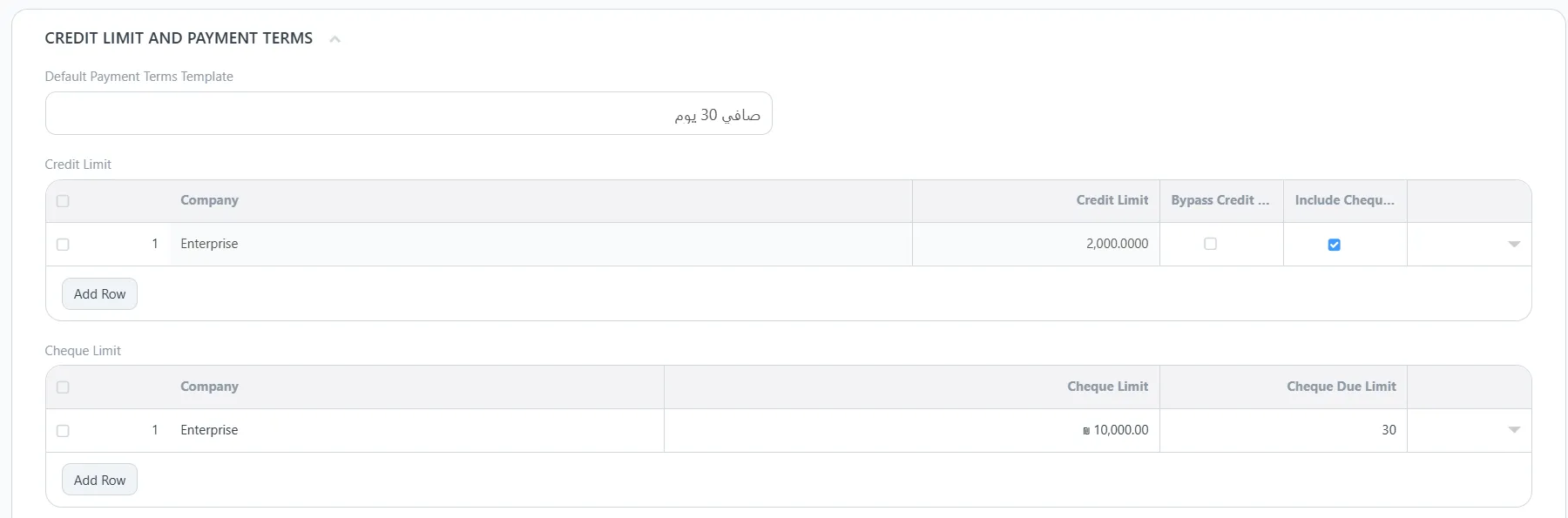
إذا لم يكن لديك قالب شروط دفع جاهز: اذهب إلى Selling ← Setup ← Payment Terms Template وأنشئ قالباً جديداً (مثلاً Cash، Net 30، Net 60) قبل الرجوع لربطه بالعميل.
الحساب المدين المخصص (Accounting)
بقسم Accounting (ملاحظة توضيحية: "Mention if non-standard receivable account")، يوجد جدول Accounts يتيح تحديد حساب مدين (Receivable Account) غير قياسي لهذا العميل عوضاً عن الحساب الافتراضي للشركة. انقر Add Row، اختر Company، ثم حدد Account من شجرة الحسابات.
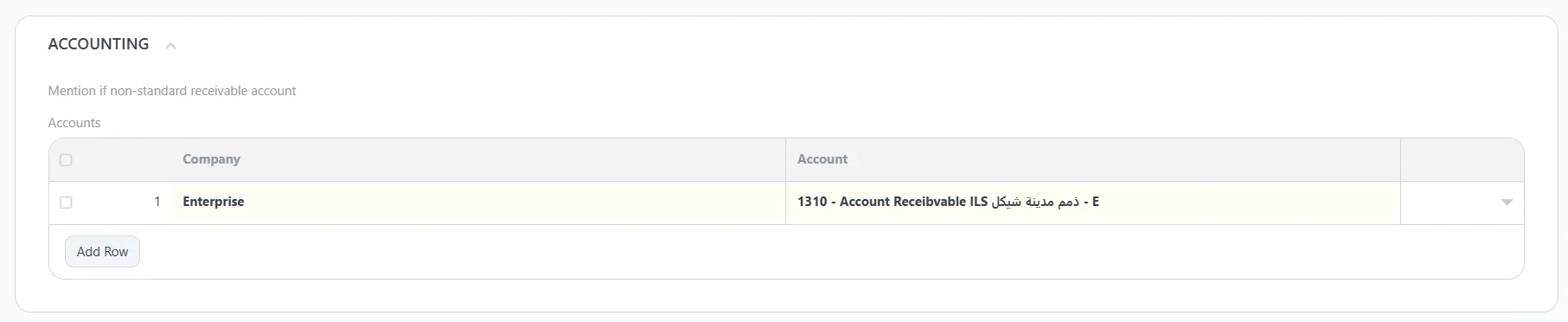
هذا الحقل اختياري ومخصص لحالات خاصة فقط. إذا تركته فارغاً، يستخدم النظام الحساب المدين الافتراضي للشركة تلقائياً.
العملة، لغة الطباعة، وقائمة الأسعار
بقسم Currency and Price List، يمكنك ضبط:
- Billing Currencyعملة الفوترة الخاصة بهذا العميل
- Default Price Listقائمة أسعار خاصة لهذا العميل إن وجدت

إذا لم تكن قائمة الأسعار موجودة: اذهب إلى Selling ← Setup ← Price List وأنشئ قائمة جديدة، ثم ارجع واربطها بالعميل من هنا.
حفظ العميل
إتمام إضافة العميل
احفظ سجل العميل
اضغط Ctrl + S أو انقر على زر Save أعلى يمين الصفحة. العميل الآن جاهز للاستخدام في الفواتير، عروض الأسعار، وأوامر البيع.

الخطوة التالية
أنشئ أول فاتورة بيع