إنشاء قالب الطباعة (Print Format)
القالب اللي راح تطبع فيه الفاتورة على كل طابعة
1
أنشئ قالب طباعة جديد
افتح Print Format وأنشئ قالب جديد خاص بمطعمك.
2
حدد الـ Doctype
غيّر حقل Doc Type ليصير Sales Invoice. لاحظ إنه النظام رح يختار وحدة Accounts تلقائيًا كموديول افتراضي — هذا طبيعي وما بيأثر على شغل القالب.
3
اختر نوع القالب JS
بحقل Print Format Type، تأكد إنك اخترت JS.
4
الصق كود القالب بقسم HTML
انسخ كود قالب الطابعة الجاهز (موجود بالملف المرفق لديك)، والصقه بقسم HTML بالقالب.
ملاحظة: استخدم نفس كود قالب الطابعة الجاهز المرفق مع هذا الدليل — لا تكتب كود مخصص إلا إذا كنت تعرف تنسيق JS Print Format جيداً.
ربط الطابعات الثانوية بنقطة البيع
بعد تعريف الطابعات (مثال: مطبخ / بار / أرجيلة)
5
افتح إعدادات نقطة البيع
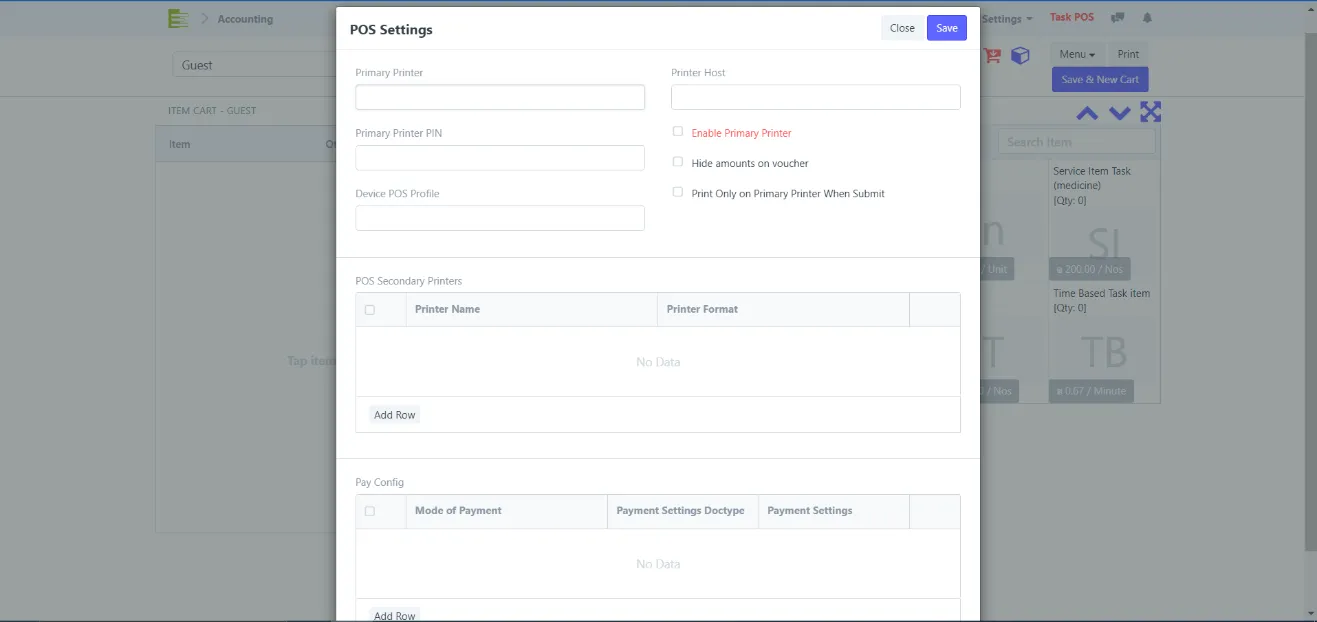
روح لنقطة البيع (Point of Sale)، افتح القائمة (☰) واختر Settings.
6
أضف الطابعات بقسم POS Secondary Printers
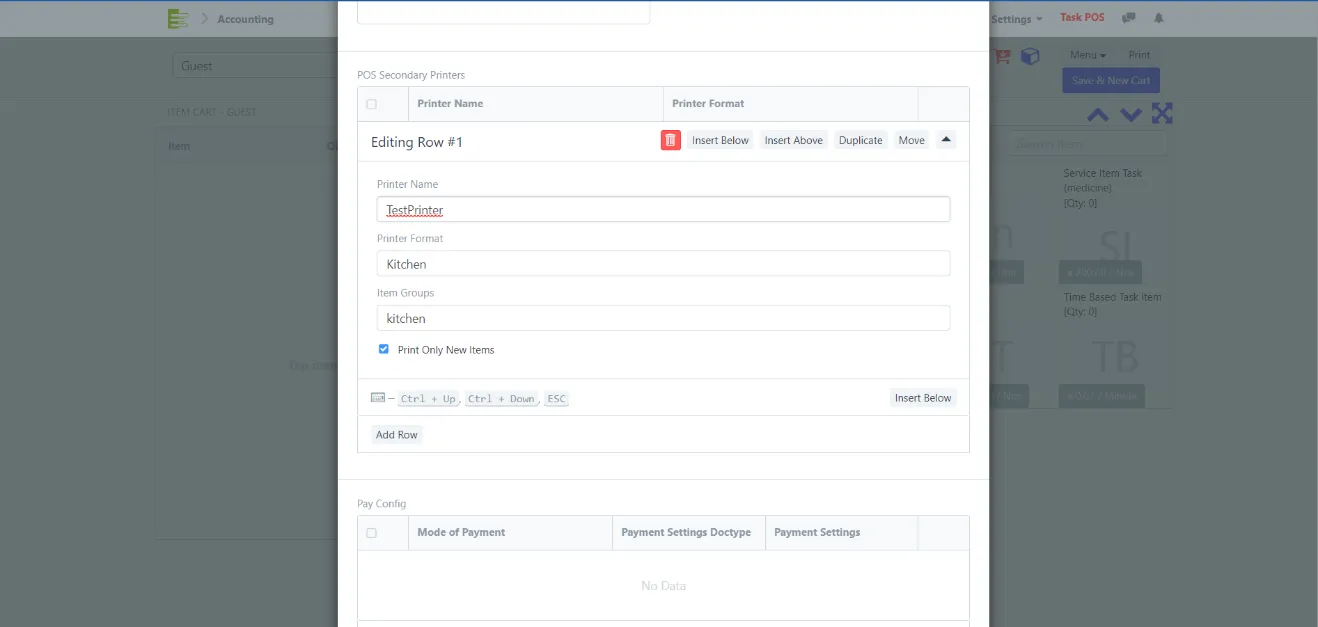
بقسم POS Secondary Printers، أضف الطابعات اللي أنشأتها بالخطوات السابقة (مثلاً: Kitchen، Bar، Hooka).
- Printer Format: اختر قالب الطباعة اللي أنشأناه بالخطوة السابقة
- Printer Name: لازم يكون مطابق تماماً لاسم الطابعة على جهازك — مثلاً إذا اسم الطابعة على الجهاز هو
TestPrinter، انسخ نفس الاسم بالضبط والصقه بحقل الاسم
7
حدد فئة الأصناف وفعّل "طباعة العناصر الجديدة فقط"
تأكد من تحديد Item Group المناسبة لهذه الطابعة، وفعّل خيار Print Only New Items حتى تطبع الطابعة فقط العناصر المضافة حديثاً على الطلب.