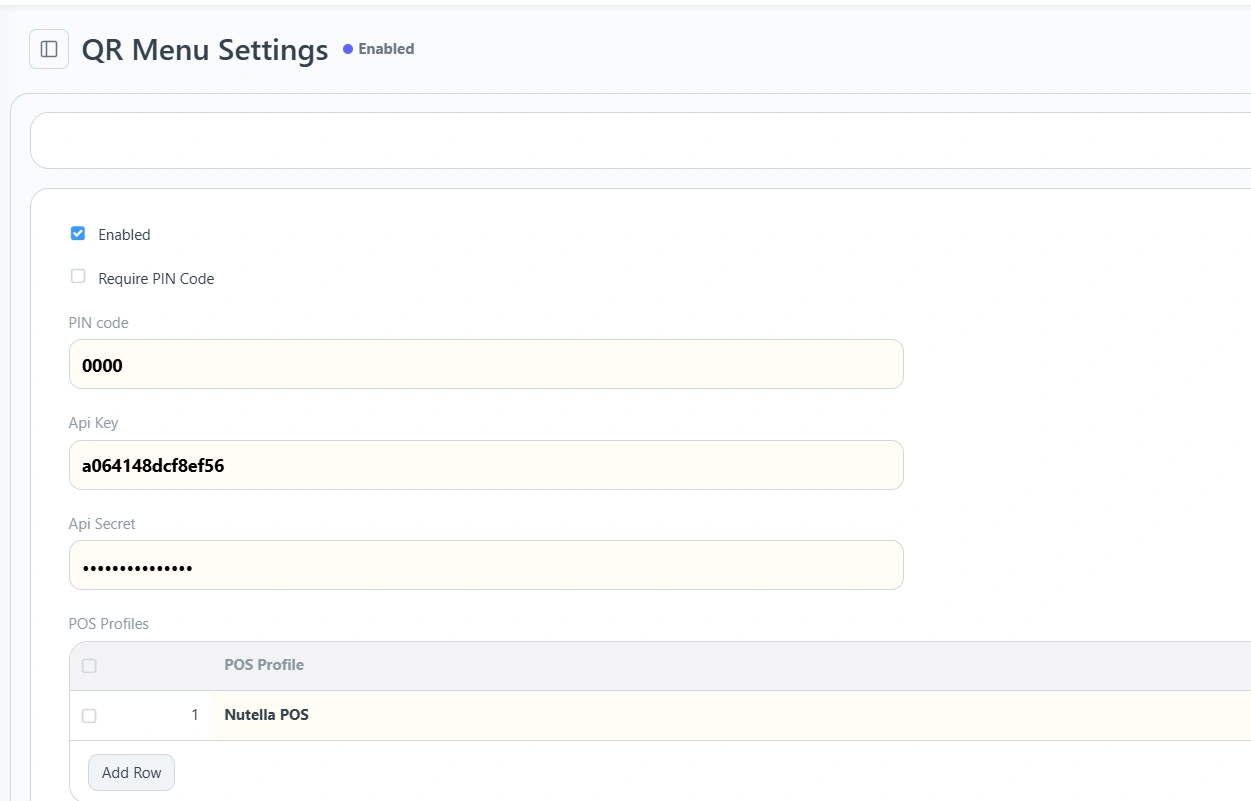
أضف المعامل e=1 لرابط القائمة
افتح رابط قائمة QR الخاص فيك وأضف المعامل e=1 بآخره، مثال:
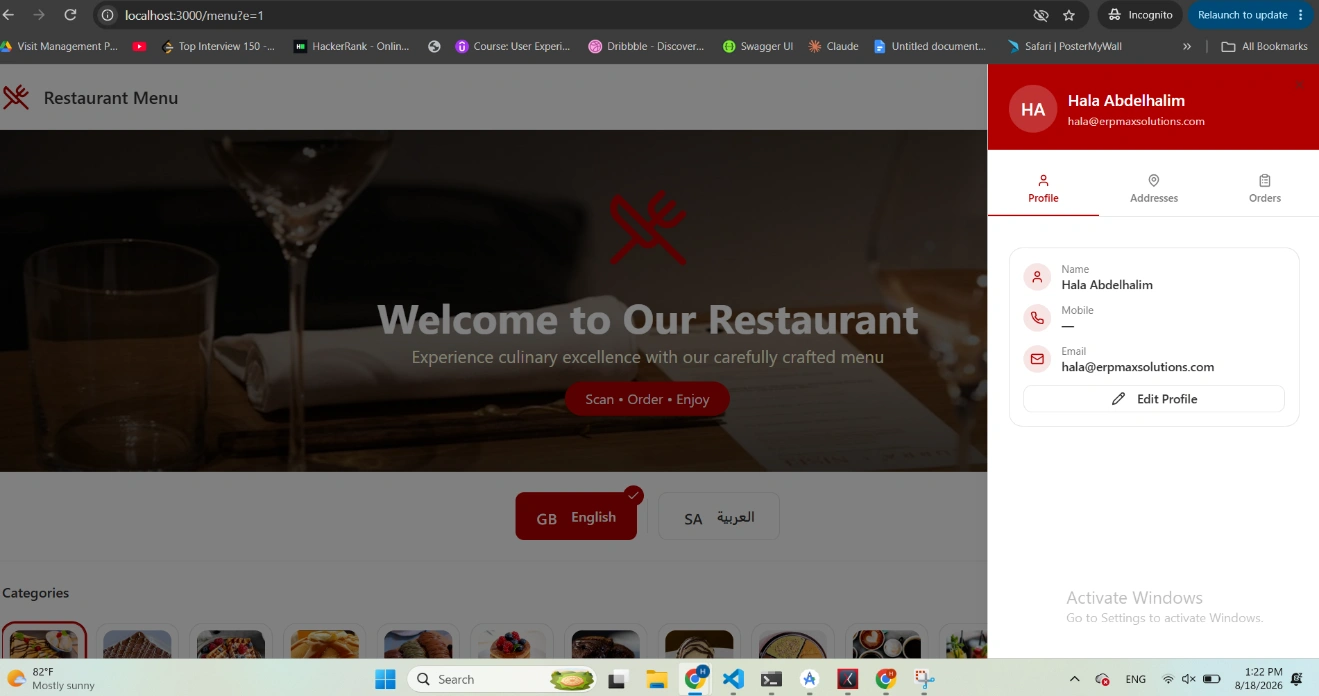
هذا المعامل يفعّل وضع المتجر الإلكتروني (E-Commerce) بقائمة QR، مما يتيح للعميل تسجيل الدخول عبر حسابه، متابعة طلباته السابقة، وإدارة عناوينه المحفوظة.
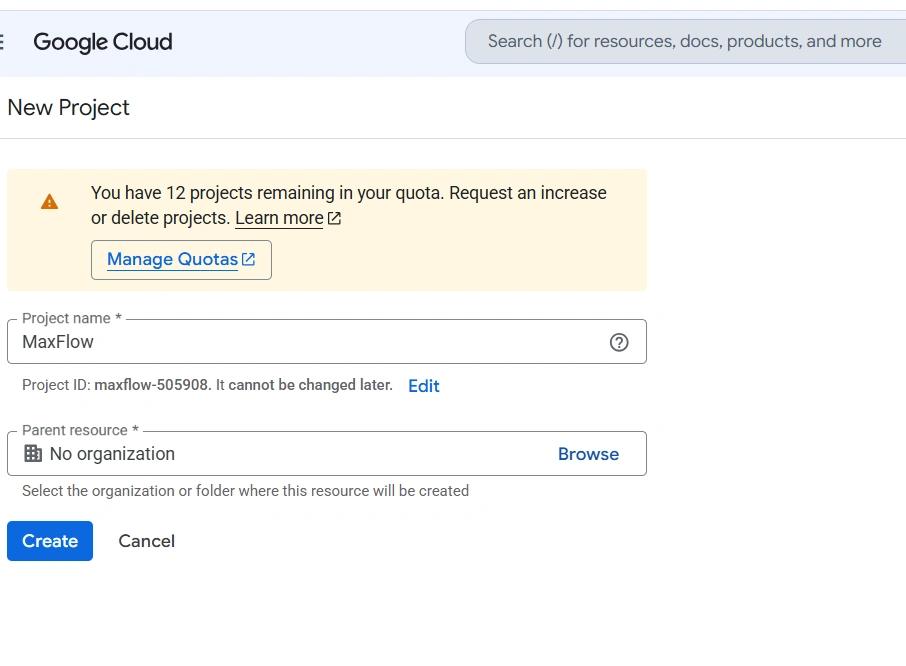
أنشئ مشروعاً جديداً بـ Google Cloud Console
روح لـ console.cloud.google.com وأنشئ مشروعاً (Project) جديداً.
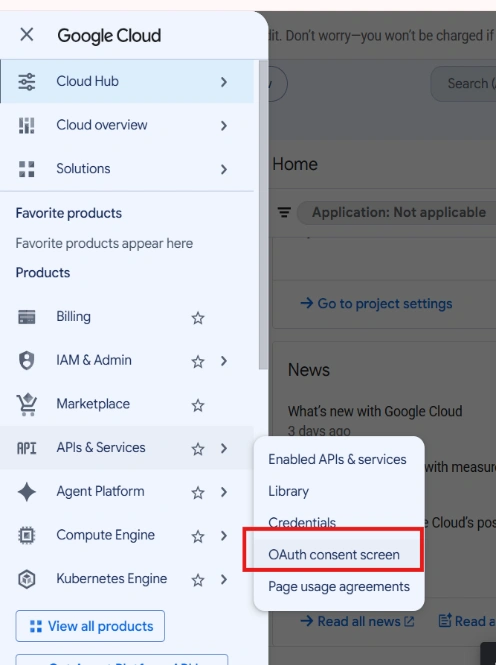
افتح APIs & Services
بعد إنشاء المشروع واختياره، اذهب إلى قسم APIs & Services.
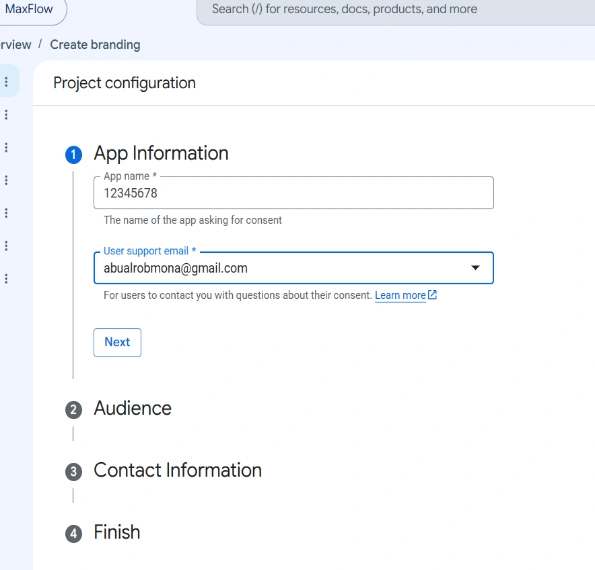
عبّي الحقول المطلوبة
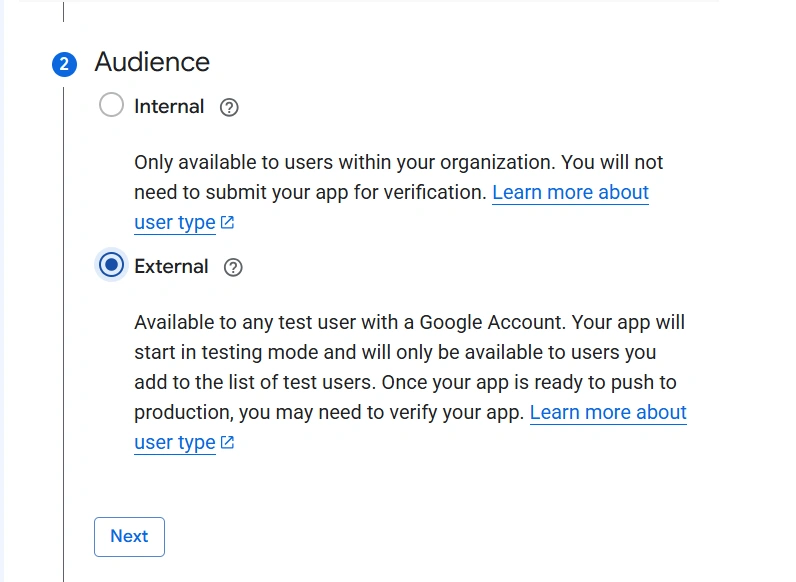
عبّي بيانات شاشة الموافقة (Consent Screen) — اسم التطبيق، بريد الدعم، النطاق المصرح به، إلخ.
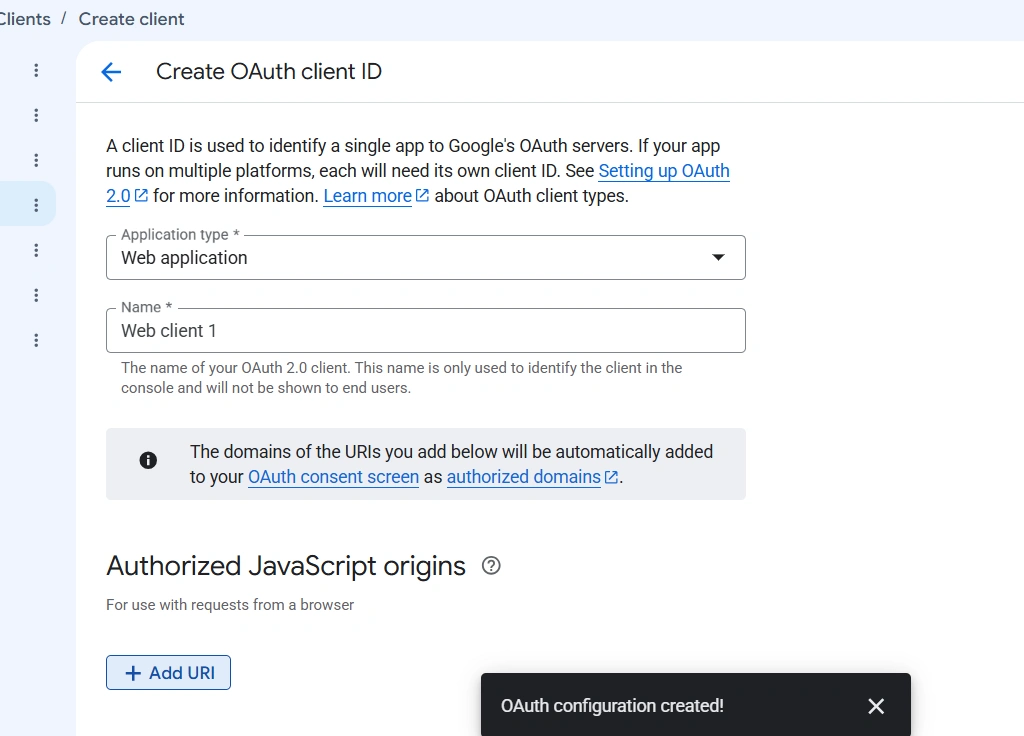
أنشئ بيانات اعتماد OAuth (Create Auth Client)
انقر Create Auth Client وعبّي البيانات المطلوبة.

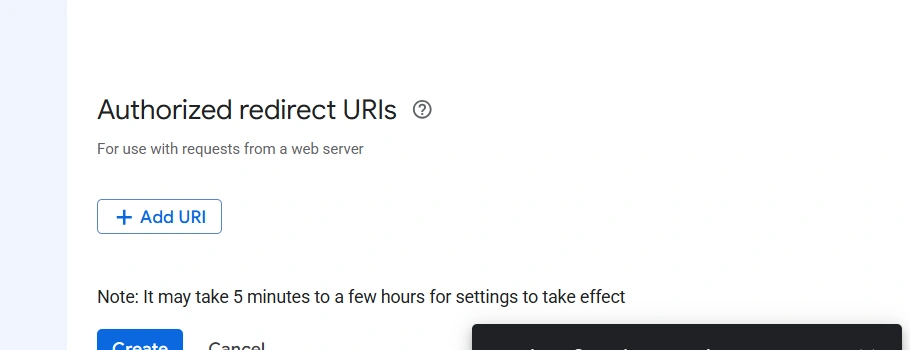
في حقل Authorized redirect URI، أضف نطاقك الخاص متبوعاً بهذا المسار:
مثال: إذا كان موقعك nutella-shop-staging.erpmax.me، يصير الرابط:
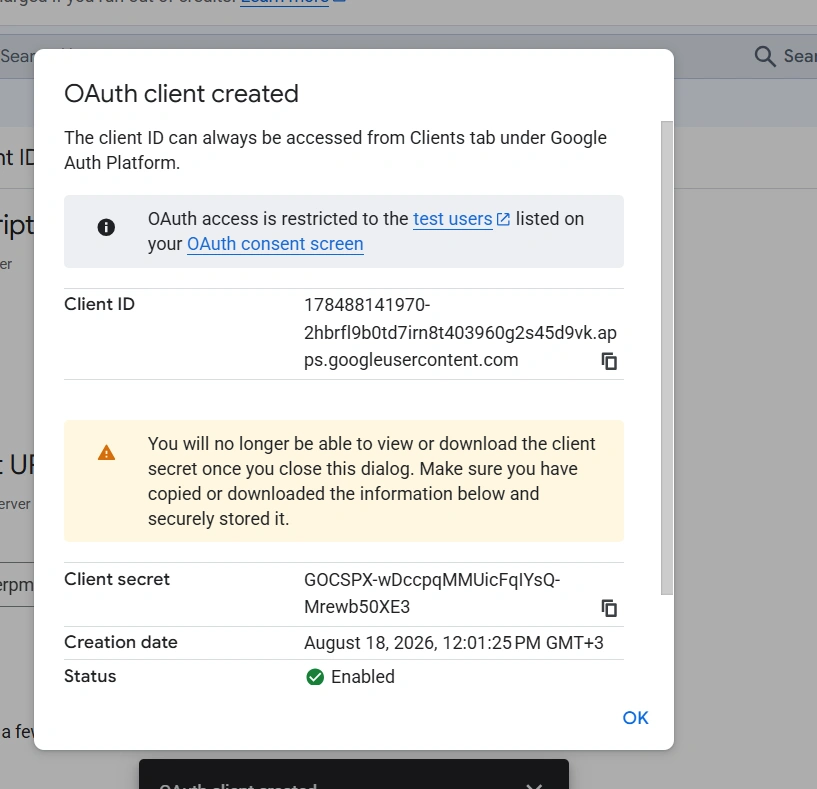
احصل على Client ID وClient Secret
بعد إنشاء بيانات الاعتماد، رح يتولّد لك Client ID وClient Secret — احتفظ فيهم، رح تحتاجهم بالخطوة الجاية.
افتح Social Login Key داخل النظام
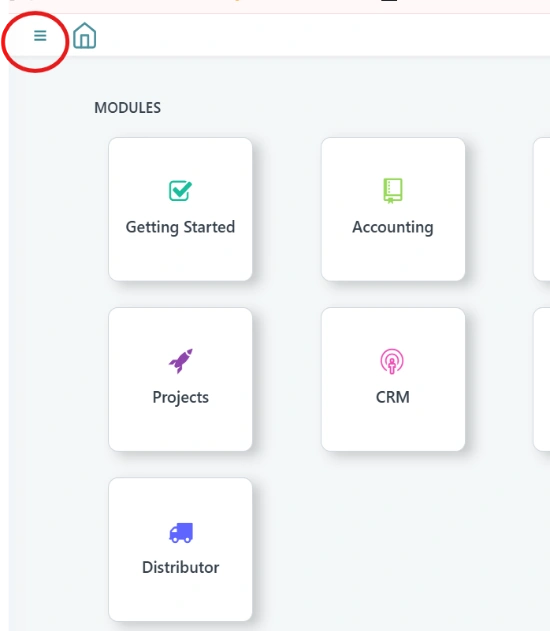
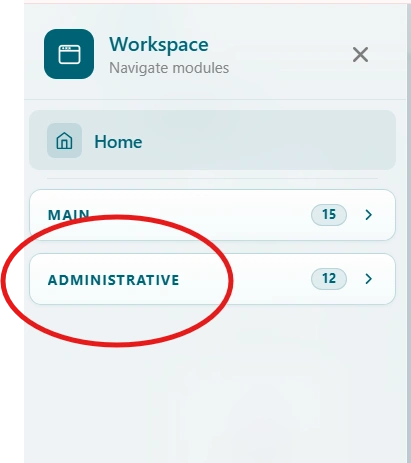
افتح نظام MaxFlow واذهب إلى: Integrations ← Authentication ← Social Login Key.
أنشئ سجلاً جديداً واختر Google
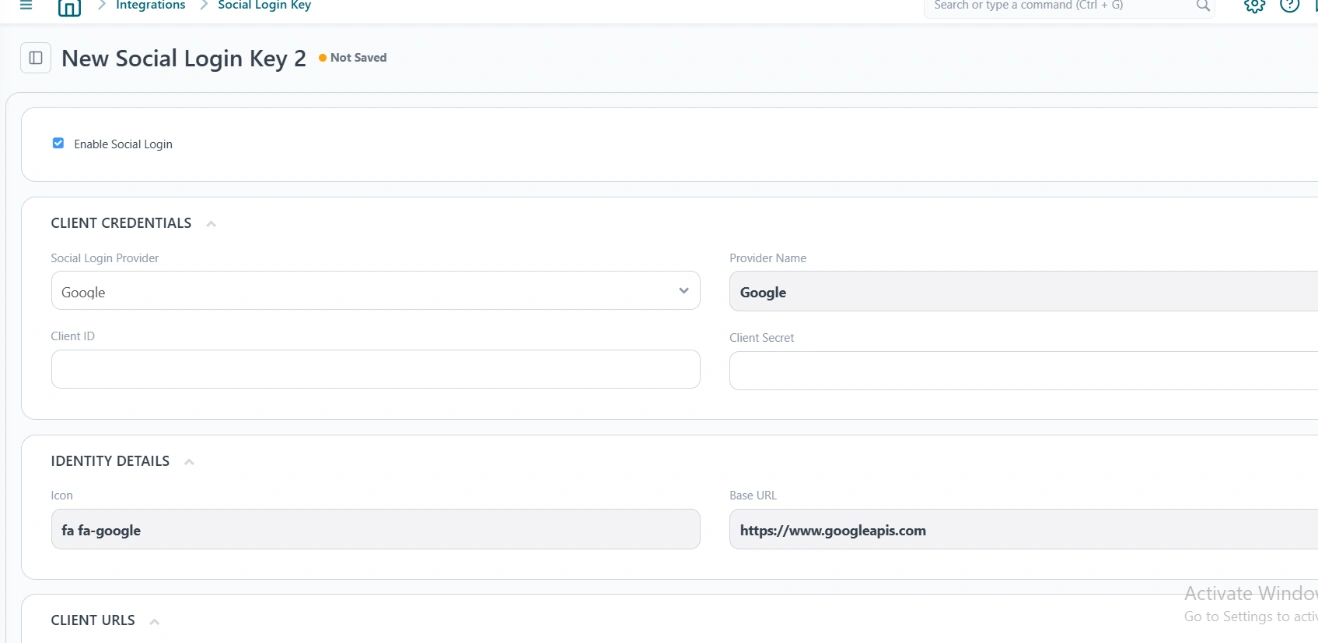
أنشئ سجل جديد، اختر Google كـ Social Login Provider، وتأكد من تفعيل خيار Enable Social Login.
أدخل Client ID وClient Secret
عبّي حقلي Client ID وClient Secret بالقيم اللي حصلت عليها من Google Cloud.
فعّل التسجيل من Website Settings
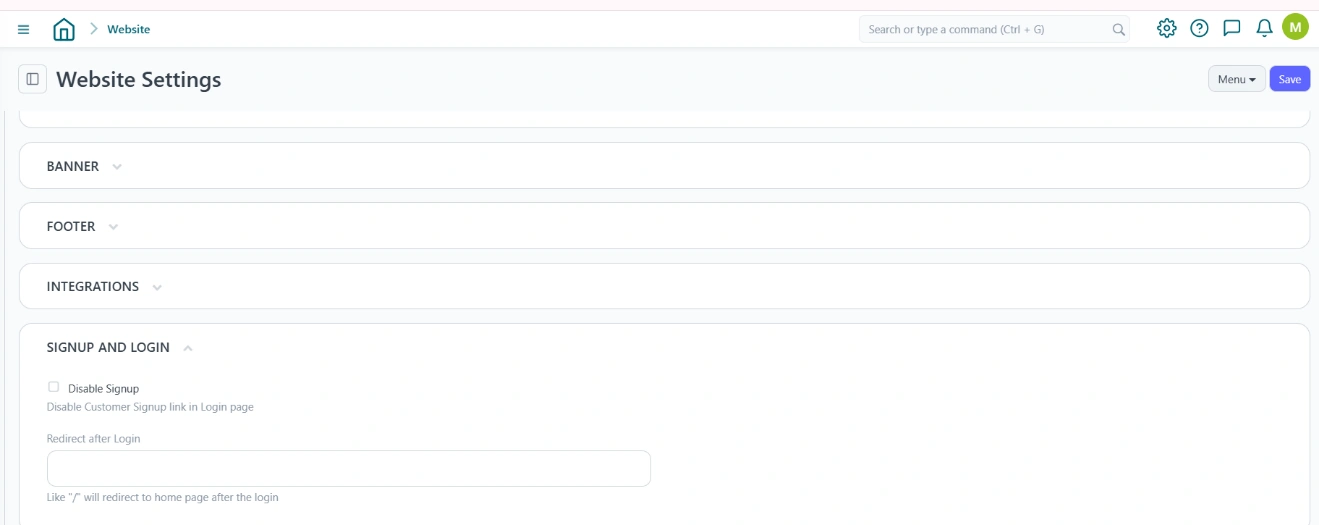
تأكد من تفعيل خيار Signup من إعدادات الموقع (Website Settings) حتى يقدر العملاء الجدد إنشاء حسابات.
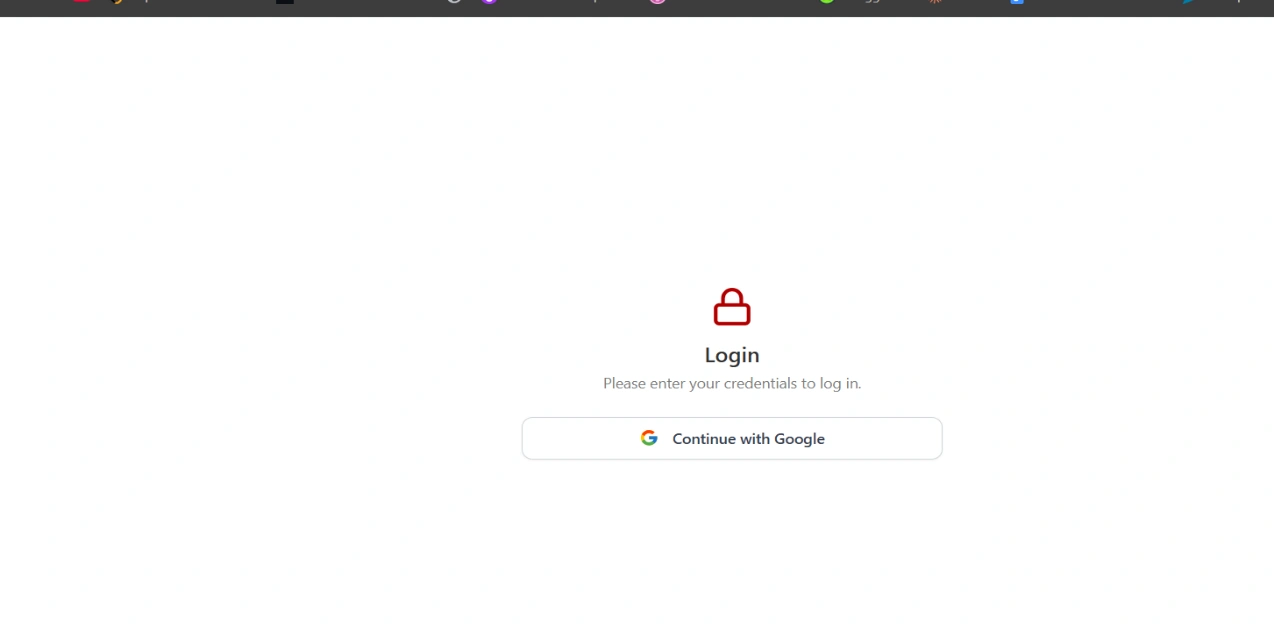
يقدر العميل بعد تسجيل الدخول يستعرض ملفه الشخصي، عناوينه، وطلباته، وكمان يقدر يعدّل اسمه ورقم هاتفه، ويضيف أو يحذف عناوين.
اختر ملفات نقاط البيع المدعومة
افتح QR Menu Settings واختر ملفات نقاط البيع (POS Profiles) المسموح استخدامها ضمن قائمة QR.