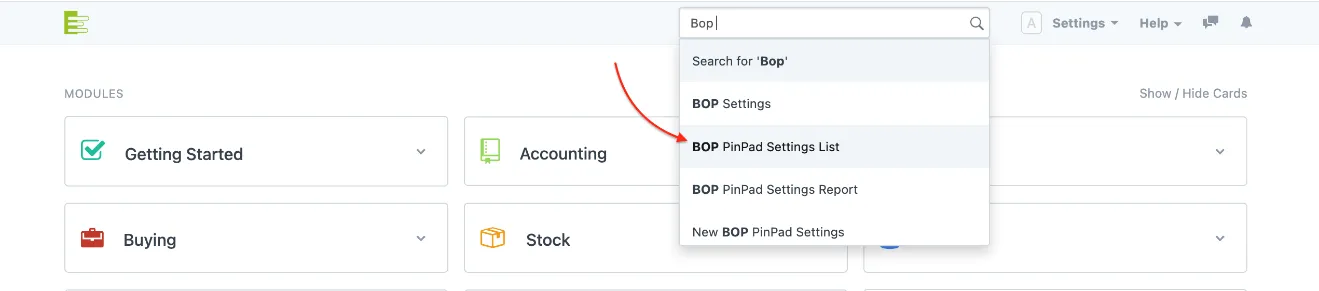
ابحث عن BOP PinPad Settings
من شريط البحث العام أعلى الصفحة، اكتب BOP PinPad Settings واضغط Enter.
أنشئ سجلاً جديداً
انقر على + New لإنشاء إعداد جديد لماكينة الفيزا.
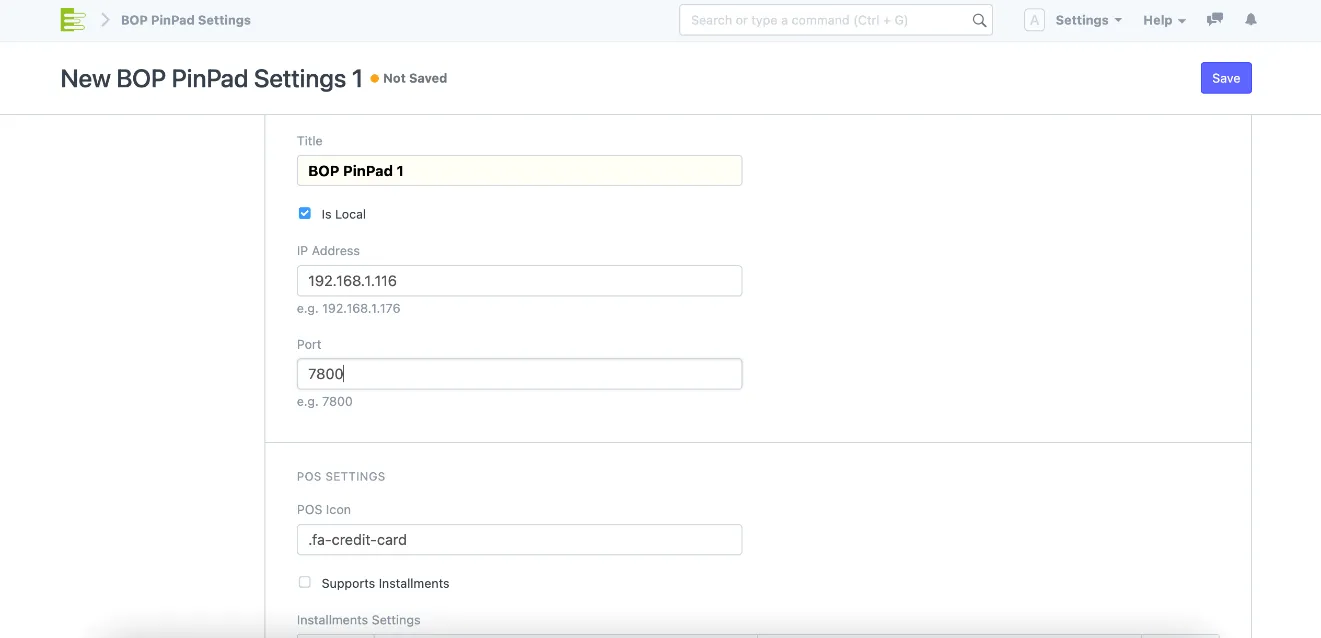
أدخل اسم الماكينة وجميع إعداداتها
عبّي الحقول المطلوبة باسم الماكينة وكل الإعدادات الخاصة فيها.
افتح ملف نقطة البيع المخصص
بعد الانتهاء من إعدادات الماكينة، اذهب إلى ملف نقطة البيع المخصص الموجود على سطح المكتب.
في حال عدم وجود الملف: يمكنك تحميله من الملفات المرفقة بهذه الصفحة.
عدّل ملف POS.bat
افتح ملف POS.bat وعدّل موقع المتصفح باسم الموقع الخاص بحسابك، مثال:

في حال التعثر بهذه الخطوة: يمكنك العودة لدليل كيفية إنشاء السيرفر المحلي لمراجعة الإعداد الأساسي.
افتح CMD من مجلد htbin
بعد الانتهاء من تثبيت السيرفر المحلي، افتح مجلد htbin وافتح نافذة الأوامر (CMD) من داخل هذا المجلد بالذات.
نفّذ أمر التهيئة (init)
اكتب أحد الأمرين التاليين (حسب النسخة المثبتة من Python على جهازك)، مع تبديل الـ IP بعنوان ماكينتك الفعلي:
# أو
py bop_pay.py init 192.168.1.116 erpmax123
لا تنسَ: غيّر رقم الـ IP ليطابق عنوان الماكينة الفعلي عندك — 192.168.1.116 هو مجرد مثال.
تحقق من الملفات المُنشأة
إذا نجحت العملية، رح يتولّد داخل مجلد htbin ثلاث ملفات جديدة:
- private_key.pem
- public_key.pub
- terminal_public_key.pub
عدّل ملف terminal_public_key.pub
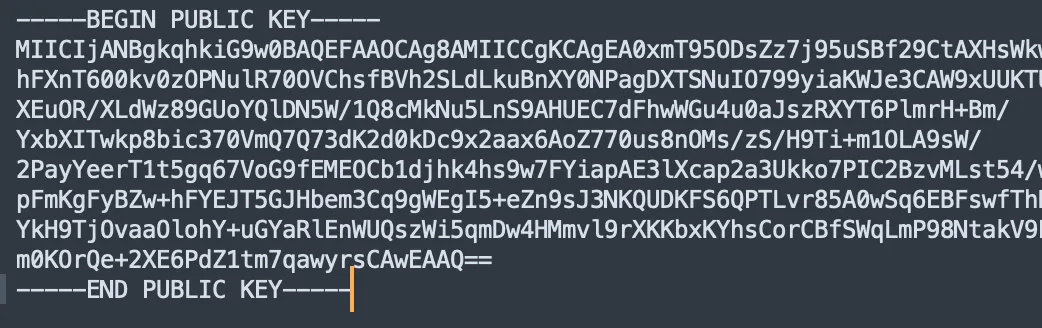
افتح ملف terminal_public_key.pub بـ Notepad، وأضف السطر التالي بأول الملف:
وأضف هذا السطر بآخر الملف:
احفظ الملف بعد التعديل — لازم يصبح شكله كما بالصورة التالية:
اربط الماكينة من إعدادات نقطة البيع
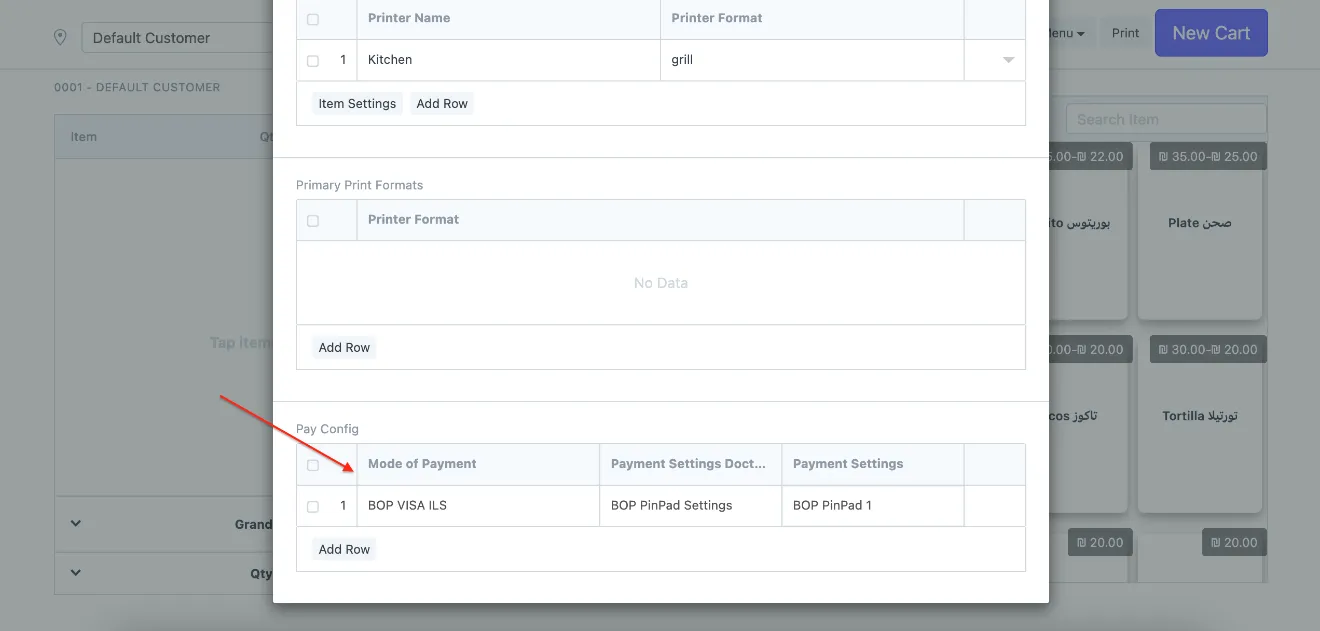
روح لإعدادات نقطة البيع من داخل نقطة البيع، واربط طريقة الدفع بالإعدادات التي أنشأناها بالبداية (BOP PinPad Settings).
للمزيد من المعلومات، تواصل معنا
- صفحات التواصل الاجتماعي
- الموقع الخاص بنا